
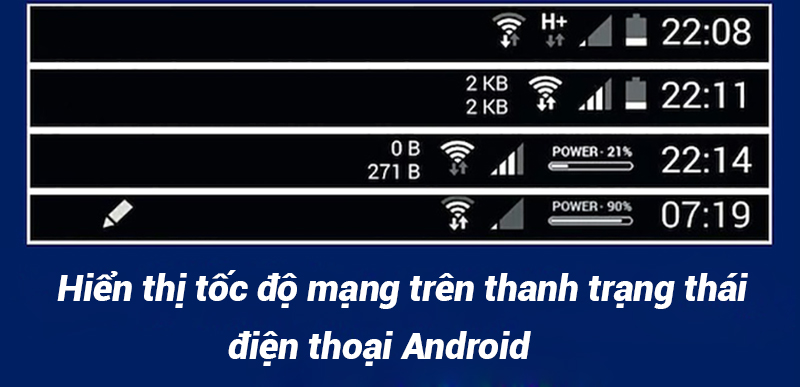
Đây là một tính năng khá tiện lợi cho phép bạn kiểm soát tốc độ mạng của wifi hay 3G bạn đang sử dụng mạnh hay yếu? Có ổn định hay không? Có đúng tốc độ nhà cung cấp cam kết hay không? Ứng dụng Internet Speed Meter cung cấp giải pháp tương tự, có thể cài đặt trên bất kì máy Android nào, đồng thời cũng có thêm nhiều tính năng nâng cao như thống kê lưu lượng mạng để bạn kiểm soát chi phí 3G.
Tải và cài đặt Internet Speed Meter tại đây (hoặc bạn có thể tìm kiếm trên CH Play).
- Mở ứng dụng Internet Speed Meter sau khi cài đặt.
- Tốc độ mạng sẽ tự động hiển thị trên thanh trạng thái ngay sau khi bạn khởi động ứng dụng.
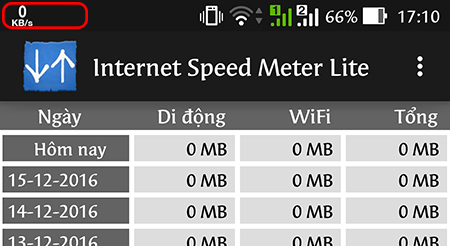
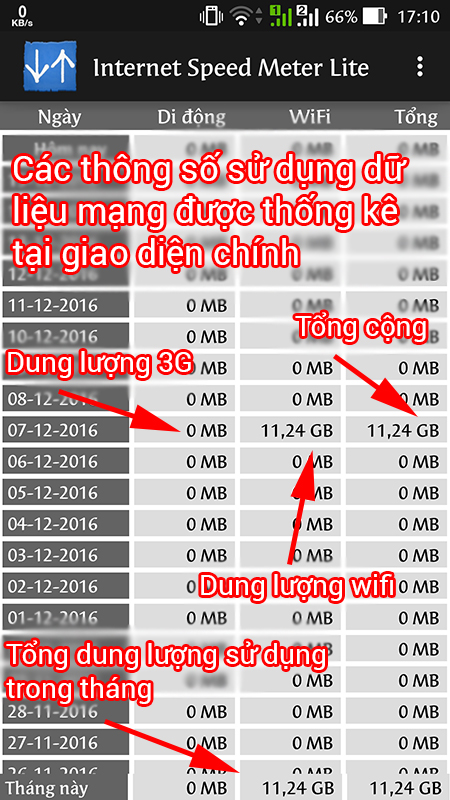
- Tại giao diện chính của ứng dụng hiển thị thông số thống kê lưu lượng dữ liệu mạng mà bạn đã sử dụng trên wifi và 3G. Nhờ tính năng thống kê này mà bạn có thể kiểm soát được tình trạng lưu lượng mạng đã sử dụng, tránh việc sử dụng quá lưu lượng đã đăng kí và làm phát sinh thêm phí.
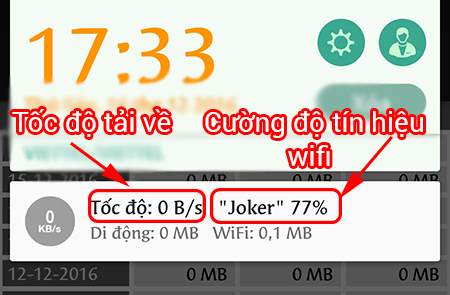
- Khi kéo thanh trạng thái xuống, thông báo của ứng dụng Internet Speed Meter cũng được hiển thị tại đó. Thông báo này sẽ hiển thị tốc độ tải xuống, cường độ tín hiệu của wifi, dung lượng 3G và dung lượng wifi đã sử dụng.
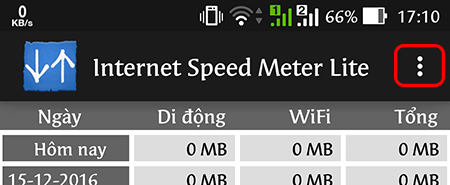
- Nếu bạn muốn theo dõi thêm tốc độ hiển thị tải lên của mạng thì chỉ cần nhấn vào nút ba chấm tại góc phải ở giao diện chính của ứng dụng.
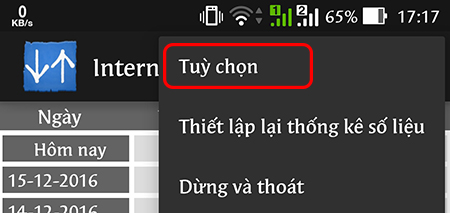
- Chọn mục Tùy chọn.
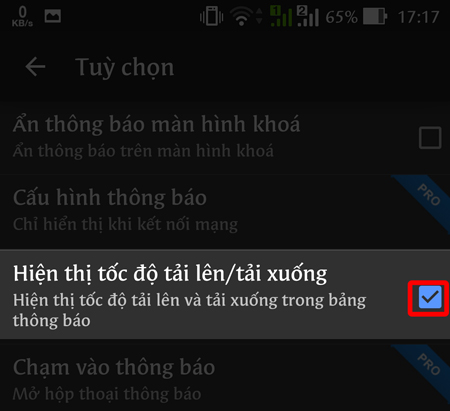
- Tích chọn mục Hiển thị tốc độ tải lên/tải xuống.
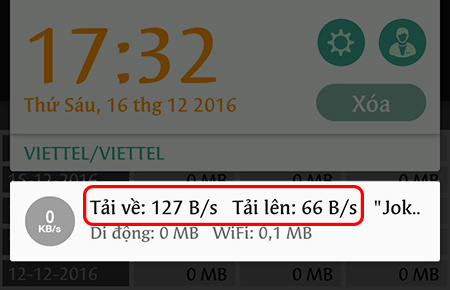
- Tốc độ tải lên và tải xuống được hiển thị trên thanh thông báo.
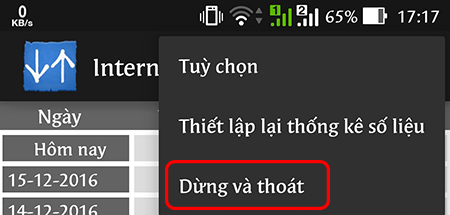
- Chọn nút ba chấm tại góc phải ở giao diện chính của ứng dụng như trên.
- Sau đó chọn Dừng và thoát.
Trên đây là toàn bộ hướng dẫn hiển thị tốc độ mạng cũng như theo dõi được lưu lượng mạng đã sử dụng. Nếu bạn còn thắc mắc và cần giải đáp thì vui lòng để lại bình luận ngay bên dưới, Điện máy XANH sẽ nhanh chóng hỗ trợ cho bạn.

 Không
Không





↑
Đang xử lý... Vui lòng chờ trong giây lát.


 Xóa địa chỉ
