+ Có bàn phím cảm ứng, bàn phím chuột để bạn chỉ cần rê tay chứ không cần phải bấm nút.
+ Điều khiển tivi tiện lợi không cần remote.
+ Có thể chuyển hình, nhạc, phim từ điện thoại lên tivi mà không cần dây cáp.
Lưu ý: Cách làm này chi dùng cho Smart tivi, tivi thường và Internet tivi TCL sẽ không làm được.
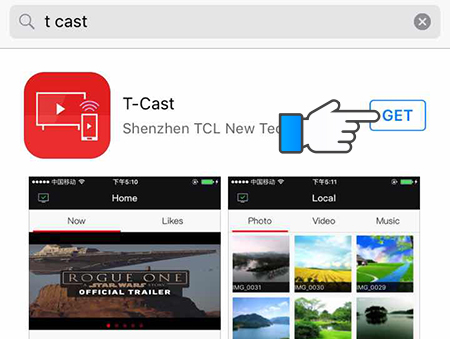
Bước 1. Đầu tiên bạn hãy đảm bảo tivi và iPhone đã bắt chung một mạng wifi (hoặc iPhone bắt wifi direct phát ra từ tivi). Sau đó, hãy tải ứng dụng T-Cast về điện thoại.
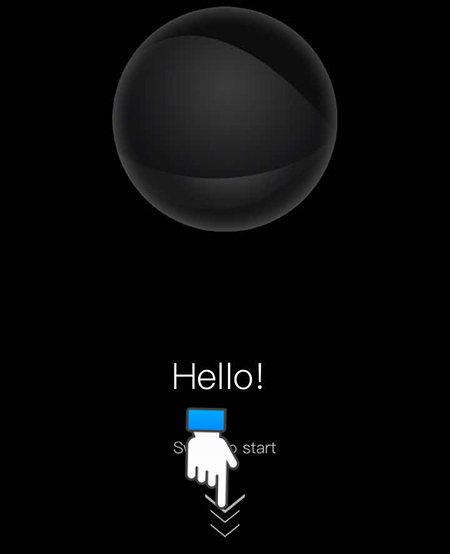
Bước 2. Mở ứng dụng T-Cast ---> vuốt nhẹ màn hình để vào ứng dụng.
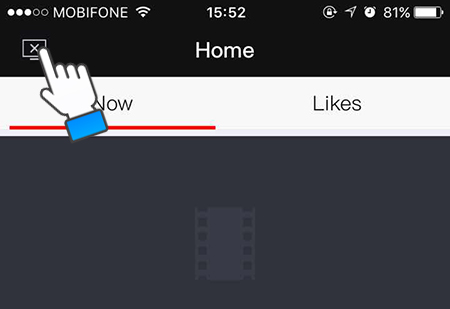
Bước 3. Chọn vào biểu tượng hình tivi ở góc trên.
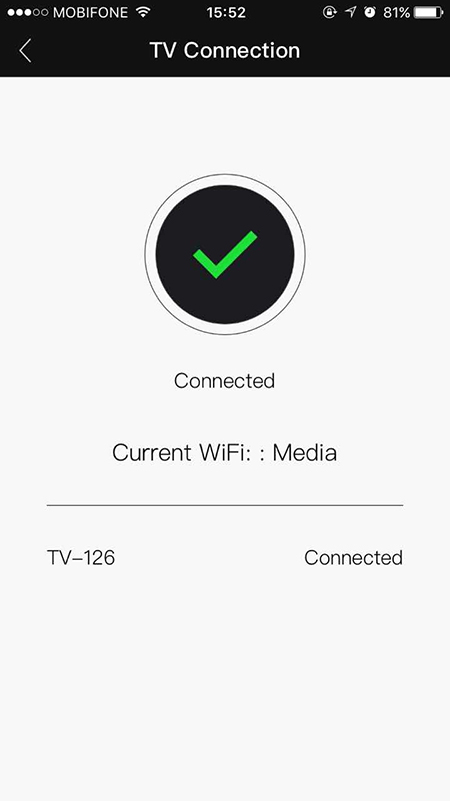
Bước 4. iPhone sẽ dò tìm tivi có thể kết nối ---> nếu nhà bạn chỉ có một tivi TCL thì ở bước này điện thoại sẽ tự kết nối luôn, nếu có nhiều tivi thì bạn chọn vào tivi muốn kết nối là được.
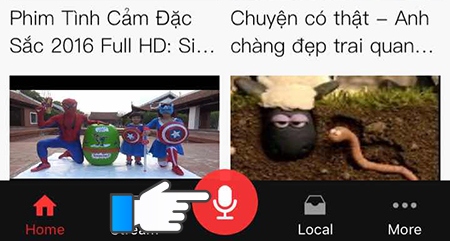
Bước 5. Nhấn vào nút có hình micro màu đỏ để mở giao diện điều khiển tivi.
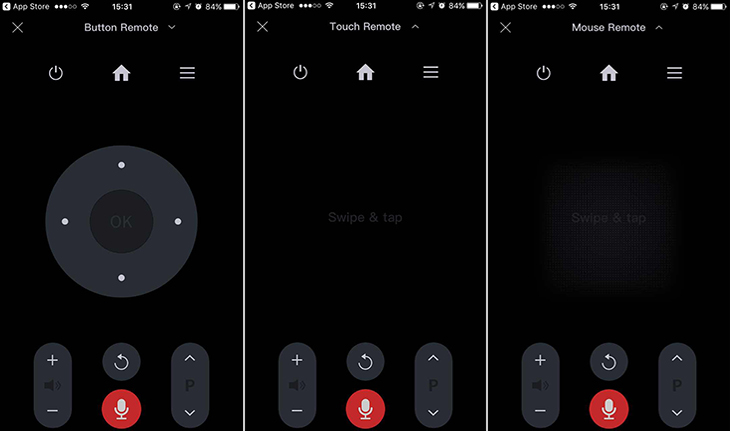
Bước 6. Bạn có thể sử dụng iPhone để điều khiển tivi với các tính năng:
+ Bảng điều khiển bằng nút bấm.
+ Bảng điều khiển cảm ứng (chạm nhẹ hoặc rê tay).
+ Bảng điều khiển có con chuột (tivi sẽ xuất hiện biểu tượng con trỏ giống như máy tính).
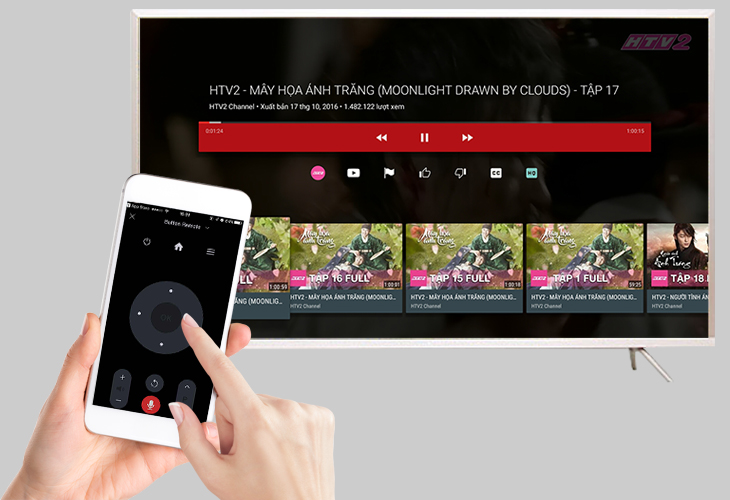
Bước 7. Nếu muốn chuyển hình, nhạc, phim từ điện thoại lên tivi bạn làm các thao tác sau:
+ Chọn vào mục Local.
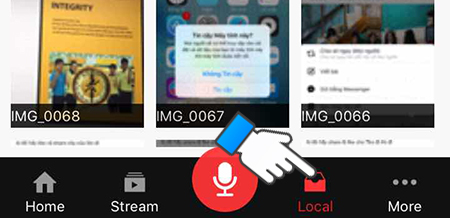
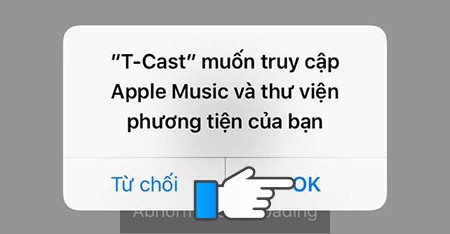
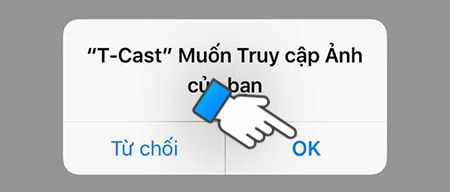
+ Ứng dụng sẽ hỏi bạn có đồng ý cho phép truy cập vào kho nội dung trên điện thoại không ---> lần lượt chọn OK để xác nhận cả 2 thông báo.
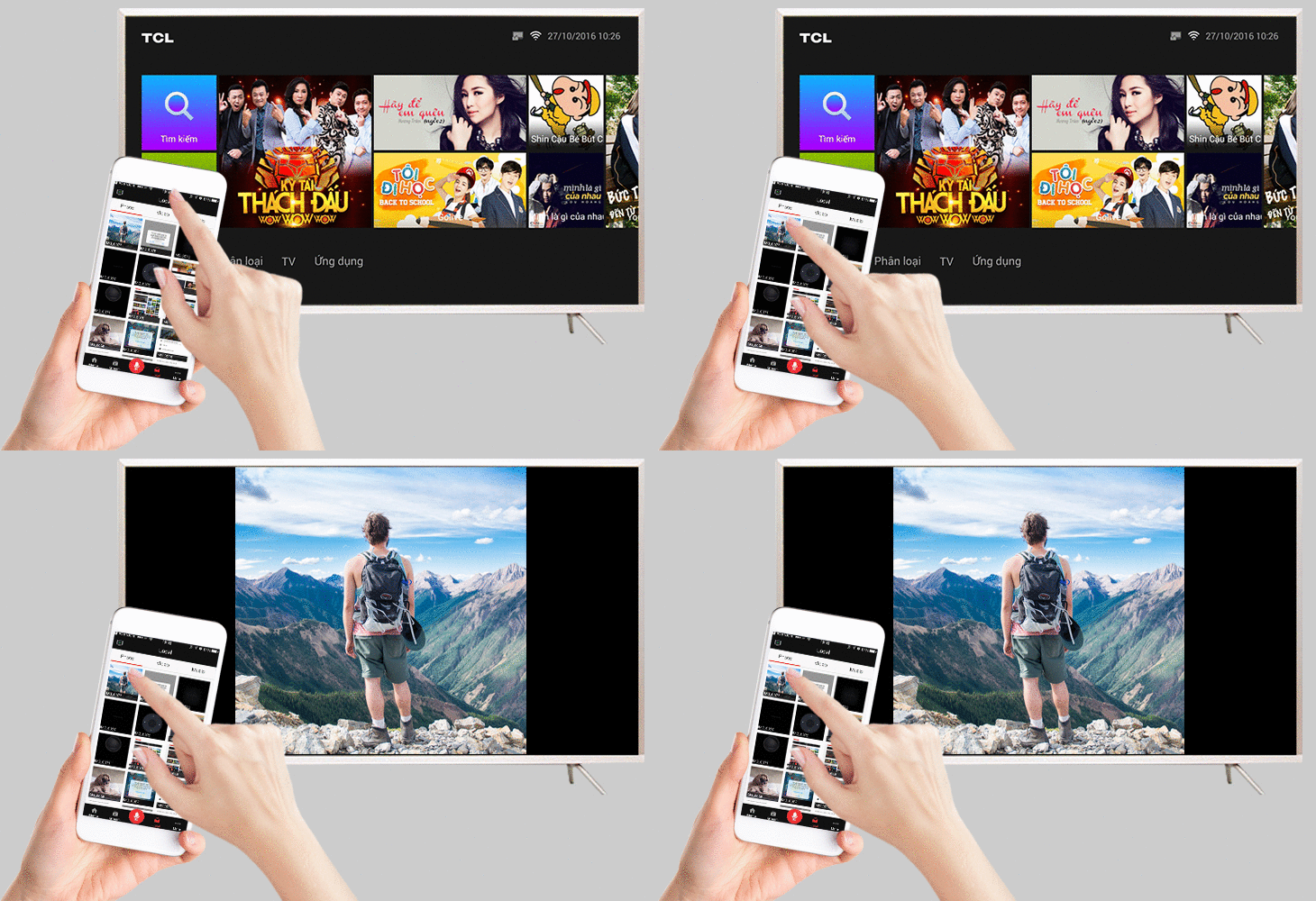
+ Muốn chuyển hình thì tại mục Photo bạn nhấn chọn vào hình ---> phát lên tivi. Nếu muốn chuyển nhạc (Music) hay phim (Video) bạn làm thao tác tương tự.
Bước 8. Ngoài các tính năng trên, ứng dụng T-Cast còn cho phép bạn chụp lại màn hình tivi.
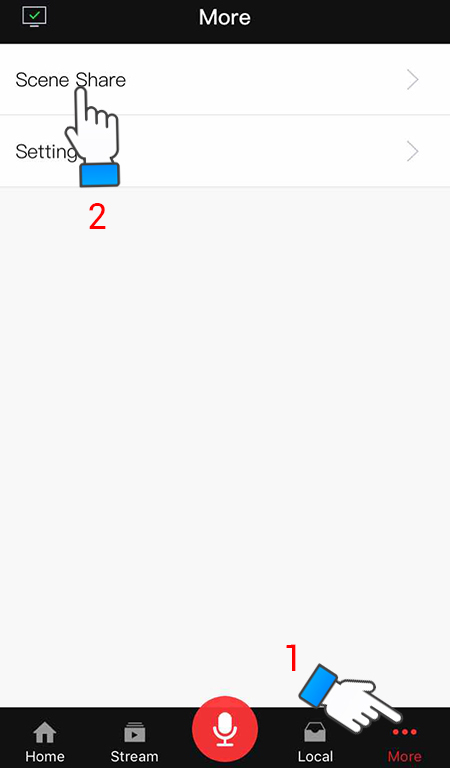
+ Bạn chỉ cần nhấn vào mục More ---> chọn Scene Share
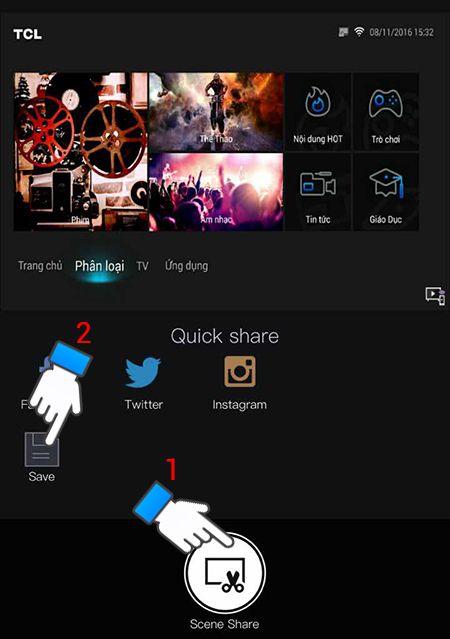
+ Sau đó chọn vào biểu tượng Scene Share rồi nhấn Save và hình chụp màn hình tivi sẽ được lưu trên điện thoại.

 Không hài lòng

↑
Đang xử lý... Vui lòng chờ trong giây lát.



 Xóa địa chỉ