| Công thức | Mô tả | Kết quả |
| =RAND() | Số ngẫu nhiên lớn hơn hoặc bằng 0 và nhỏ hơn 1 | biến đổi |
| =RAND()*100 | Số ngẫu nhiên lớn hơn hoặc bằng 0 và nhỏ hơn 100 | biến đổi |
| =INT(RAND()*100) | Số nguyên ngẫu nhiên lớn hơn hoặc bằng 0 và nhỏ hơn 100 | biến đổi |
Hàm RAND trả về một số thực ngẫu nhiên lớn hơn hoặc bằng 0 và nhỏ hơn 1. Hàm này là viết tắt của từ Random trong tiếng Anh, có nghĩa là ngẫu nhiên.
=RAND()
Hàm RAND không có đối số nào.
Để tạo một số thực ngẫu nhiên nằm giữa a và b, bạn hãy dùng:
=RAND()*(b-a)+a
Lưu ý:
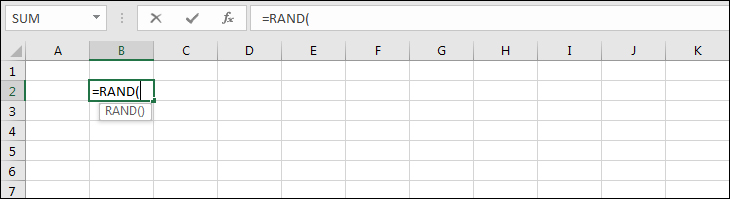
Để tạo số ngẫu nhiên lớn hơn hoặc bằng 0 và nhỏ hơn hoặc bằng 1, ta dùng công thức sau:
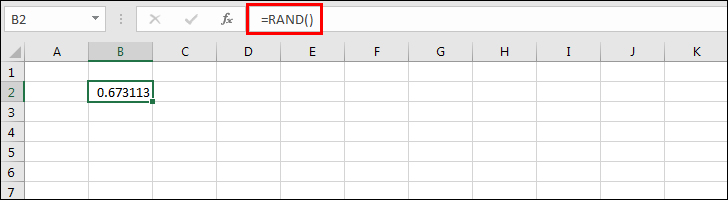
Để tạo số ngẫu nhiên từ 1 đến 100, ta sử dụng công thức sau:
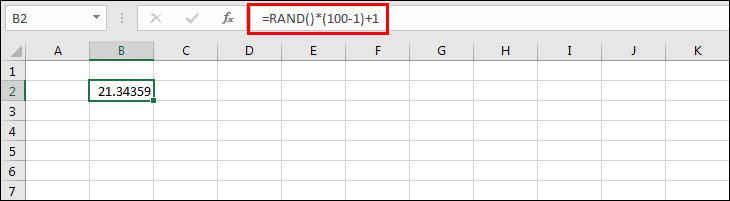
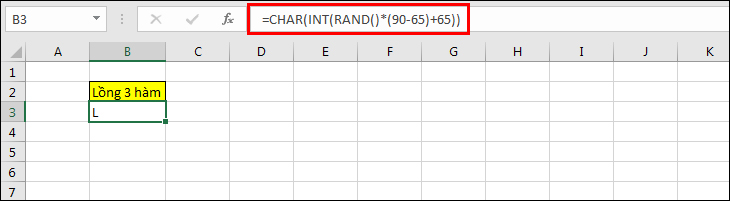
Để lấy 1 ký tự bất kỳ trong bảng chữ cái bằng hàm RAND, ta kết hợp 3 hàm RAND, hàm INT và hàm CHAR.
Ví dụ: Lấy chữ viết hoa.
Sử dụng hàm RAND để tạo số ngẫu nhiên trong khoảng 65 - 90.
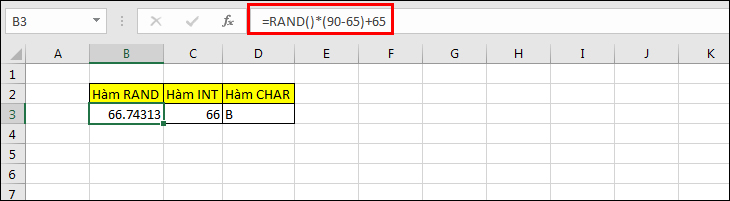
Sử dụng hàm INT để làm tròn xuống số nguyên gần nhất.

Sử dụng hàm CHAR để lấy ký tự bất kỳ trong bảng ký tự của máy tính bạn.
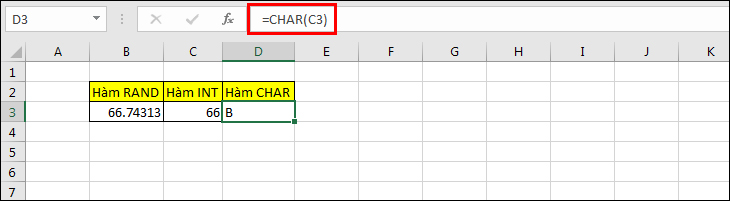
Hoặc bạn có thể gộp cả 3 hàm trong cùng 1 công thức:
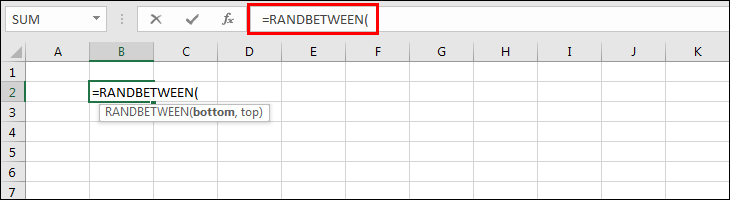
Hàm RANDBETWEEN trả về một số số nguyên ngẫu nhiên lớn nằm giữa các số do bạn chỉ định. Hàm này là viết tắt của từ Random Between.
=RANDBETWEEN(bottom, top)
Trong đó:
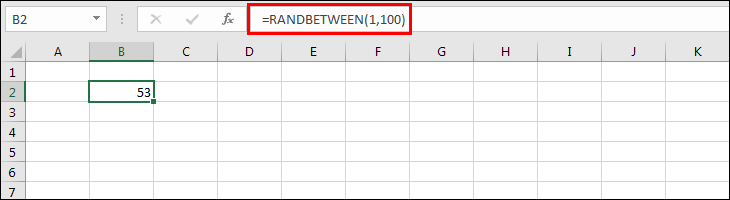
Ví dụ: Để tạo ngẫu nhiên các số nguyên trong khoảng từ 1 đến 100, bạn sử dụng công thức sau:
Lưu ý:
Khi sử dụng hàm RANDBETWEEN, nếu giá trị bottom lớn hơn top sẽ xuất hiện lỗi này. Bạn hãy kiểm tra lại công thức để đảm bảo bottom nhỏ hơn hoặc bằng top.
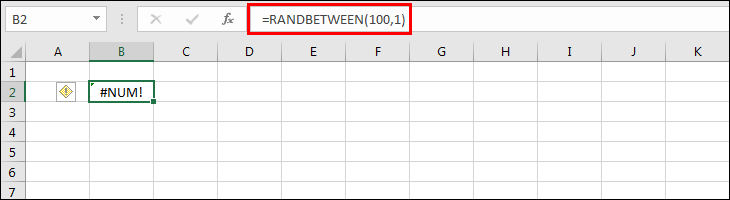
Khi sử dụng hàm RANDBETWEEN, nếu giá trị bottom hoặc (và) top là có chứa ký tự thay sẽ xuất hiện lỗi này. Bạn hãy kiểm tra lại công thức để đảm bảo bottom và top không có chứa ký tự nào.
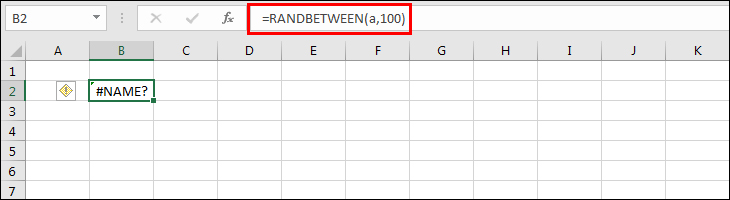
Trên đây là bài viết chia sẻ cách dùng hàm RAND và RANDBETWEEN trong Excel. Hy vọng những thông tin này đã giúp ích cho bạn khi sử dụng 2 hàm này cho công việc của mình.

 Không hài lòng

↑
Đang xử lý... Vui lòng chờ trong giây lát.


 Xóa địa chỉ