Hàm MIN, MAX được sử dụng phổ biến trong Excel, dùng để tính giá trị nhỏ nhất, lớn nhất. Vậy bạn đã biết cách sử dụng hàm MIN, MAX chưa? Nếu chưa thì theo dõi bài viết cách dùng hàm MIN, MAX trong Excel đơn giản, dễ hiểu nhé!
- Bài hướng dẫn được thực hiện trên laptop Dell với phiên bản Microsoft Excel 365. Ngoài ra, bạn cũng có thể thực hiện trên các phiên bản Excel 2007, 2010, 2013, 2016, 2019 với thao tác tương tự.
- Bạn có thể truy cập vào đây để tải về các file ví dụ bên dưới.
1Hàm MAX
Hàm MAX là hàm trả dùng để trả về giá trị lớn nhất trong tập giá trị cho trước.
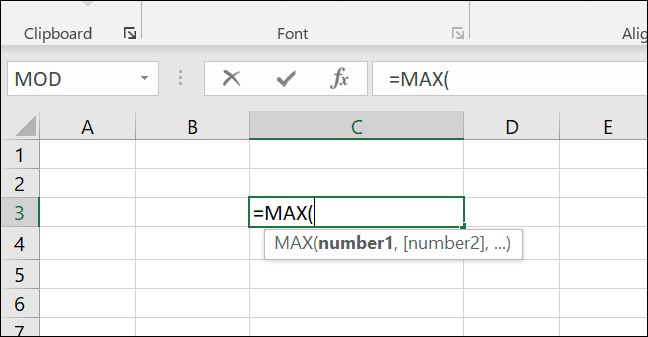
Công thức hàm MAX
=MAX(number1, number2,...)
Trong đó:
- number1, number2: Là các giá trị cần so sánh.
Ví dụ cơ bản của hàm MAX
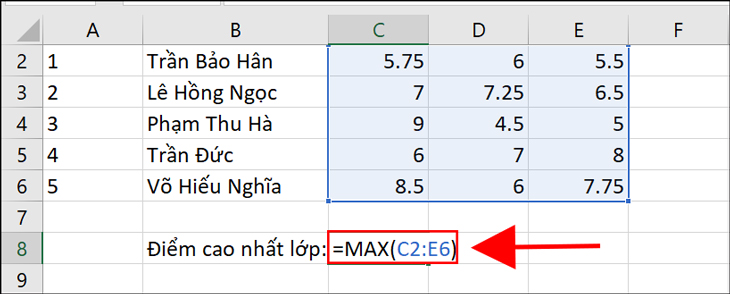
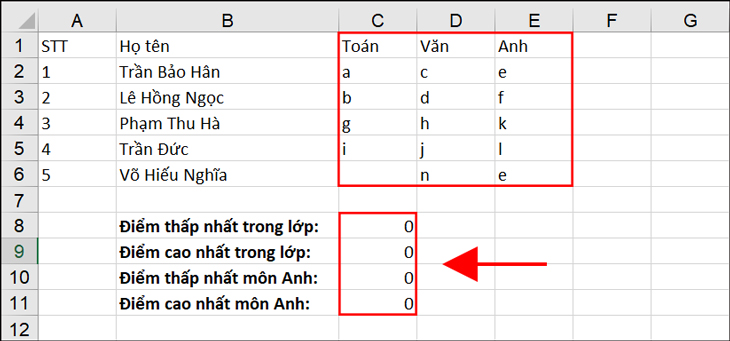
Tìm điểm cao nhất trong lớp
Bước 1: Bạn nhập công thức =MAX(C2:E6) vào ô hiển thị kết quả. Trong đó, C2:E6 là vùng dữ liệu có chứa giá trị lớn nhất.
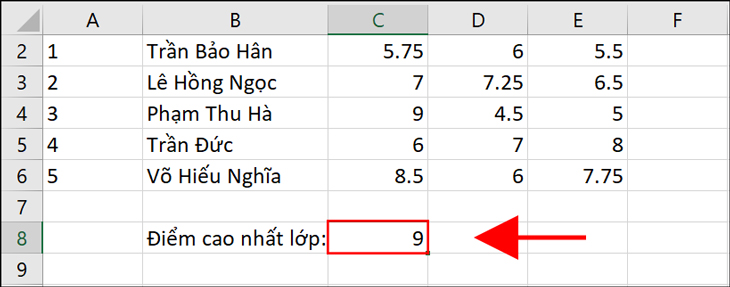
Bước 2: Bạn nhấn ENTER để hiển thị kết quả.
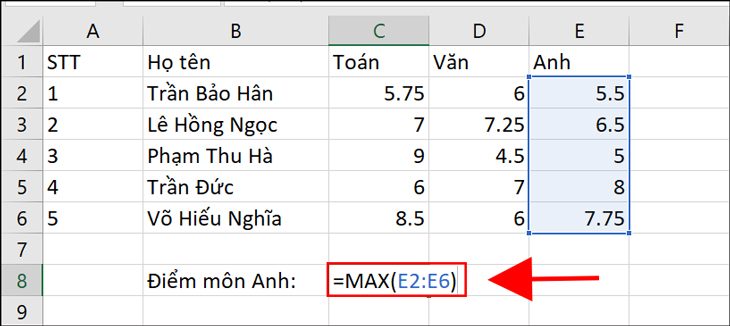
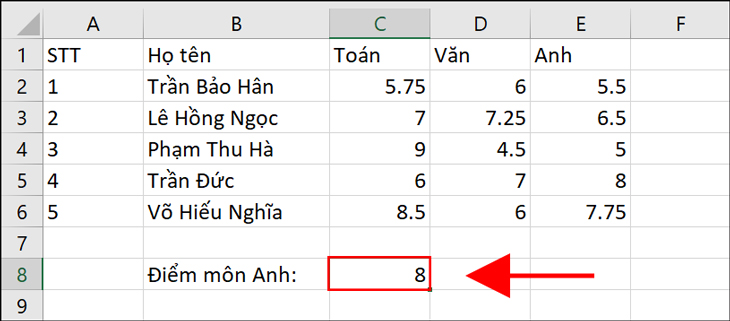
Tìm điểm cao nhất môn Anh
Bước 1: Bạn nhập =MAX(E2:E6) vào ô hiển thị kết quả. Trong đó, E2:E6 là vùng dữ liệu có chứa giá trị lớn nhất.
Bước 2: Bạn nhấn ENTER để hiển thị kết quả.
Một số lưu ý khi sử dụng hàm MAX
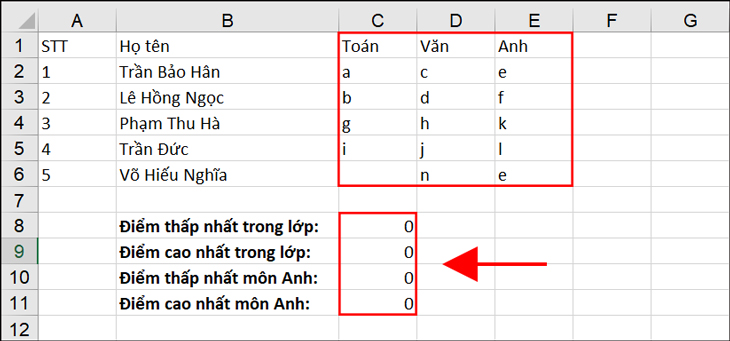
- Nếu tham số bạn cung cấp cho hàm không phải giá trị số thì hàm MAX sẽ trả về lỗi #VALUE!
- Nếu các đối số không chứa số, hàm MAX sẽ trả về giá trị 0.
- Hàm MAX sẽ bỏ qua các ô trống không chứa giá trị nào.
- Nếu bảng tính của bạn không có các giá trị logic thì bạn hãy sử dụng hàm MAXA thay vì dùng hàm MAX bởi hàm MAXA có nhiệm vụ đánh giá các giá trị TRUE và FALSE lần lượt là 0 và 1.
- Đối với Excel 2010 và các phiên bản mới nhất, hàm MAX sẽ chỉ chấp nhận tối đa 255 đối số.
- Các đối số trong bảng tính dùng để tính MAX có thể là số, tên, mảng hay tham chiếu có chứa số.
2Hàm MIN
Hàm MIN trong Excel là hàm dùng để trả về giá trị nhỏ nhất trong tập giá trị cho trước.
Công thức hàm MIN
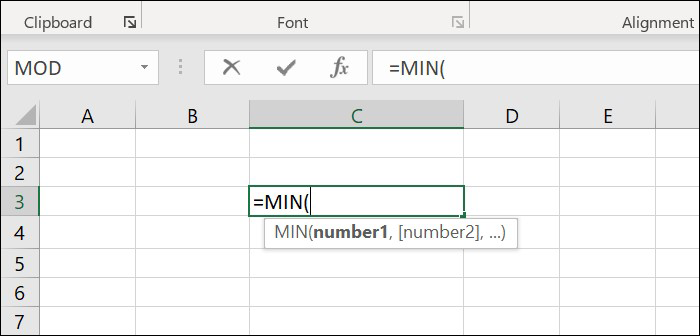
=MIN(number1, number2,...)
Trong đó:
- number1, number2: Là các giá trị cần so sánh.
Ví dụ cơ bản của hàm MIN
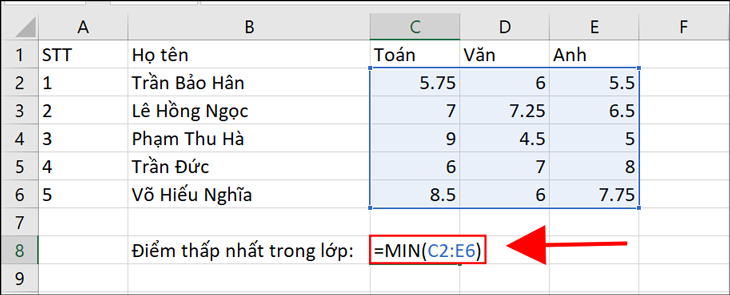
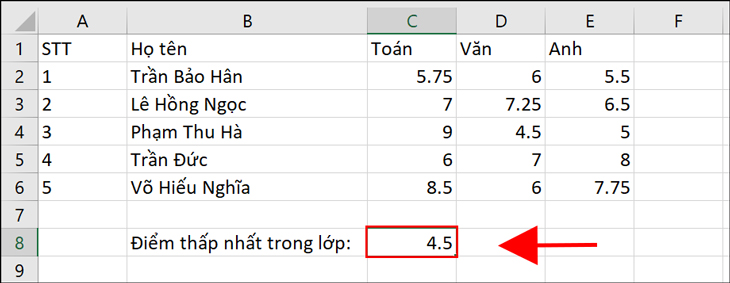
Tìm điểm thấp nhất trong lớp
Bước 1: Bạn nhập =MIN(E2:E6) vào ô hiển thị kết quả để tìm giá trị nhỏ nhất trong vùng dữ liệu. Trong đó, E2:E6 là vùng dữ liệu có chứa giá trị nhỏ nhất.
Bước 2: Bạn nhấn ENTER để hiển thị kết quả.
Tìm điểm thấp nhất môn Anh
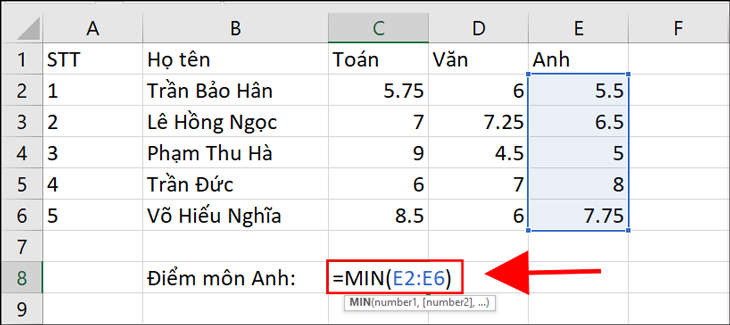
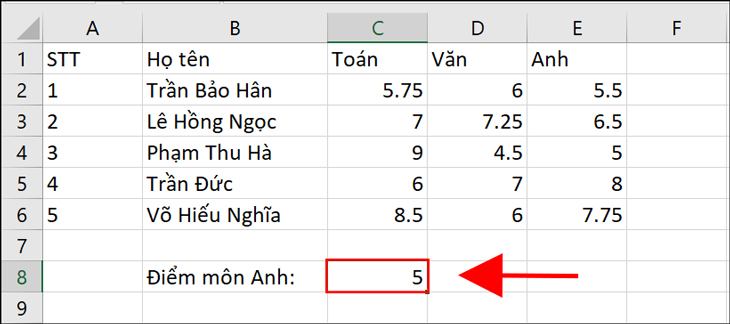
Bước 1: Bạn nhập =MIN(E2:E6) vào ô hiển thị kết quả. Trong đó, E2:E6 là vùng dữ liệu có chứa giá trị nhỏ nhất.
Bước 2: Bạn nhấn ENTER để hiển thị kết quả.
Một số lưu ý khi sử dụng hàm MIN
- Nếu tham số bạn cung cấp cho hàm không phải giá trị số thì hàm MIN sẽ trả về lỗi #VALUE!
- Nếu các đối số không chứa số, hàm MIN sẽ trả về giá trị 0.
- Hàm MIN sẽ bỏ qua các ô trống không chứa giá trị nào.
- Các giá trị có tính logic được trình bày dưới dạng văn bản do bạn gõ trực tiếp vào danh sách thì các đối số sẽ được đếm.
- Nếu các đối số của bạn là một văn bản hoặc giá trị bị lỗi thì bảng tính sẽ không thể chuyển đổi nó thành số và gây ra lỗi trong quá trình thực hiện phép tính.
- Nếu bảng tính của bạn không có các giá trị logic thì bạn hãy sử dụng hàm MINA thay vì dùng hàm MIN vì hàm MINA có nhiệm vụ đánh giá các giá trị TRUE và FALSE lần lượt là 0 và 1.
Trên đây là cách dùng hàm MIN, MAX trong Excel đơn giản, dễ hiểu. Nếu bạn còn bất kỳ thắc nào cần được giải đáp, bạn vui lòng để lại bình luận bên dưới để Điện máy XANH hỗ trợ bạn nhé!


 Không hài lòng



 Xóa địa chỉ