Mọi thứ sẽ trở nên thuận lợi hơn nếu bạn sử dụng điện thoại Android.
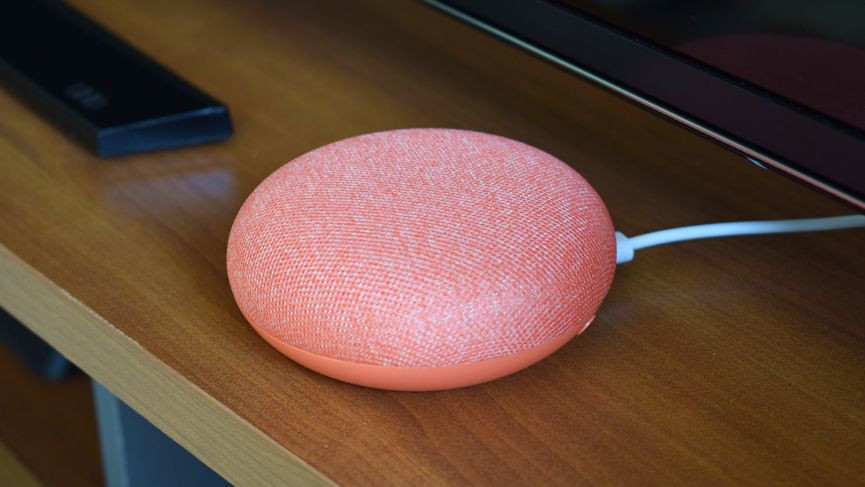
Để chức năng này hoạt động, điện thoại Android của bạn phải đang được bật, đã đăng nhập vào tài khoản Google và đã bật Tìm thiết bị của tôi. Loa Google Home cũng sẽ cần được liên kết với với tài khoản của bạn.
Để tìm điện thoại bạn nói "Google, hãy tìm/đổ chuông/gọi điện thoại của tôi" và điện thoại sẽ phát chuông, ngay cả khi ở chế độ Không làm phiền.
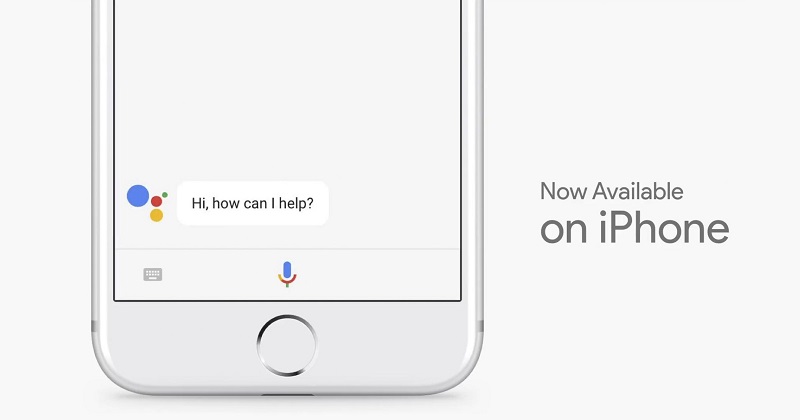
Google cũng cung cấp tính năng này cho điện thoại iPhone, tuy nhiên nó sẽ không phát ra chuông nếu điện thoại của bạn ở chế độ im lặng. Bạn cũng cần đăng nhập bằng cùng một tài khoản Google trên loa Google Home để tìm điện thoại của mình.
Số điện thoại của bạn cần được liên kết với tài khoản Google của bạn. Bạn hãy nhớ rằng thiết lập ngay bước này đầu tiên khi sử dụng Google Home. Để thực hiện, bạn làm theo các bước sau:
Bước 1: Truy cập https://myaccount.google.com trên máy tính hoặc điện thoại của bạn và đăng nhập.
Bước 2: Trên trang Thông tin cá nhân của bạn, hãy cuộn xuống Thông tin liên hệ.
Bước 3: Nhập số điện thoại của bạn.
Bước 4: Bạn có thể cần xác minh điện thoại của mình bằng mã được gửi trong tin nhắn văn bản SMS.
Để tìm điện thoại bạn nói: "Google, hãy tìm/đổ chuông/gọi điện thoại của tôi". Khi đó, Google Home sẽ liên hệ đến điện thoại của bạn và khiến máy đổ chuông giúp bạn tìm dễ dàng hơn.
Như vậy chỉ với vài bước đơn giản là bạn có thể tìm được điện thoại của mình nhanh chóng thông qua Google Home rồi.
Trên đây là bài viết chia sẻ cho bạn về Cách dùng Google Home và Google Assistant để tìm điện thoại Android và iPhone nhanh chóng. Mong rằng những thông tin này sẽ hữu ích cho bạn và hãy để lại bình luận phía dưới nếu cần hỗ trợ nhé.

 Không hài lòng

↑
Đang xử lý... Vui lòng chờ trong giây lát.



 Xóa địa chỉ