Danh mục
Giỏ hàng
Đã thêm vào giỏ hàng Xem giỏ hàng
Chọn vị trí để xem giá, thời gian giao:
Bạn đang ở tại Hồ Chí Minh?

Sửa

Giá và khuyến mãi đang lấy theo khu vực này.

X
Chọn địa chỉ nhận hàng

Khu vực đã chọn Thiết lập lại

Thay đổi địa chỉ khác    
not found

Không tìm thấy kết quả phù hợp

Hãy thử lại với từ khoá khác
Số nhà, tên đường Vui lòng cho Điện Máy XANH biết số nhà, tên đường để thuận tiện giao hàng cho quý khách.
Đặt làm địa chỉ mặc định
Xác nhận địa chỉ
Thông tin giao hàng Thêm thông tin địa chỉ giao hàng mới Xác nhận
Xóa địa chỉ Bạn có chắc chắn muốn xóa địa chỉ này không? Hủy Xóa

Hãy chọn địa chỉ cụ thể để chúng tôi cung cấp chính xác thời gian giao hàng và tình trạng hàng.

Cách dọn dẹp và sửa chữa registry trên Windows bằng Wise Registry Cleaner

Đóng góp bởi Minh Đức Cập nhật ngày 27/01/2018, lúc 10:30 2.063 lượt xem

Wise Registry Cleaner là một giải pháp cực kì ấn tượng trong việc hỗ trợ người dùng loại bỏ và sửa chữa các khóa registry hỏng trên Windows.

Xem thêm

Có nhiều nguyên nhân gây nên tình trạng giảm hiệu suất của Windows, trong đó phần lớn điều do các dữ liệu cache, tập tin rác được sinh ra trong việc sử dụng các phần mềm. Tuy nhiên, các khóa registry hỏng do việc cài đặt và gỡ bỏ các phần mềm cũng là một trong những nguyên nhân chủ yếu làm cho Windows trở nên ì ạch. 

Bước 1: Bạn truy cập vào đây để lựa chọn phiên bản Wise Registry Cleaner phù hợp.
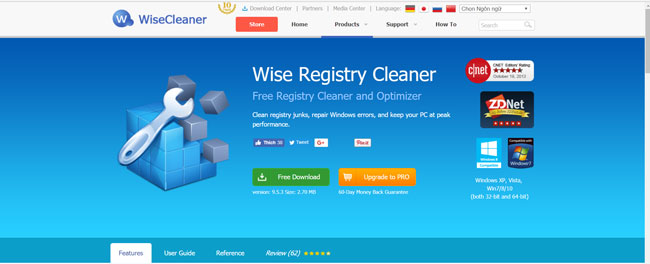
Tải phần mềm

Bước 2: Kích chuột vào file cài đặt.

Bắt đầu cài đặt

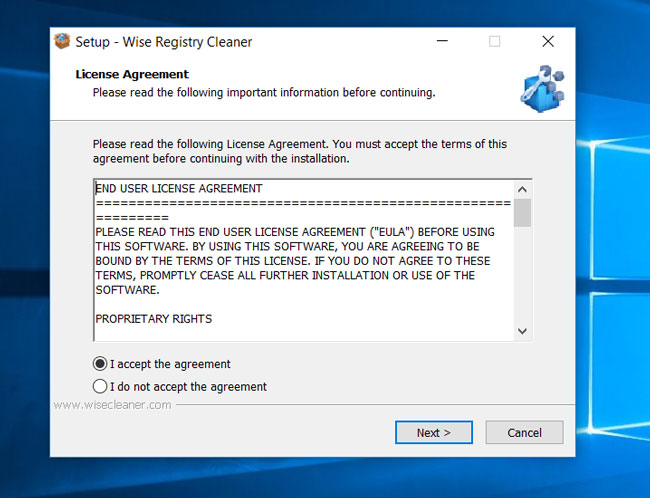
Bước 3: Đồng ý chính sách phần mềm.

Đồng ý bản quyền

Bước 4: Tiến hành cài đặt Wise Registry Cleaner lên Windows. Các bước cài đặt tương đối đơn giản và không tốn nhiều thời gian của bạn.
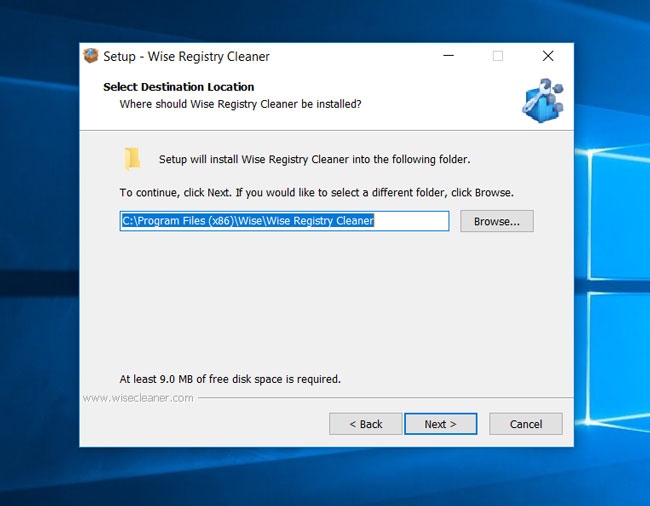
Tiến hành cài đặt

Bước 5: Lần đầu tiên sử dụng, Wise Registry Cleaner sẽ yêu cầu bạn nên sao lưu lại các khóa registry hiện tại để tránh các vấn đề hỏng hốc sau này do sử dụng phần mềm này. Bạn hãy nhấn “Yes” để tiến hành sao lưu hoặc “No” để bỏ qua. 
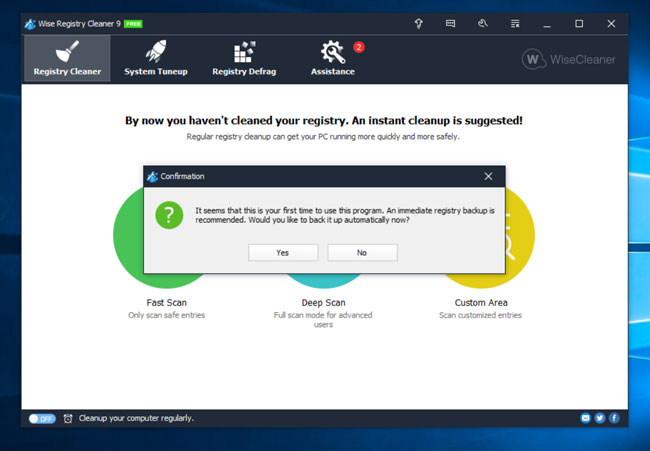
Sao lưu Registry

Bước 6: Bạn chọn Deep Scan để quét sâu hệ thống.
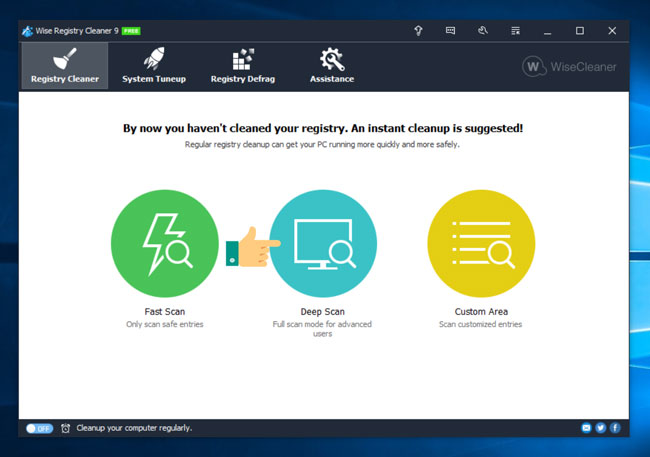
Chọn Deep Scan

Bước 7: Các registry hỏng mà Wise Registry Cleaner phát hiện được sẽ được hiển thị theo từng nhóm chức năng cụ thể để bạn có được một cách nhìn tổng quan nhất về tình trạng registry trên Windows của mình. Khi đã xác định xong, bạn chỉ việc nhấn “Clean” để cho phép phần mềm thực hiện việc xóa, cũng như sửa chữa các registry hỏng.
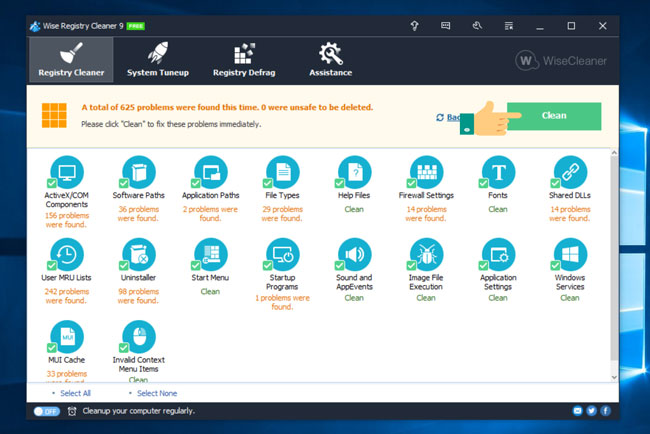
Chọn Clean để quét Registry

Đó là tất cả về Wise Registry Cleaner, hi vọng phần mềm này sẽ có ích cho bạn.

Siêu thị Điện Máy XANH

Bạn có làm được không ?
0
Không

Bạn vui lòng chờ trong giây lát...

Đang xử lý... Vui lòng chờ trong giây lát.