SĂN NGAY ĐIỆN THOẠI GIẢM GIÁ CỰC SỐC
Bảng tổng hợp nhu cầu đổi tên Facebook phổ biến của người dùng:
| Nhu cầu | Cách thực hiện | Ghi chú |
| Đổi tên Facebook trên điện thoại | Vào Menu > Chọn Cài đặt và quyền riêng tư > Chọn Cài đặt > Chọn Trung tâm tài khoản > Chọn tài khoản Facebook > Chọn Tên > Đổi tên | Áp dụng cho cả hệ điều hành iOS và Android. |
| Đổi tên Facebook trên máy tính | Vào Cài đặt và quyền riêng tự > Chọn Cài đặt > Chọn Tên > Chọn Chỉnh sửa. | Thao tác trên trình duyệt web. |
| Đổi tên Facebook khi chưa đủ 60 ngày | Dùng lại tên cũ hoặc gửi yêu cầu xác minh bằng giấy tờ tùy thân. | Cần lý do hợp lệ để được duyệt. |
| Lỗi không thấy mục tên | Cập nhật ứng dụng lên phiên bản mới nhất. | Kiểm tra kết nối mạng ổn định. |
Thông thường, Facebook giới hạn số lần thay đổi tên sau mỗi 60 ngày kể từ lần cập nhật gần nhất. Điều này nhằm ngăn chặn việc thay đổi danh tính liên tục, giúp bảo vệ cộng đồng khỏi các hành vi giả mạo hoặc gây nhầm lẫn.
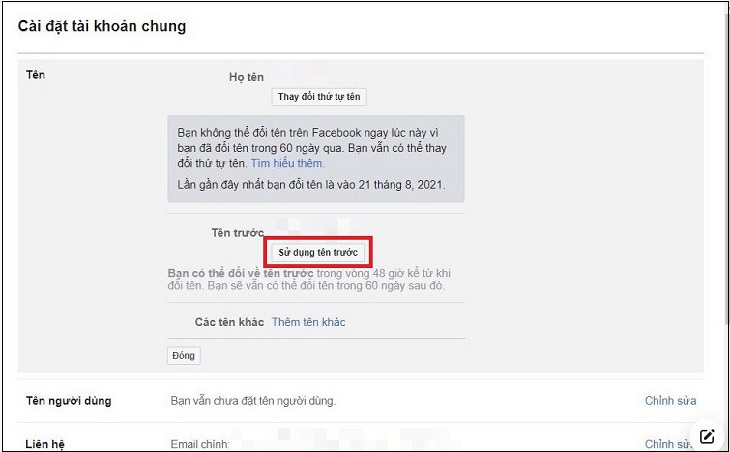
Trong một số trường hợp đặc biệt, hệ thống có thể cho phép khôi phục lại tên cũ trong vòng 48 giờ nếu người dùng cảm thấy không ưng ý với tên mới vừa thay đổi.
Tên tài khoản nên là tên thật hoặc tên thường gọi hằng ngày để bạn bè và người thân dễ dàng nhận diện. Ngoài ra, việc sử dụng các danh xưng nghề nghiệp, học vị hay tôn giáo để thay thế hoàn toàn cho tên cá nhân cũng không được hệ thống chấp nhận.
Nếu cố tình đặt tên vi phạm tiêu chuẩn cộng đồng hoặc chứa từ ngữ xúc phạm, tài khoản có nguy cơ bị yêu cầu xác minh danh tính bằng giấy tờ tùy thân.
| Tiêu chí | Nên dùng | Không nên dùng |
| Ký tự | Chữ cái tiếng Việt hoặc tiếng Anh. | Số, biểu tượng (!, @, #), emoji. |
| Nội dung | Tên thật, biệt danh thường gọi. | Chức danh, từ ngữ nhạy cảm, giả mạo. |
| Định dạng | Viết hoa chữ cái đầu đúng quy chuẩn. | Viết hoa tùy tiện, lặp lại ký tự. |
Hệ thống có thể yêu cầu bạn cung cấp ảnh chụp giấy tờ tùy thân nếu tên mới có sự khác biệt quá lớn so với tên cũ hoặc có dấu hiệu bất thường.
Các loại giấy tờ hợp lệ thường bao gồm Căn cước công dân, Hộ chiếu hoặc Giấy phép lái xe với thông tin rõ ràng, không bị che khuất.

Giới hạn đổi tên Facebook là 60 ngày
Hướng dẫn nhanh:
1. Vào Menu, chọn Cài đặt và quyền riêng tư > Chọn Cài đặt > Chọn Trung tâm tài khoản.
2. Chọn Trang cá nhân và thông tin cá nhân > Chọn Tên > Đổi tên theo ý muốn > Chọn Xem lại thay đổi.
Hướng dẫn chi tiết:
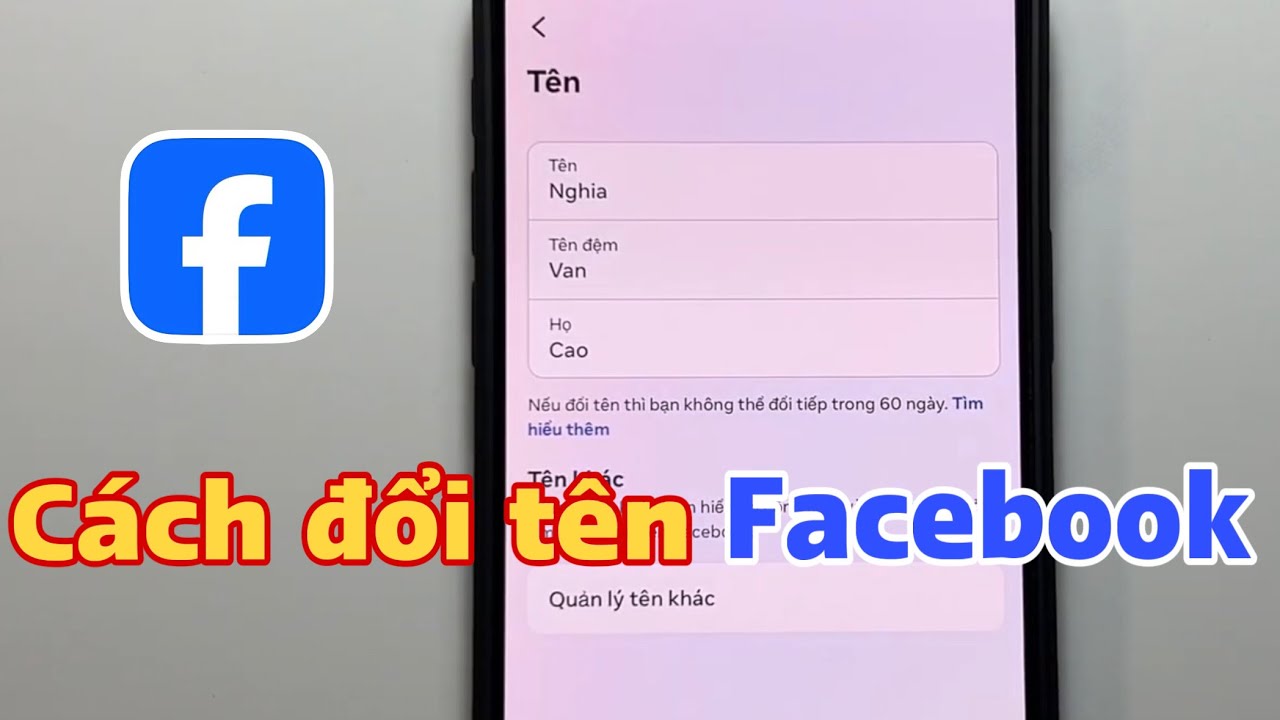
Bước 1. Chọn Biểu tượng Menu (ba dấu gạch ngang).
Bước 2. Chọn Cài đặt & quyền riêng tư.
Bước 3. Chọn Cài đặt.
Bước 4. Chọn Trung tâm tài khoản.
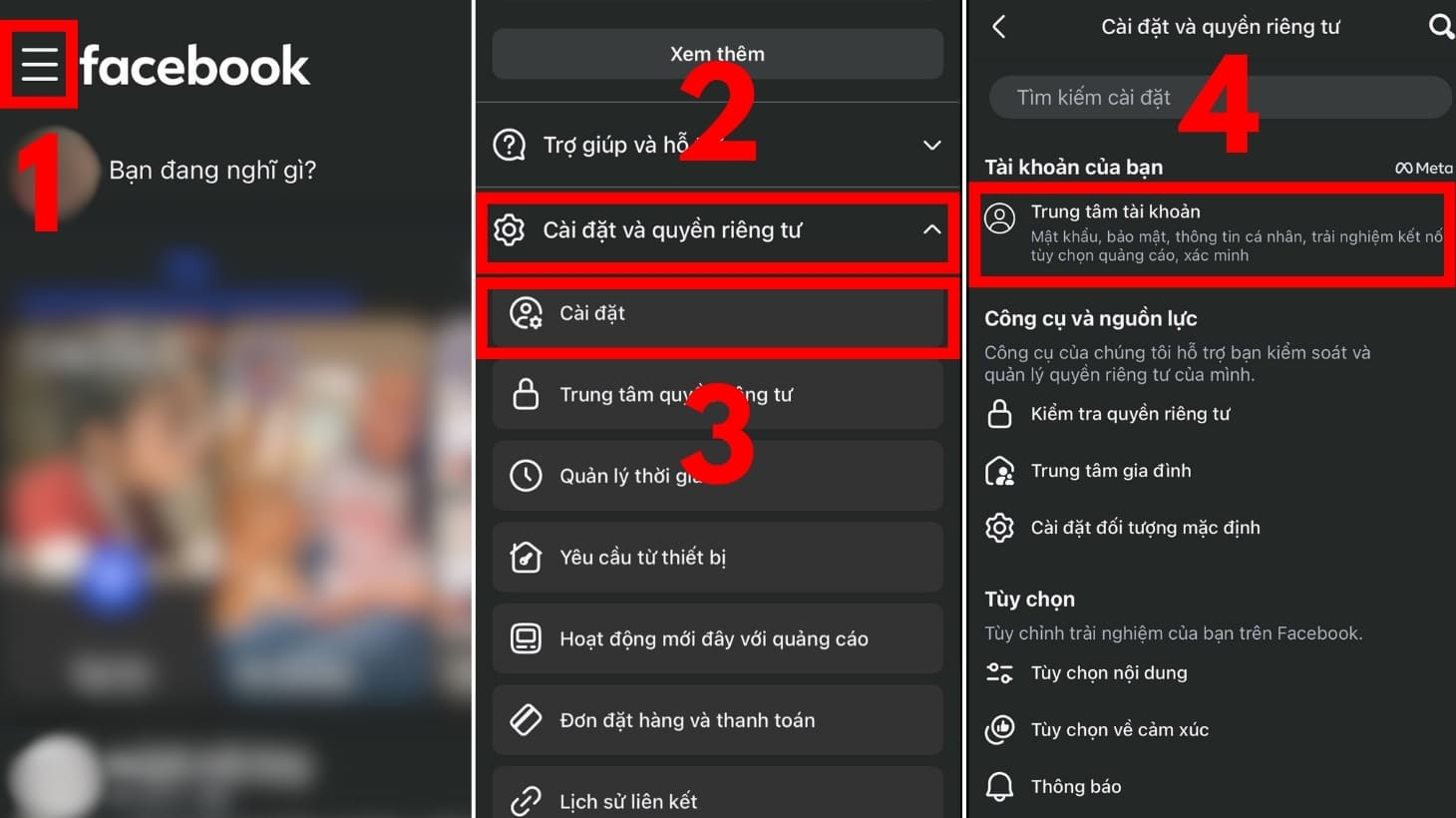
Vào Trung tâm tài khoản trên Facebook
Bước 5: Trong mục Trung tâm tài khoản, chọn Trang cá nhân và thông tin cá nhân.
Bước 6: Chọn Trang cá nhân Facebook bạn muốn đổi tên.
Bước 7: Chọn Tên.
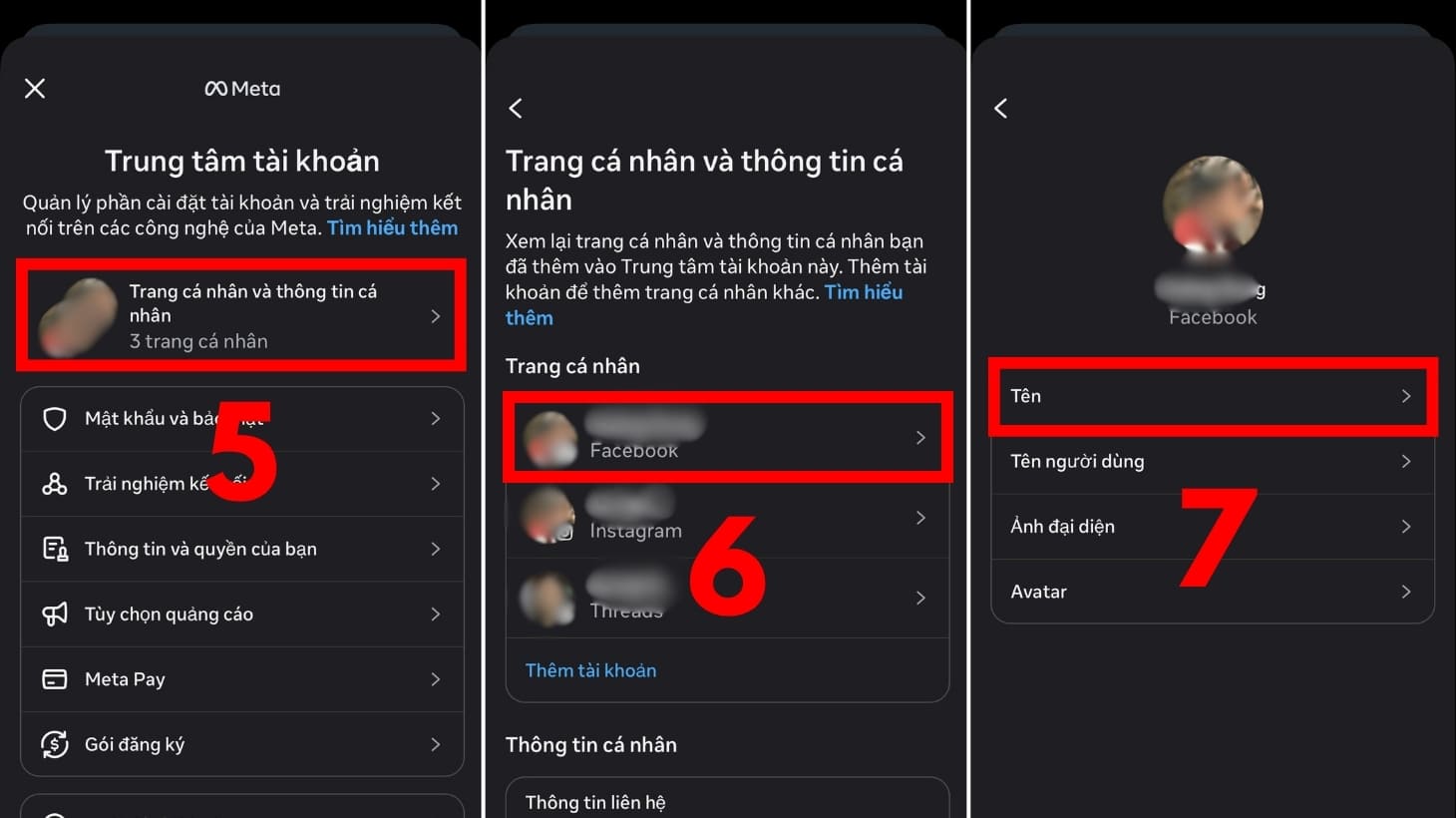
Chọn tài khoản để đổi tên Facebook trên iPhone
Sau đó, bạn có thể đổi tên. Khi đổi thành chọn, bạn chọn Xem lại thay đổi để kiểm tra kiểu hiển thị cũng như nhập mật khẩu xác nhận nếu được yêu cầu.
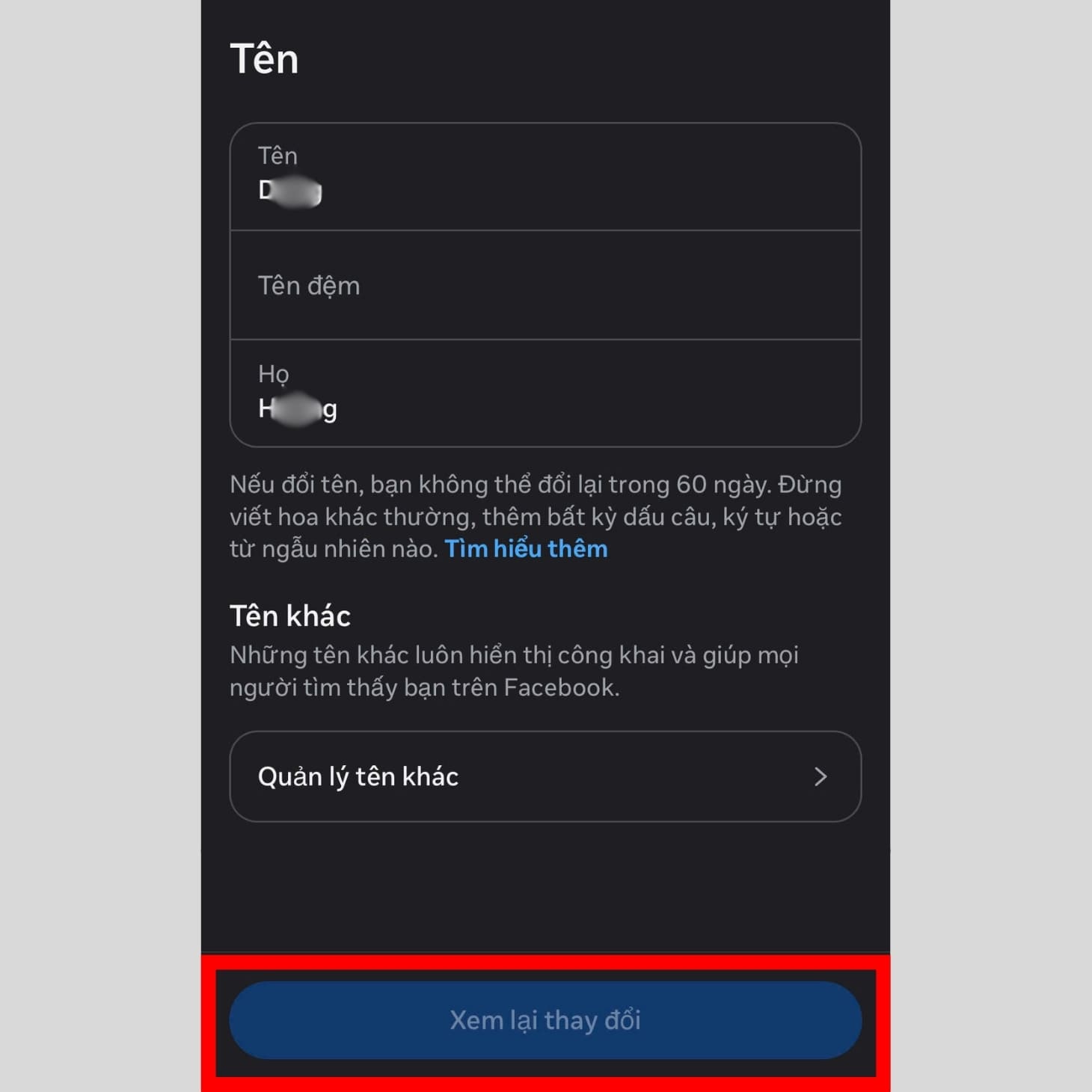
Xem lại thay đổi tên Facebook trên iPhone
Đối với các dòng điện thoại Android như Samsung, OPPO hay Xiaomi, sẽ có một chút khác biệt về giao diện. Nhưng về cơ bản, bạn cũng thực hiện các bước tương tự như trên iPhone:
Bước 1: Nhấn vào biểu tượng Menu ở góc trên bên phải màn hình > Chọn Cài đặt & quyền riêng tư > Chọn Cài đặt > Xem thêm trong Trung tâm tài khoản.
Bước 2: Tại mục Trang cá nhân, hãy chọn tài khoản cần đổi > Nhấn vào phần Tên và tiến hành nhập Họ, Tên đệm cùng Tên mới theo ý muốn.
Bước 3: Cuối cùng, chọn Xem lại thay đổi, kiểm tra thứ tự tên hiển thị cho phù hợp và nhấn Lưu thay đổi để hoàn tất quá trình cập nhật.

Cách đổi tên Facebook trên điện thoại Android
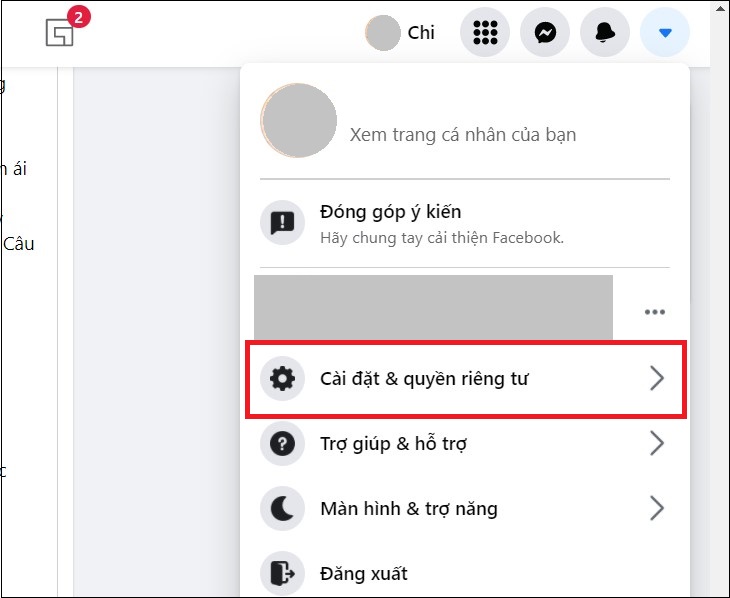
Bước 1: Truy cập vào mục Cài đặt và quyền riêng tư trên thanh tác vụ trang cá nhân.
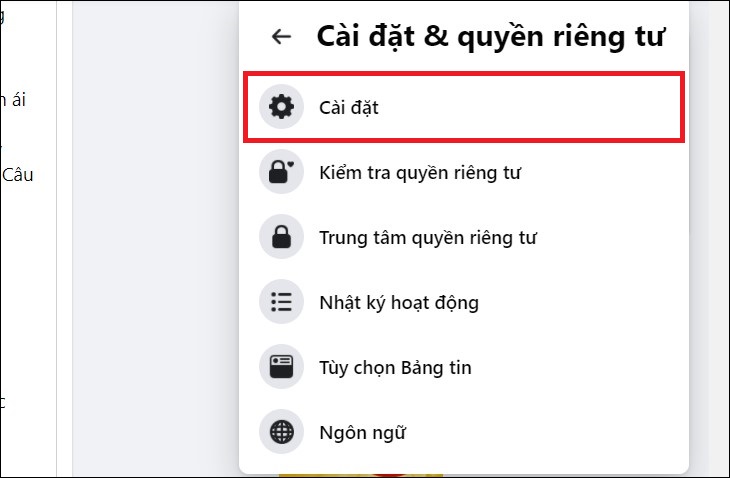
Bước 2: Chọn mục Cài đặt.
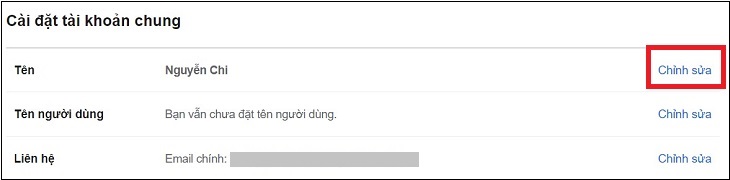
Bước 3: Chọn Chỉnh sửa tên.
Bước 4: Thực hiện thay đổi thông tin cá nhân > Chọn Xem lại thay đổi.
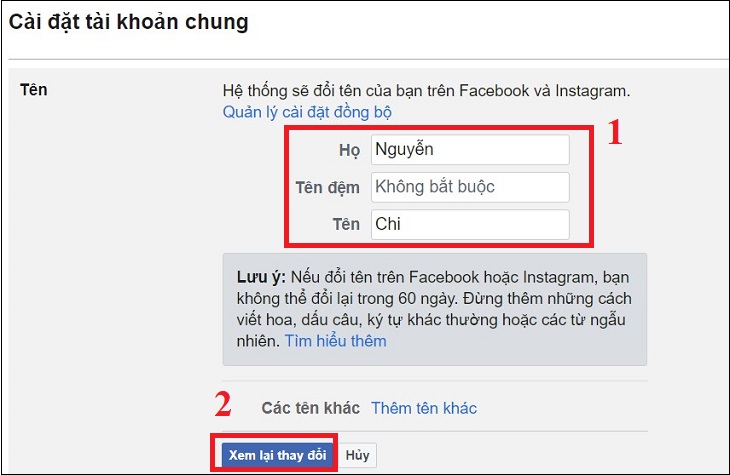
Bước 5: Nhập mật khẩu tài khoản Facebook của bạn để xác nhận thông tin > Chọn Lưu thay đổi.
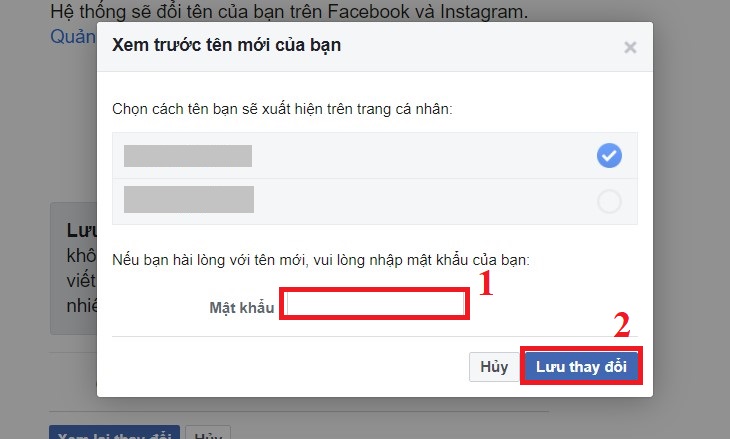
Bước 1: Chọn Cài đặt & quyền riêng tư trên thanh tác vụ trang cá nhân.
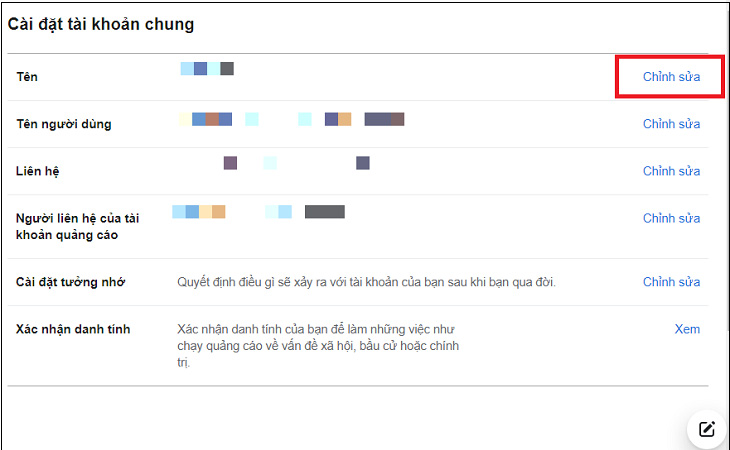
Bước 2: Chọn Cài đặt.
Bước 3: Trong mục cài đặt tài khoản chung, tại mục Tên > Chọn Chỉnh sửa.
Bước 4: Sau đó, chọn Sử dụng tên trước.
Bước 1: Chọn mục Cài đặt & quyền riêng tư trên thanh tác vụ trang cá nhân.
Bước 2: Chọn Ngôn ngữ.
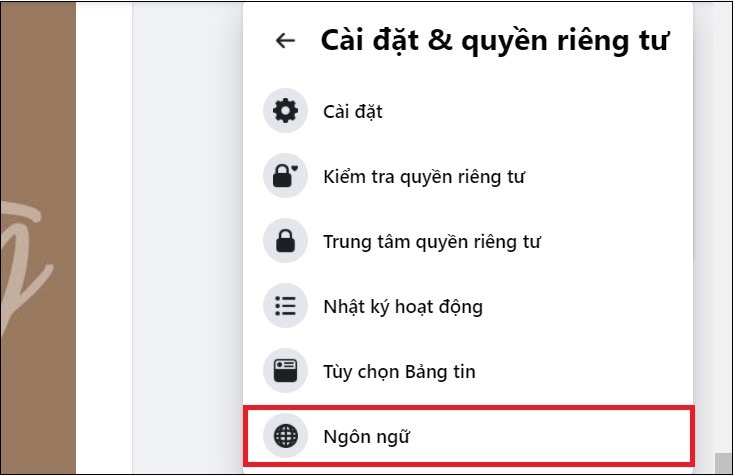
Bước 3: Chọn Chỉnh sửa trong mục Ngôn ngữ trên Facebook.
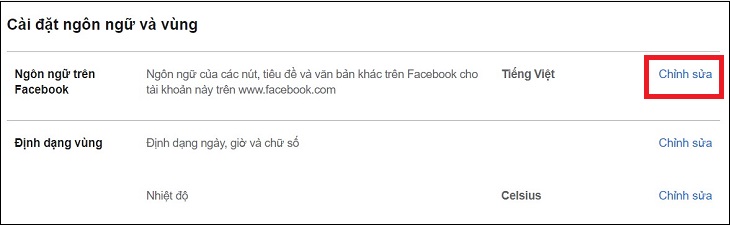
Bước 4: Chọn ngôn ngữ tiếng Anh (English) > Chọn Lưu thay đổi. Sau đó, bạn có thể thực hiện đổi tên Facebook như thông thường.
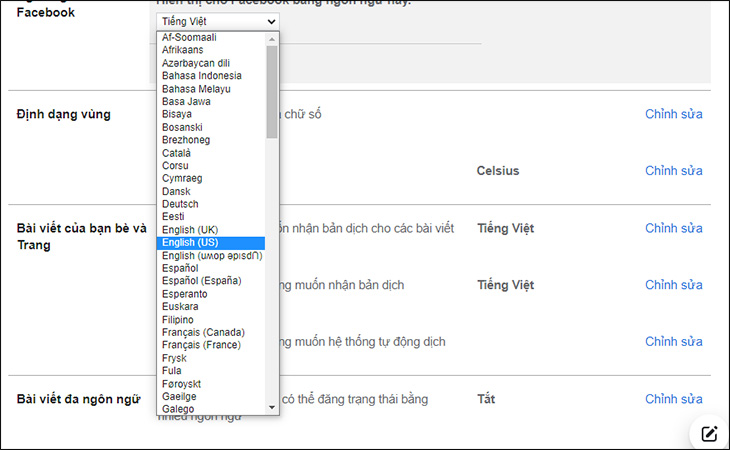
Lưu ý: Bạn có thể chọn đổi ngôn ngữ khác mà bạn muốn thay đổi khi sử dụng Facebook.
Đối với cách sử dụng giấy tờ tùy thân, Facebook chỉ cho phép thay đổi tên tài khoản đúng với họ tên trên chứng minh nhân dân của bạn.
Bước 1: Bạn hãy truy cập vào trang Đổi tên theo giấy tờ tùy thân của Facebook.
Bước 2: Thực hiện bổ sung đầy đủ các thông tin cá nhân dưới đây:
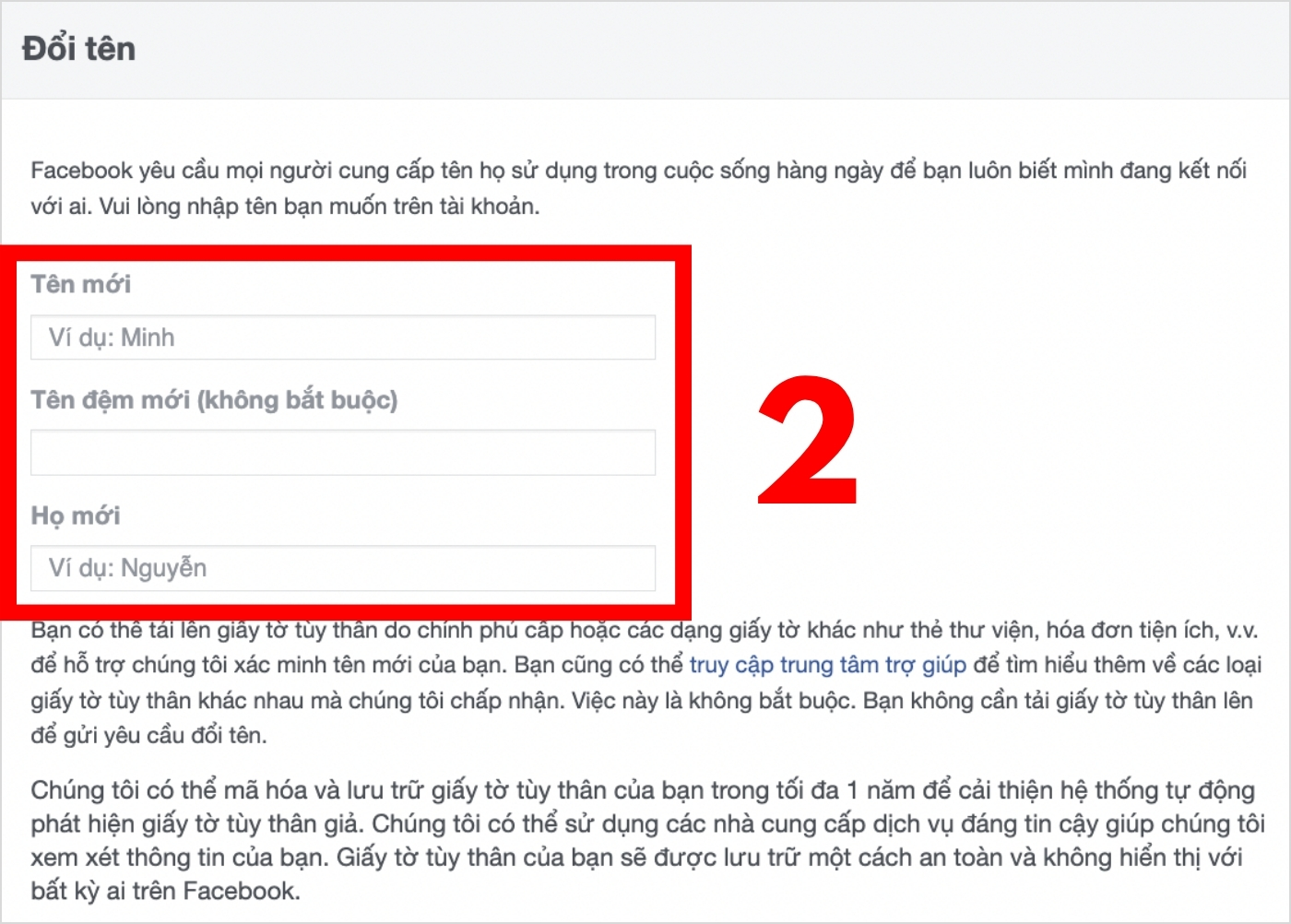
Nhập Họ Tên mới khi đổi tên Facebook bằng giấy tờ tùy thân
Bước 3: Chọn vào phần Tài liệu của bạn để tải ảnh giấy tờ lên và điền email liên hệ.
Bước 4: Nhấn Gửi.
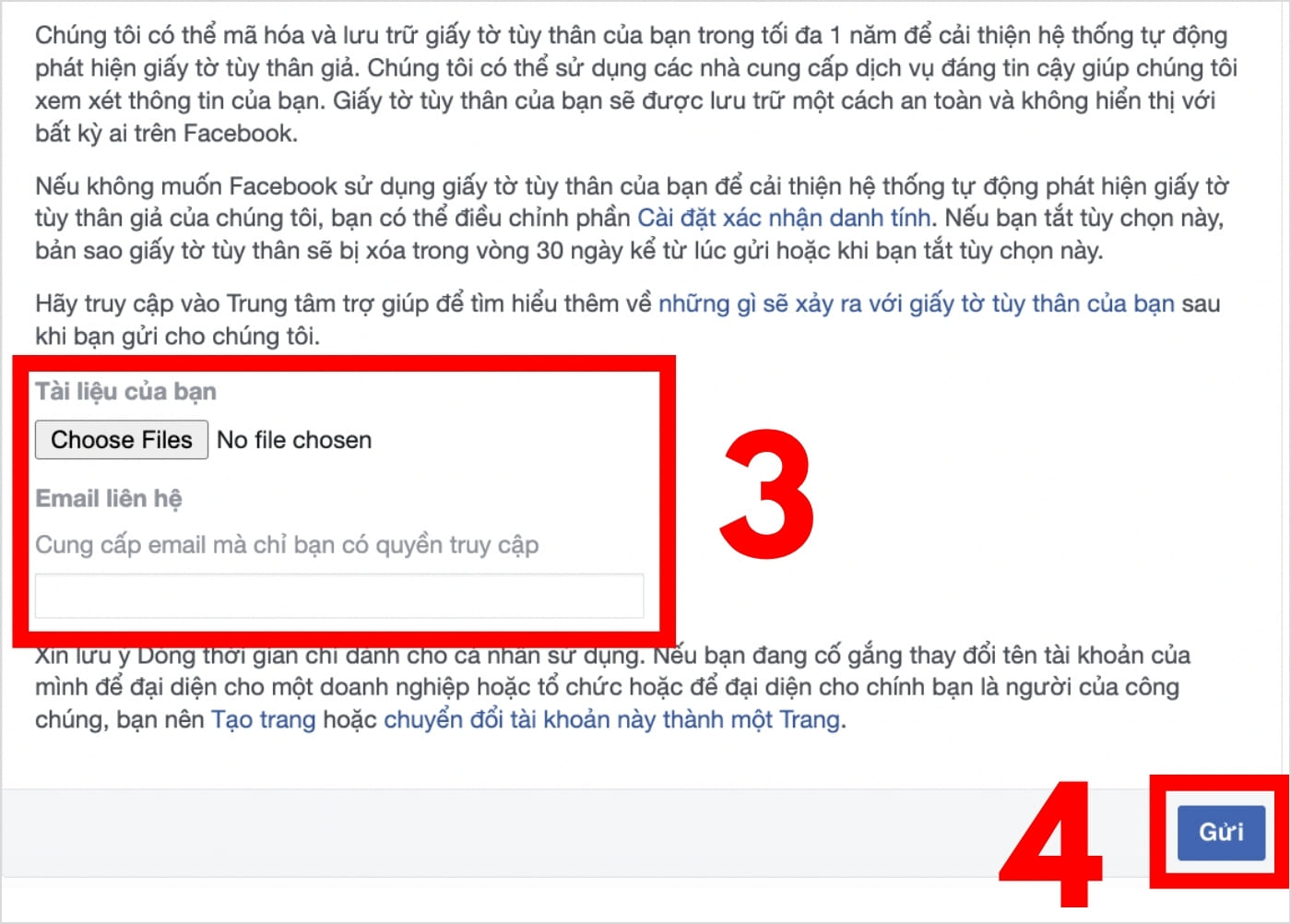
Tải giấy tờ tùy thân để đổi tên Facebook khi chưa đủ 60 ngày
Dưới đây là tổng hợp các lỗi phổ biến thường gặp phải cùng với cách xử lý để khắc phục hiệu quả.
| Vấn đề / Lỗi thường gặp | Nguyên nhân chủ yếu | Cách khắc phục |
| Không thấy mục đổi tên |
|
|
| Tên mới không được Facebook chấp nhận |
|
|
| Đổi tên thành công nhưng vẫn thấy tên cũ |
|
|
Lỗi này thường xảy ra nếu tài khoản của bạn đang trong thời gian bị hạn chế tính năng do vi phạm tiêu chuẩn cộng đồng hoặc do hệ thống nghi ngờ có hành vi xâm nhập trái phép.
Ngoài ra, nếu bạn đã đổi tên quá nhiều lần trong một thời gian ngắn, Facebook có thể tạm khóa tính năng này để bảo vệ an toàn cho tài khoản.
Cách xử lý: Hãy kiểm tra hộp thư hỗ trợ để xem có thông báo nào từ Meta về tình trạng tài khoản hay không. Nếu mọi thứ bình thường, việc thử thao tác lại trên một trình duyệt web ở máy tính khác thường sẽ khắc phục được vấn đề.
Hiện nay, Facebook yêu cầu người dùng tại hầu hết các quốc gia (bao gồm Việt Nam) phải có đầy đủ Họ và Tên để đảm bảo tính minh bạch.
Các "mẹo" đổi tên 1 chữ bằng cách đổi proxy sang các quốc gia như Indonesia vẫn có thể thực hiện được nhưng tiềm ẩn nhiều rủi ro. Tài khoản sử dụng tên 1 chữ dễ bị thuật toán quét lỗi, yêu cầu xác minh danh tính và có nguy cơ bị khóa nếu không thể chứng minh đó là tên thật trên giấy tờ.
Lời khuyên tốt nhất là bạn nên sử dụng tên đầy đủ để tài khoản luôn ở trạng thái an toàn nhất.
Trong hầu hết các trường hợp, để đảm bảo tính chính chủ và ngăn chặn người lạ tự ý thay đổi thông tin khi bạn lỡ để quên điện thoại, Facebook sẽ yêu cầu nhập lại mật khẩu trước khi lưu tên mới.
Bạn nên chuẩn bị sẵn mật khẩu chính xác trước khi thực hiện các bước đổi tên. Nếu không nhớ mật khẩu, hãy sử dụng tính năng "Quên mật khẩu" để khôi phục lại trước khi tiến hành cập nhật thông tin cá nhân.
Tuyệt đối không cung cấp mật khẩu cho các bên thứ ba hứa hẹn hỗ trợ đổi tên để tránh bị đánh cắp tài khoản.
Về cơ bản, tên trên ứng dụng Messenger sẽ được đồng bộ trực tiếp từ tên tài khoản Facebook cá nhân sau một khoảng thời gian ngắn. Tuy nhiên, bạn cần lưu ý rằng "biệt danh" được đặt trong từng cuộc trò chuyện riêng lẻ với bạn bè sẽ không bị thay đổi khi bạn đổi tên chính.
Nếu sau khi đổi tên Facebook mà Messenger vẫn hiện tên cũ, hãy thử cập nhật ứng dụng Messenger hoặc chờ hệ thống xử lý dữ liệu đồng bộ.


Vậy là bạn đã có thể đổi tên facebook nhanh chóng và cực đơn giản mà không mất nhiều thời gian. Mọi ý kiến đóng góp bạn vui lòng bình luận dưới bài viết nhé!

 Không hài lòng








↑
Đang xử lý... Vui lòng chờ trong giây lát.


 Xóa địa chỉ