Xem ngay một số điện thoại đang giảm giá SỐC
Lợi ích của điều khiển tivi qua điện thoại:
- Kết nối không dây đơn giản, ổn định.
- Hỗ trợ đầy đủ chức năng như trên remote tivi.
- Tích hợp thêm tiện ích hỗ trợ trong quá trình sử dụng như nhập, di chuyển,…
Bạn có thể kiểm tra tên tivi Sony của bạn tại: Hướng dẫn xem trên Android tivi Sony trên cài đặt
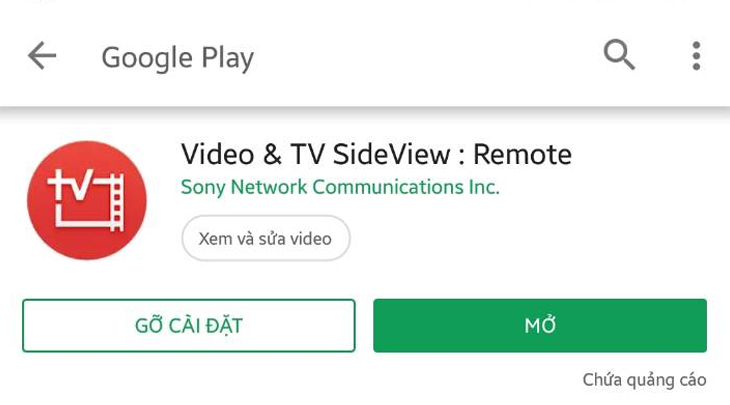
Bạn có thể nhập để tìm và tải ứng dụng “Video & TV SideView” từ kho ứng dụng Google Play trên Android hay App Store trên IOS.
Hướng dẫn nhanh:
1 - Mở ứng dụng "Video & TV SideView".
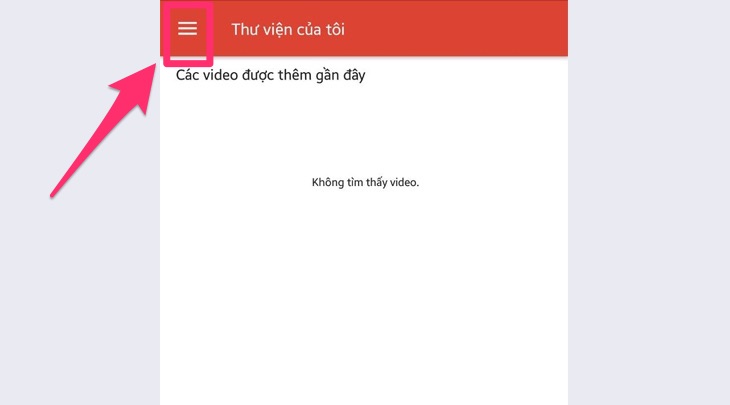
2 - Chọn biểu tượng "3 gạch" phía trên bên trái giao diện ứng dụng.
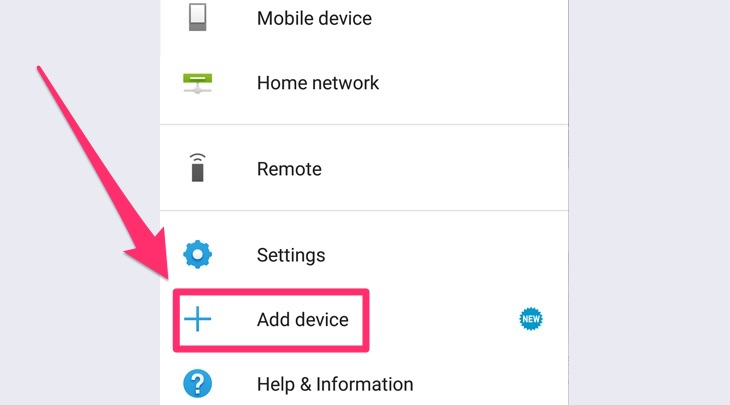
3 - Chọn "Add device".
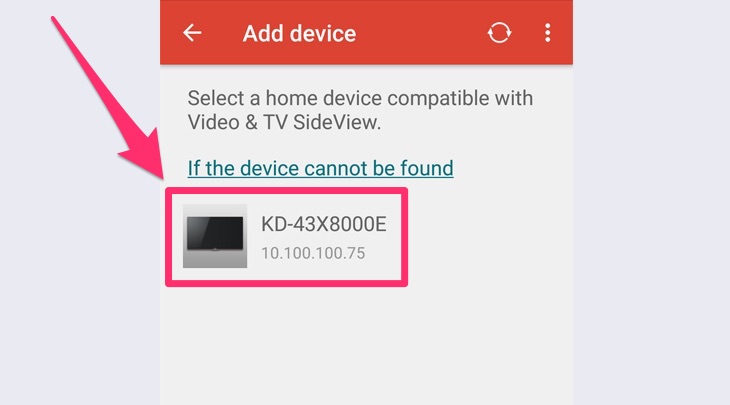
4 - Chọn tên tivi của bạn khi tìm thấy.
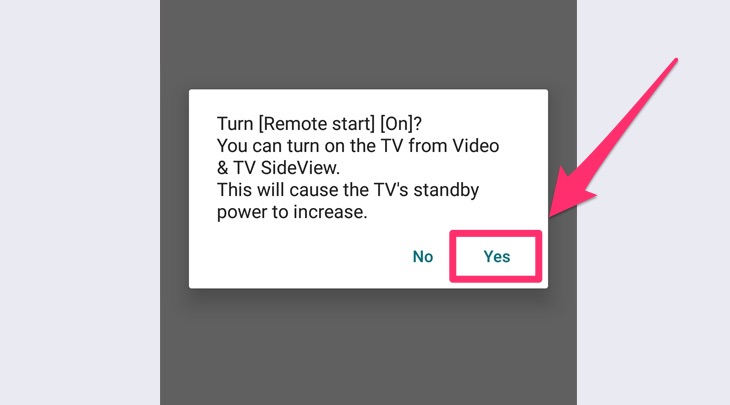
5 - Chọn "Yes".
Bước 1: Bạn mở ứng dụng "Video & TV SideView" và biểu tượng "3 gạch" phía trên bên trái giao diện ứng dụng.
Bước 2: Chọn “Add device”.
Bước 3: Bạn đợi một chút để điện thoại dò tivi Sony có thể kết nối, khi đã thấy tên tivi, bạn chọn vào để kết nối (ở đây tivi mình sử dụng là KD-43X8000E).
Bước 4: Bạn chọn “Yes”.
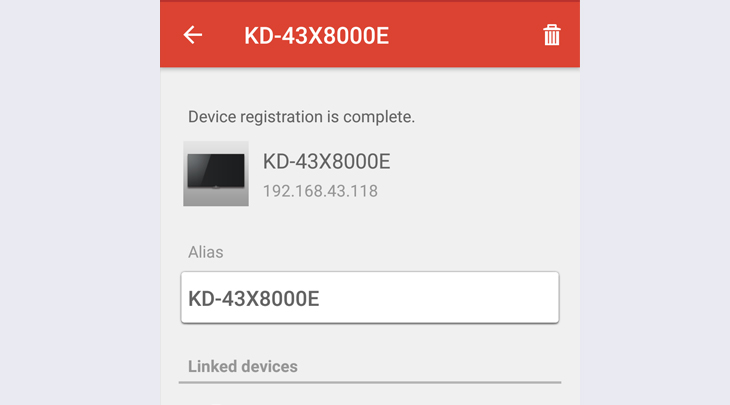
Kết nối với tivi trên điện thoại đã thành công.
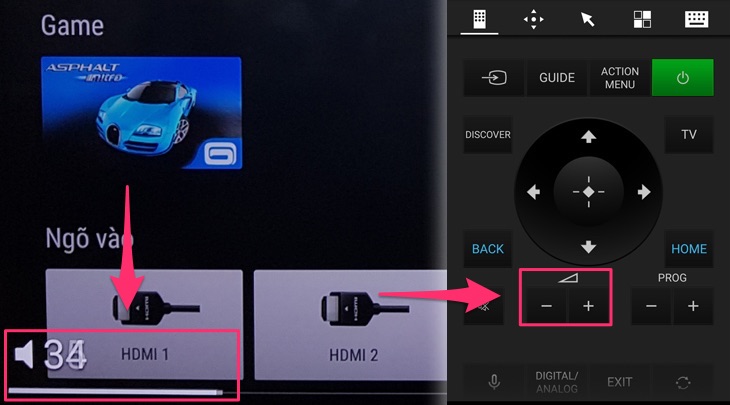
Khu vực 1: Là giao diện sử dụng đầu tiên khá tương đương trên remote điều khiển với các nút chọn, lên - xuống, tăng - giảm âm lượng, chuyển kênh, tắt,…
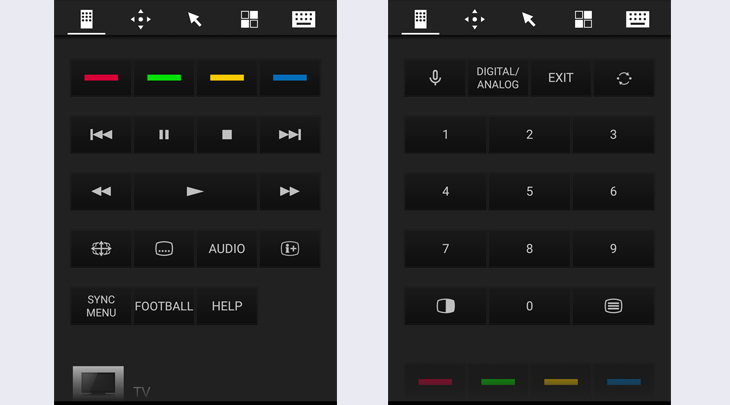
Bạn kéo xuống sẽ hiển thị thêm các phím chức năng như điều khiển bằng giọng nói, kết nối, các nút số để nhập số kênh, dừng, tắt nội dung đang chạy,… các kết nối bằng dây và chia sẻ màn hình - trình chiếu màn hình từ điện thoại lên tivi.
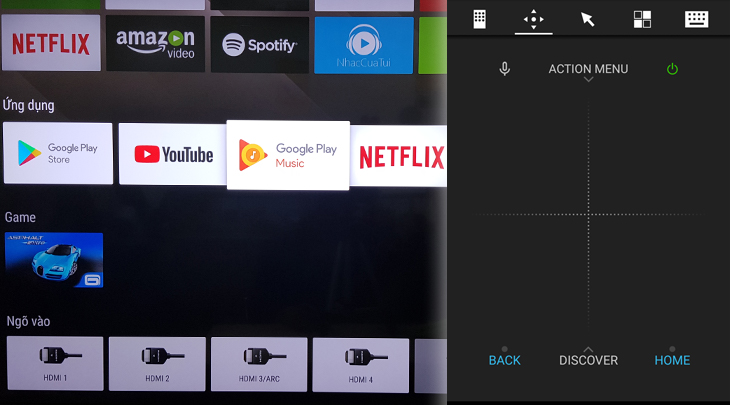
Khu vực 2: Là khu vực điều khiển cử chỉ vuốt lên - xuống, trái - phải và các nút hỗ trợ khác, hoạt động như nút bấm di chuyển trên remote tivi.
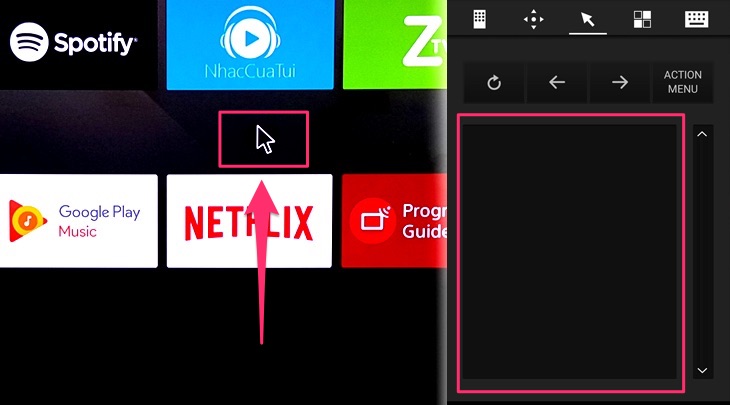
Khu vực 3: Hoạt động như bảng điều khiển bằng chuột trên máy tính, sẽ hiển thị nút mũi tên trên màn hình tivi, bạn chỉ cần lê cảm ứng để di chuyển, nhấp để chọn.
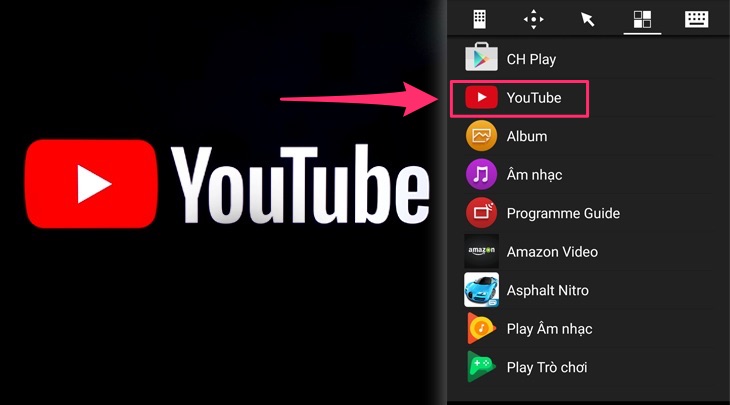
Khu vực 4: Là khu vực liệt kê để truy cập nhanh các ứng dụng đang có trên tivi của bạn.
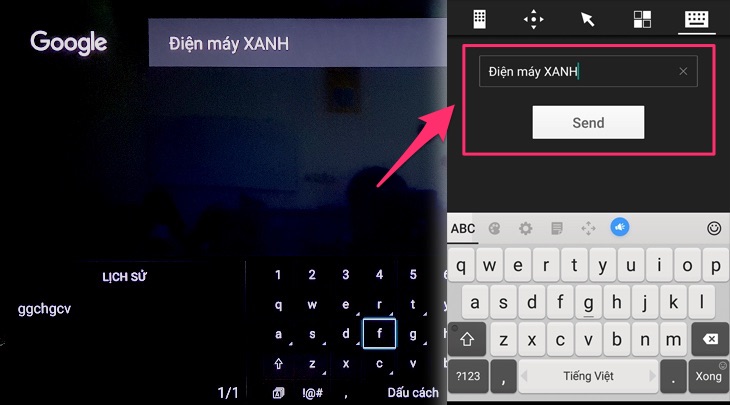
Khu vực 5: Là khu vực nhập dữ liệu, hỗ trợ cho bạn nhập nội dung để tìm kiếm trên tivi nhanh hơn, đóng vai trò là bàn phím rời cho tivi rất là tiện ích.
Bên trên Điện máy XANH đã giới thiệu và hướng dẫn cách sử dụng ứng dụng Video & TV SideView để điều khiển Android tivi Sony, hy vọng sẽ mang đến thông tin hữu ích cho các bạn để sử dụng tivi dễ dàng hơn.

 Không
Không



↑
Đang xử lý... Vui lòng chờ trong giây lát.



 Xóa địa chỉ