Lợi ích của điều khiển Android tivi TCL bằng điện thoại:
- Tích hợp thêm tiện ích hỗ trợ trong quá trình sử dụng như nhập, di chuyển,…
- Kết nối không dây đơn giản, ổn định.
- Hỗ trợ đầy đủ chức năng như trên remote tivi.
Từ ngày 10/10/2020, ứng dụng T-Cast sẽ đổi tên thành MagiConnect.
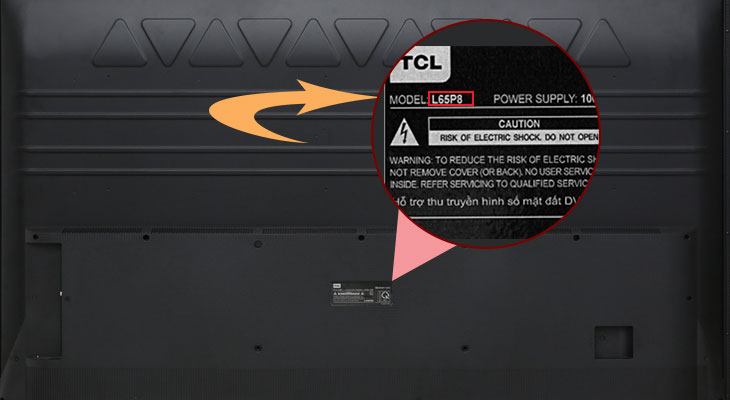
Rất đơn giản, bạn chỉ cần xem tên tại dòng “MODEL” trong tem dán ở phía sau tivi là được nhé. Như ví dụ trên hình là mẫu tivi "L65P8".
Hướng dẫn nhanh:
1: Nhấn nút "HOME" trên điều khiển tivi.
2: Chọn mục "Ứng dụng".
3: Tìm chọn ứng dụng "MagiConnect".
4: Chọn "OK" trên remote để mở ứng dụng.
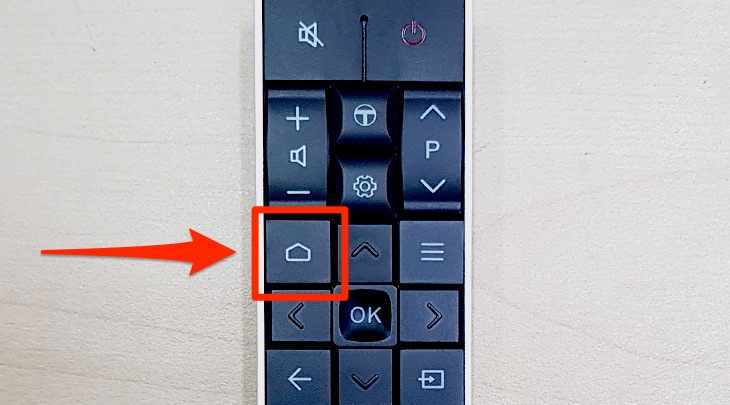
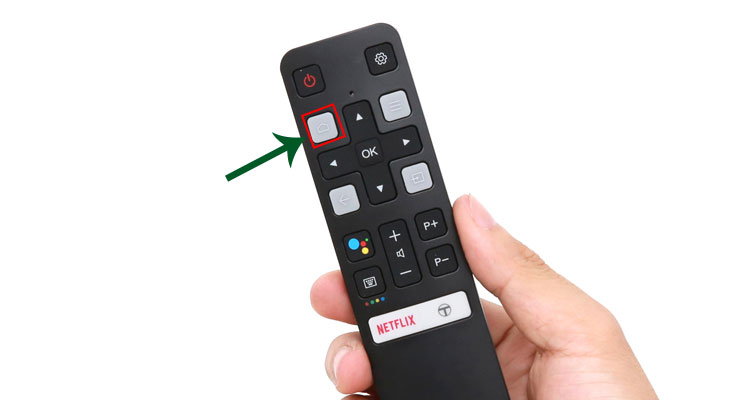
Bước 1: Bạn nhấn nút "hình ngôi nhà"/"Home" trên điều khiển tivi để vào giao diện chính.
Mẫu remote 2018.
Mẫu remote 2019, 2020.
Bước 2: Bạn chọn mục "Ứng dụng"/"App".
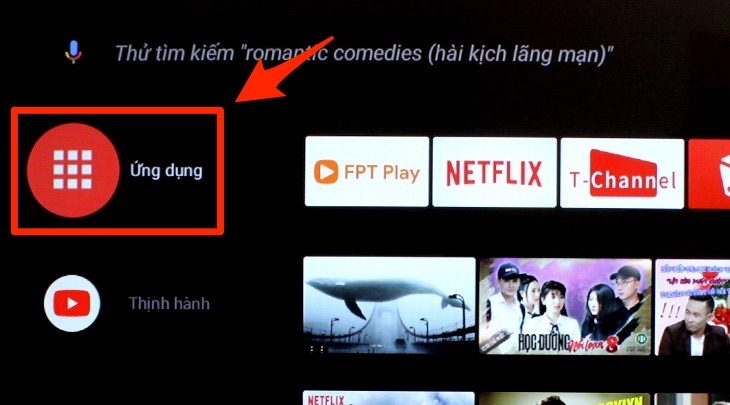
Bước 3: Bạn di chuyển sang phải để chọn ứng dụng "MagiConnect" để mở.

Bạn vào kho ứng dụng của điện thoại, tìm kiếm tên "MagiConnect" và cài đặt nhé.
- Ứng dụng MagiConnect trên kho ứng dụng Google Play Store của hệ điều hành Android tại đây.
- Ứng dụng MagiConnect trên kho ứng dụng App Store của hệ điều hành iOS (iPhone) tại đây.
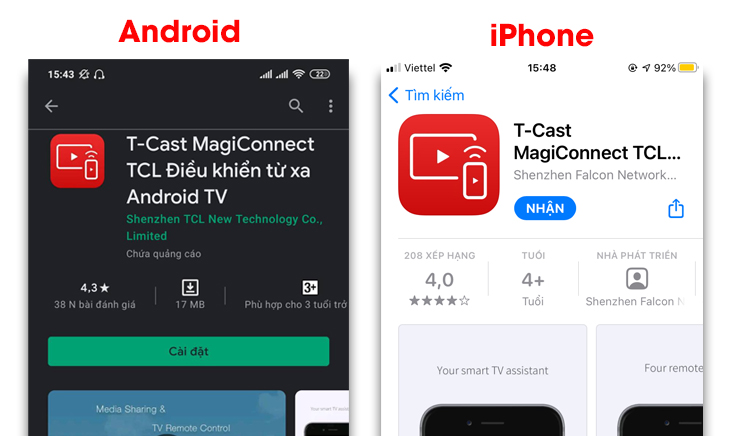
Lưu ý: Để ghép đôi thì 2 thiết bị cần kết nối chung một mạng Wifi.
Hướng dẫn nhanh:
1- Mở ứng dụng MagiConnect trên tivi.
2- Mở ứng dụng MagiConnect trên điện thoại.
3- Chọn biểu tượng "Màn hình tivi".
4- Chọn đúng tên tivi cần ghép nối --> "Kết nối".
Bước 1: Mở ứng dụng MagiConnect trên tivi.
Bước 2: Trên điện thoại, bạn vào ứng dụng MagiConnect.
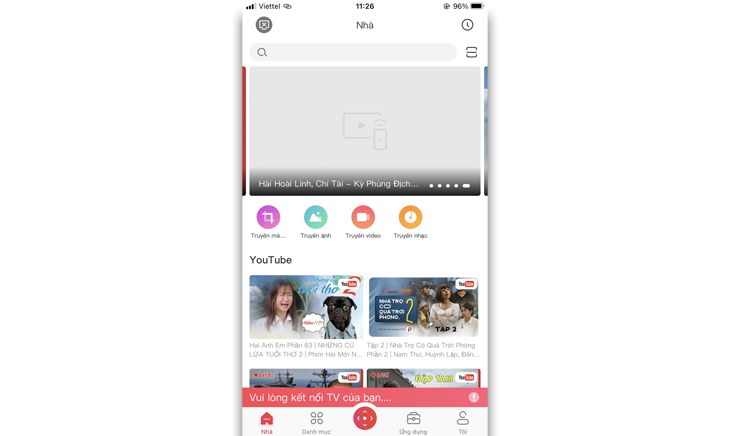
Bước 3: Bạn chọn vào nút "biểu tượng tivi" ở phía trên bên trái màn hình nhé.
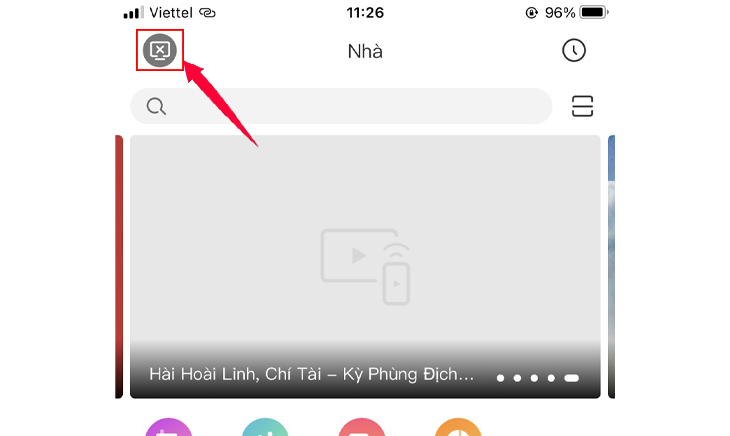
Bước 4: Khi đã tìm thấy tên tivi, bạn "Kết nối" để ghép nối.
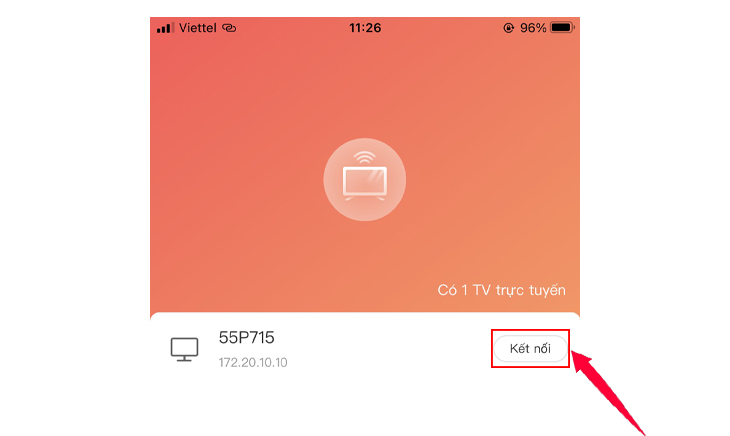
Khi kết nối thành công, màn hình tivi sẽ có thông báo "[Tên thiết bị] Đã kết nối với tivi" xuất hiện.
Phần này hiện ra các chuyên mục, thể loại giải trí phổ biến để bạn có thể lựa chọn và xem.
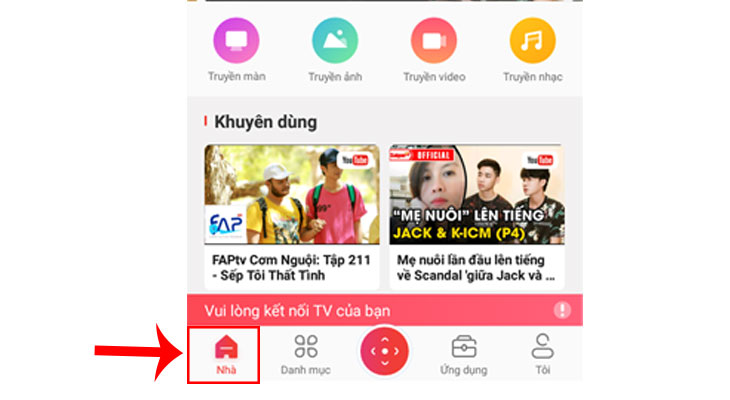
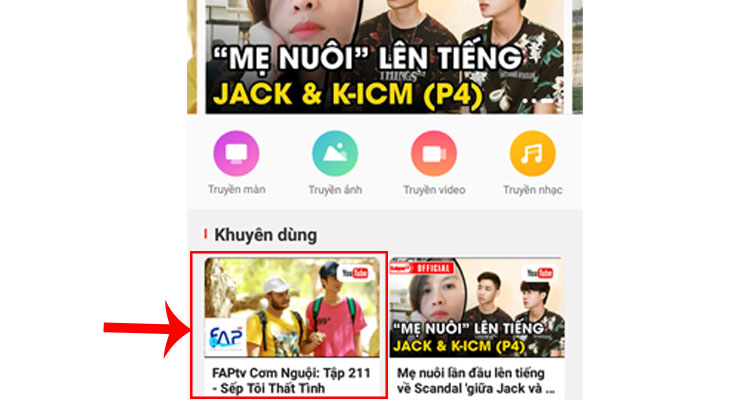
Khi bạn chọn video cần xem, tivi sẽ bắt đầu phát nội dung đó.
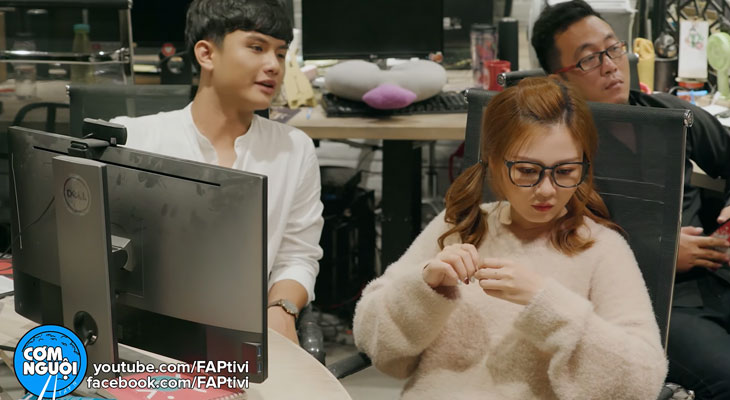
Tivi đang phát nội dung đã chọn.
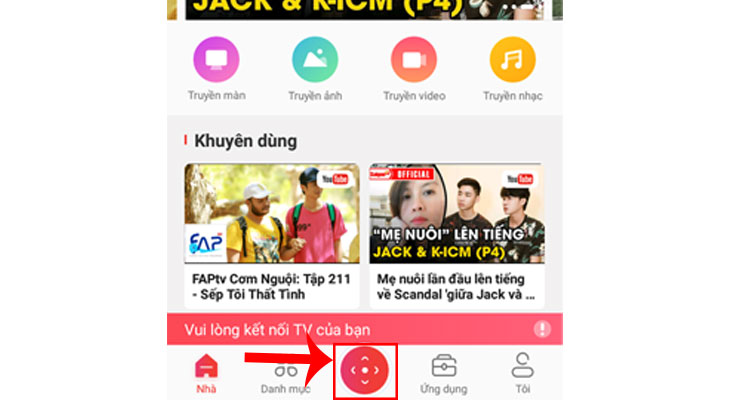
Tại nút truy cập giao diện điều khiển tivi trong ứng dụng MagiConnect.
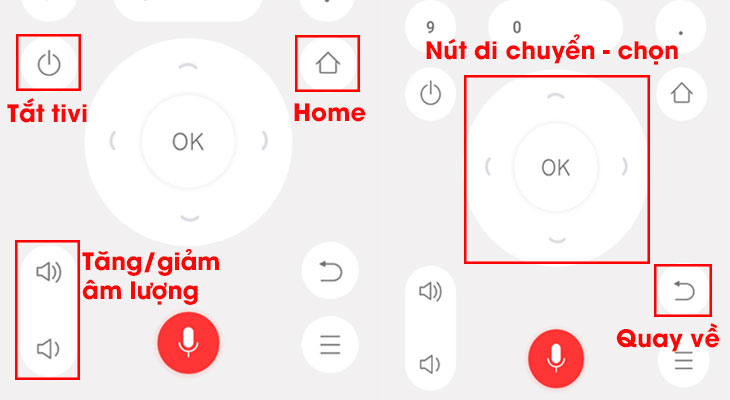
- Giao diện hiển thị "Điều khiển từ xa Bluetooth" có nút như trên remote của tivi: di chuyển trái - phải, lên - xuống, tăng - giảm âm lượng,...
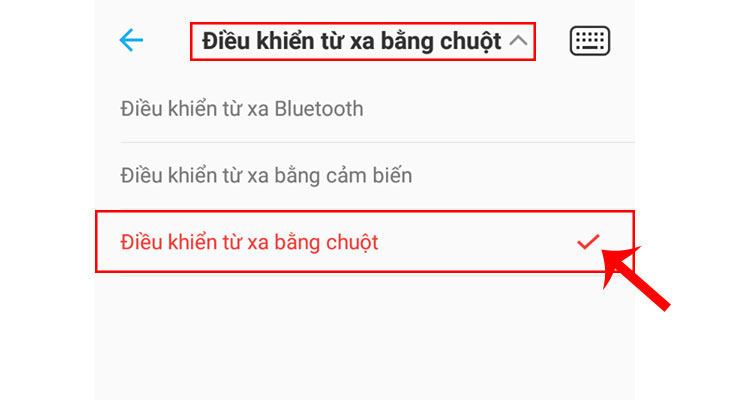
- Giao diện điều khiển thứ 2 là "Điều khiển từ xa bằng chuột" hoạt động khá tương tự con trỏ điều khiển của chuột máy tính.
Để mở, bạn chọn nút "Điều khiển từ xa Bluetooth" rồi chọn "Điều khiển từ xa bằng chuột" để chuyển.
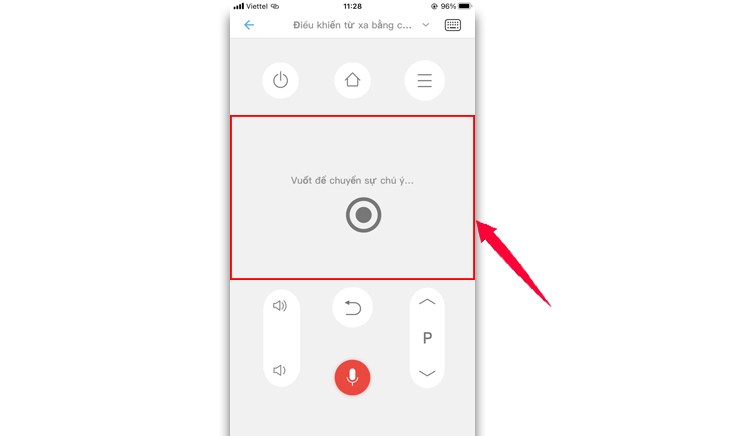
Bạn chỉ cần di chuyển ngón tay trong phần "Vuốt để chuyển sự chú ý..." thì trên tivi sẽ di chuyển tương tự.

Cho phép bạn trình chiếu những nội dung hình ảnh, video, âm thanh được lưu từ điện thoại lên tivi. Ví dụ bạn chọn ảnh muốn trình chiếu, tivi sẽ phát ảnh đó lên màn hình.
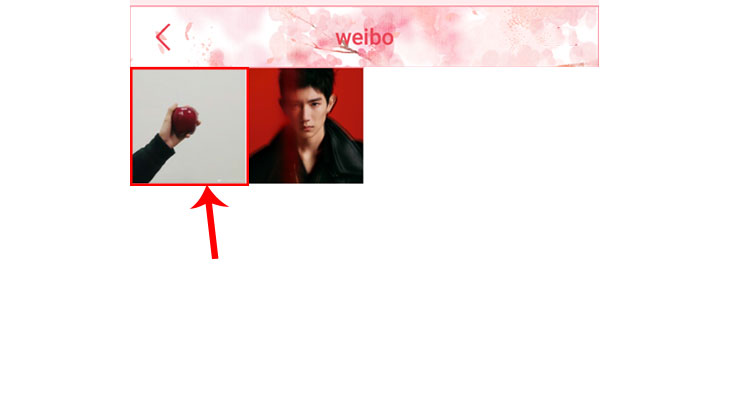
Chọn hình ảnh trên thư viện của điện thoại
Hình ảnh khi được chiếu trên màn hình của tivi
Phía trên, Điện máy XANH đã hướng dẫn các bạn cách điều khiển Android tivi TCL bằng điện thoại, hy vọng sẽ mang đến thông tin hữu ích giúp quá trình sử dụng tivi nhà bạn tiện lợi hơn. Nếu có bất kỳ thắc mắc nào khác bạn vui lòng comment các câu hỏi ở dưới hoặc gọi vào tổng đài hỗ trợ 1900 232 461 của Điện máy XANH để được hỗ trợ thêm nhé.

 Không
Không

↑
Đang xử lý... Vui lòng chờ trong giây lát.



 Xóa địa chỉ