Danh mục
Giỏ hàng
Đã thêm vào giỏ hàng Xem giỏ hàng
Chọn vị trí để xem giá, thời gian giao:
Bạn đang ở tại Hồ Chí Minh?

Sửa

Giá và khuyến mãi đang lấy theo khu vực này.

X
Chọn địa chỉ nhận hàng

Khu vực đã chọn Thiết lập lại

Thay đổi địa chỉ khác    
not found

Không tìm thấy kết quả phù hợp

Hãy thử lại với từ khoá khác
Số nhà, tên đường Vui lòng cho Điện Máy XANH biết số nhà, tên đường để thuận tiện giao hàng cho quý khách.
Đặt làm địa chỉ mặc định
Xác nhận địa chỉ
Thông tin giao hàng Thêm thông tin địa chỉ giao hàng mới Xác nhận
Xóa địa chỉ Bạn có chắc chắn muốn xóa địa chỉ này không? Hủy Xóa

Hãy chọn địa chỉ cụ thể để chúng tôi cung cấp chính xác thời gian giao hàng và tình trạng hàng.

Cách đặt pass khóa folder bảo vệ không cần phần mềm an toàn nhất

Đóng góp bởi Lê Nguyễn Thu Hương Cập nhật ngày 23/11/2018, lúc 22:13 88.852 lượt xem

Bạn có nhiều tài liệu quan trọng trong laptop. Bạn muốn bảo mật những tài liệu ấy nhưng cài đặt phần mềm phức tạp khiến bạn không thực sự hài lòng. Đừng lo lắng, hôm nay Điện máy XANH sẽ giới thiệu đến bạn cách đặt pass khóa folder bảo vệ thư mục an toàn nhất không cần phần mềm, cùng tham khảo nhé!

Xem thêm

1 4 Bước khóa folder đơn giản không cần phần mềm

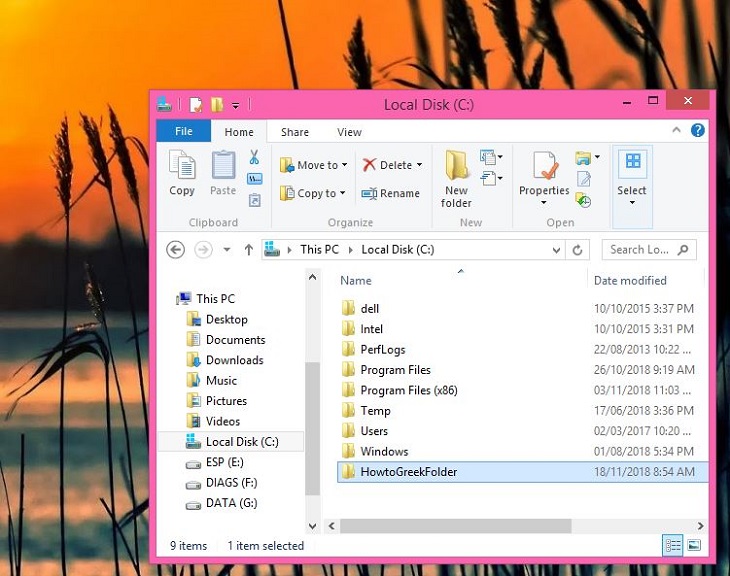
Bước 1: Bạn vào ổ đĩa C của máy tính, click chuột phải, chọn New -> Folder, tạo một thư mục mới với tên bất kì để lưu trữ những thư mục cần bảo vệ.

(Ví dụ: mình sẽ đặt tên cho thư mục mới là HowtoGreekFolder).
Cách đặt pass khóa folder bảo vệ thư mục an toàn nhất không cần phần mềm

Bước 2:

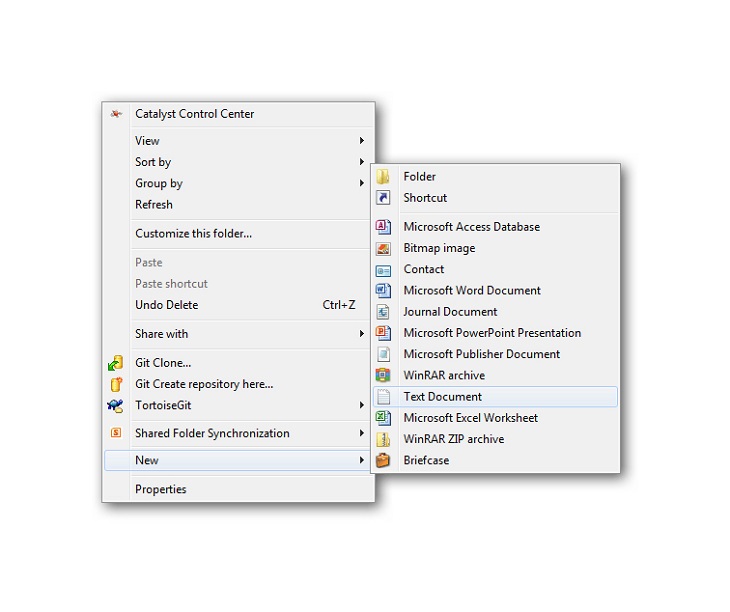
  • Đúp chuột vào thư mục mới tạo để mở thư mục. Tại một vị trí bất kì trong thư mục, bạn click chuột phải, chọn New -> Text Document.
Cách đặt pass khóa folder bảo vệ thư mục an toàn nhất không cần phần mềm
  • Mở file New Text Document bạn vừa tạo và copy đoạn mã code sau đây vào.

Mã code:

cls

@ECHO OFF

title Folder Private

if EXIST "HTG Locker" goto UNLOCK

if NOT EXIST Private goto MDLOCKER

:CONFIRM

echo Are you sure you want to lock the folder(Y/N)

set/p "cho=>"

if %cho%==Y goto LOCK

if %cho%==y goto LOCK

if %cho%==n goto END

if %cho%==N goto END

echo Invalid choice.

goto CONFIRM

:LOCK

ren Private "HTG Locker"

attrib +h +s "HTG Locker"

echo Folder locked

goto End

:UNLOCK

echo Enter password to unlock folder

set/p "pass=>"

if NOT %pass%== PASSWORD_GOES_HERE goto FAIL

attrib -h -s "HTG Locker"

ren "HTG Locker" Private

echo Folder Unlocked successfully

goto End

:FAIL

echo Invalid password

goto end

:MDLOCKER

md Private

echo Private created successfully

goto End

:End
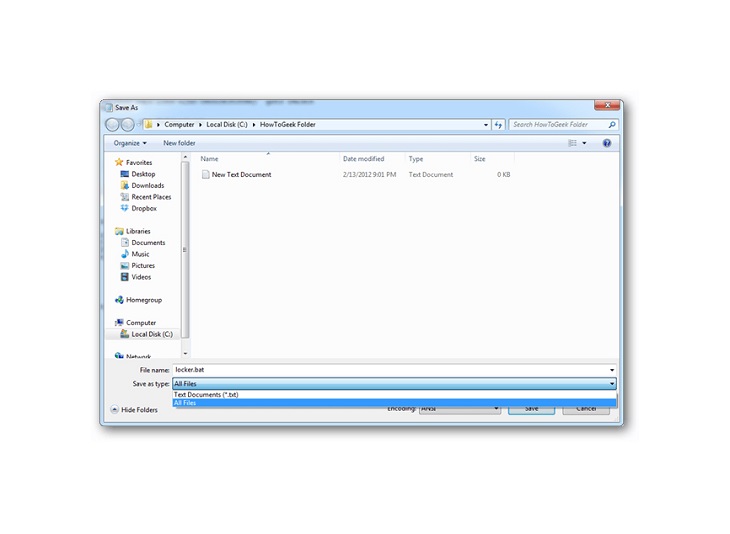
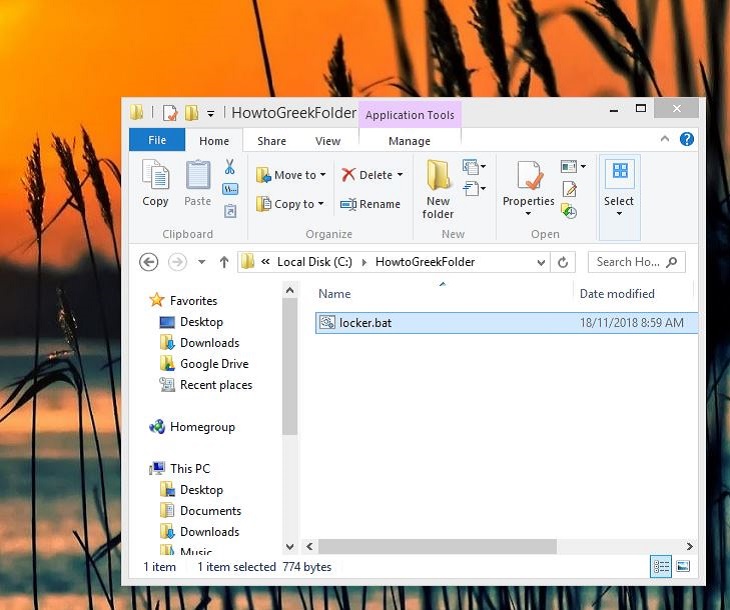
  • Tuy nhiên, các bạn hãy thay thế PASSWORD_GOES_HERE bằng mật khẩu mà bạn muốn thiết lập. Sau đó, lưu file với tên locker.bat và xóa file New Text Document đi.
Cách đặt pass khóa folder bảo vệ thư mục an toàn nhất không cần phần mềm

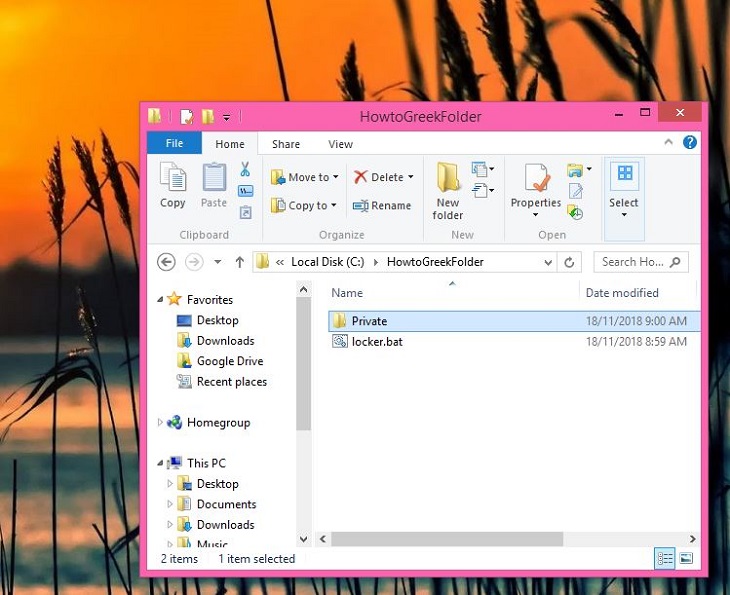
Bước 3: Click đúp chuột vào loker.bat, khi đó, một thư mục mới có tên Private sẽ xuất hiện. Thư mục Private sẽ là nơi để bạn lưu giữ tất cả những tập tin quan trọng.
Cách đặt pass khóa folder bảo vệ thư mục an toàn nhất không cần phần mềm

Bước 4:

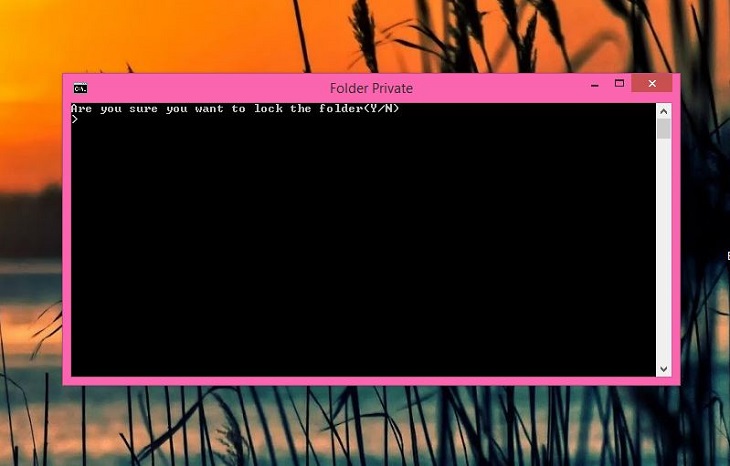
  • Sau khi bạn sao chép những tập tin quan trọng cần bảo mật vào thư mục Private, bạn sẽ tiến hành khóa thư mục đó lại. Bạn click đúp chuột vào tập tin loker.bat, một hộp thoại với dòng lệnh "Are you sure you want to lock the folder (Y/N)" sẽ hiện ra, lúc này tại vị trí con trỏ chuột, bạn điền "Y" rồi ấn enter.
Cách đặt pass khóa folder bảo vệ thư mục an toàn nhất không cần phần mềm
  • Thư mục Private sau đó sẽ bị khóa lại và biến mất.
Cách đặt pass khóa folder bảo vệ thư mục an toàn nhất không cần phần mềm
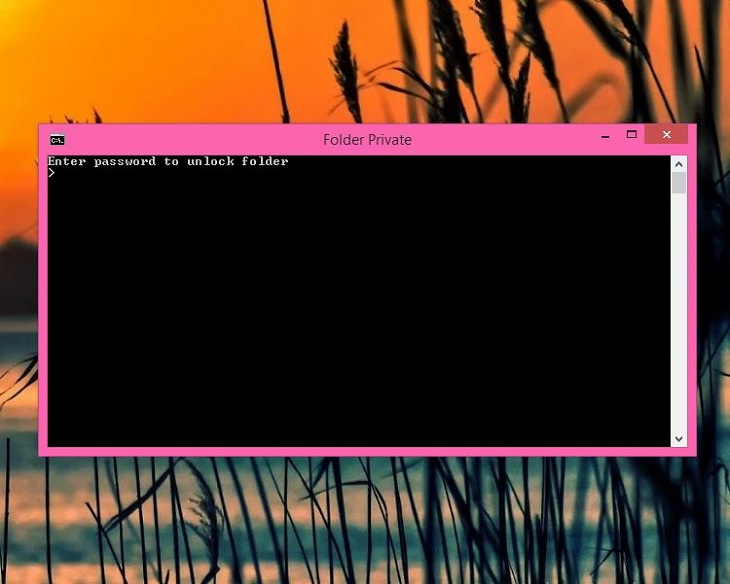
  • Để mở lại thư mục Private, bạn đúp chuột vào tập tin locker.bat, nhập mật khẩu bạn đã tạo ở bước 2, thư mục Private sẽ hiện ra trở lại.
Cách đặt pass khóa folder bảo vệ thư mục an toàn nhất không cần phần mềm

2 Cách xem lại file khi đã khóa folder

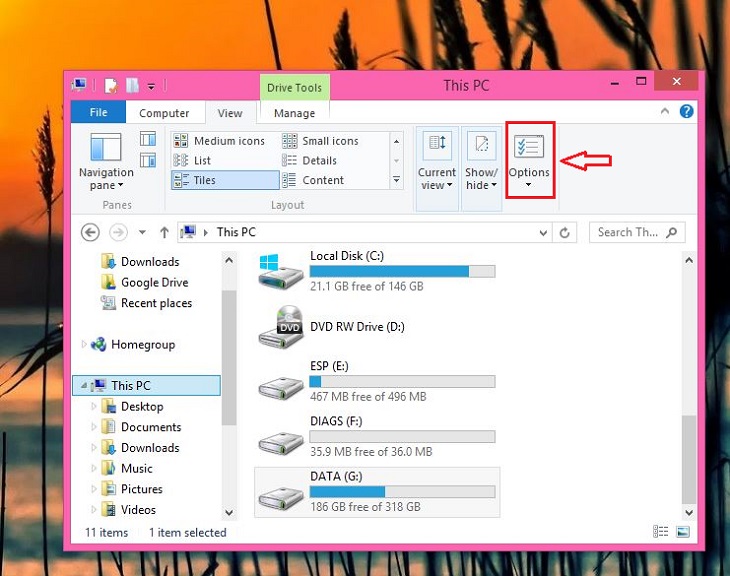
Bước 1: Trong cửa sổ thư mục, bạn chọn View, tiếp đến click chọn Options nằm ở phía trên bên phải.
Cách đặt pass khóa folder bảo vệ thư mục an toàn nhất không cần phần mềm

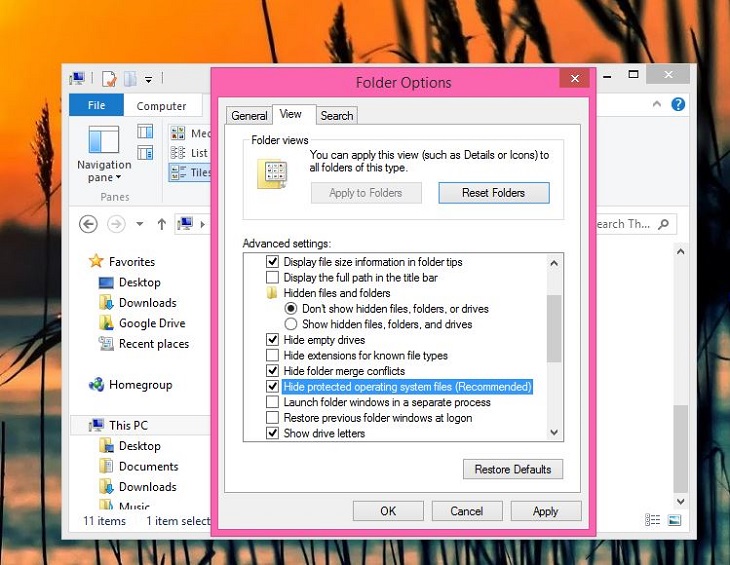
Bước 2: Trên màn hình xuất hiện hộp thoại Folder Options, bạn click vào thẻ View, sau đó bỏ chọn Hide protected operating system files (Recommended).
Cách đặt pass khóa folder bảo vệ thư mục an toàn nhất không cần phần mềm

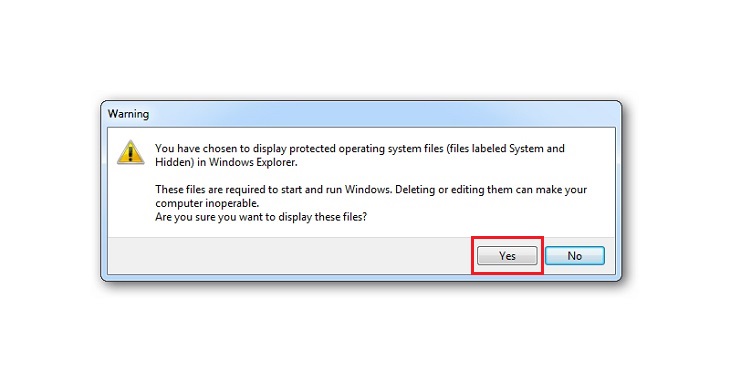
Bước 3: Một thông báo sẽ hiện ra như hình bên dưới, bạn click chọn Yes là được. Khi đó, bạn sẽ xem lại được những file mà bạn đã khóa folder.
Cách đặt pass khóa folder bảo vệ thư mục an toàn nhất không cần phần mềm

3 Nếu quên pass thì mở folder bằng cách nào

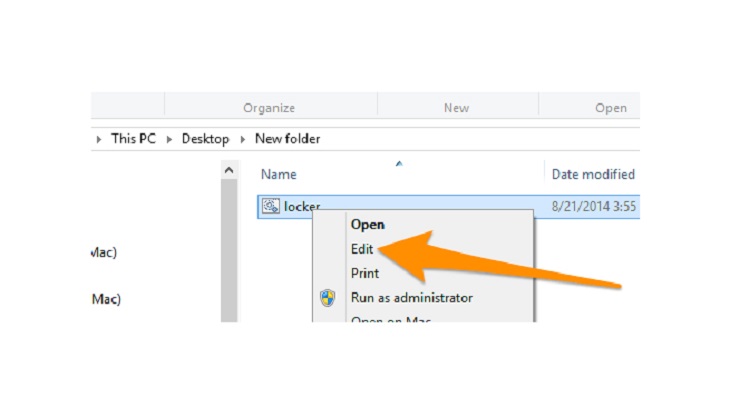
Nếu bạn vô tình quên mất mật khẩu đã cài đặt để khóa folder, đừng lo lắng, bạn chỉ cần click chuột phải vào tập tin locker.bat, sau đó chọn Edit, cửa sổ Text Document sẽ hiện ra và bạn chỉ cần chỉnh sửa lại mật khẩu, vậy là xong rồi.
Cách đặt pass khóa folder bảo vệ thư mục an toàn nhất không cần phần mềm

Việc bảo mật thông tin là vô cùng quan trọng, hi vọng với chia sẻ bên trên, các bạn sẽ biết cách bảo mật thông tin trên laptop của mình một cách đơn giản nhưng vẫn an toàn nhé!


Bạn có làm được không ?
0
Không

Bạn vui lòng chờ trong giây lát...

Đang xử lý... Vui lòng chờ trong giây lát.