Bạn là người sử dụng Zalo liên tục hàng ngày với một tài khoản phục vụ cho công việc và tài khoản thứ hai để liên lạc với gia đình, bạn bè. Nhưng khi sử dụng 2 tài khoản, việc đăng xuất rồi đăng nhập để kết nối với mọi người cùng một lúc quá mất thời gian.
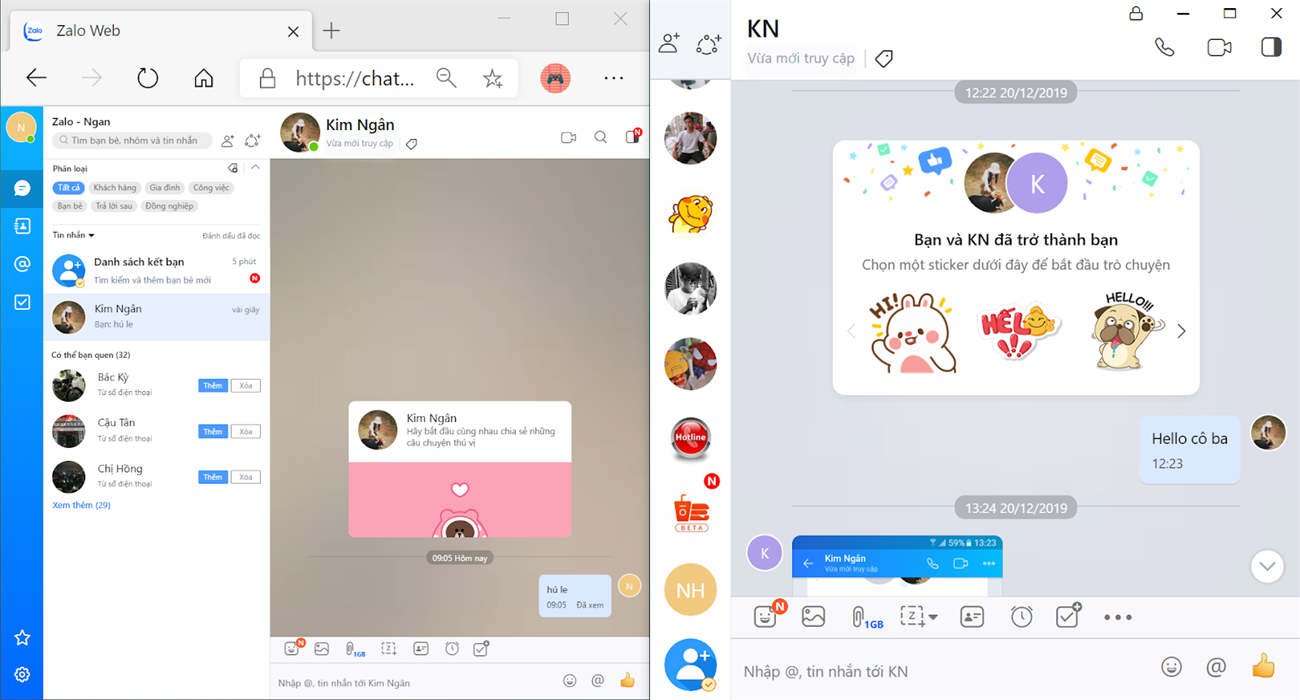
Vì thế, để việc kết nối, trò chuyện trở nên thuận tiện hơn, bạn nên thực hiện đăng nhập cùng lúc 2 tài khoản trên máy tính. Từ đó, những câu chuyện hàng ngày sẽ không bị gián đoạn hay bạn phải bỏ lỡ điều quan trọng nào cả. Không những vậy, điều đó còn giúp bạn tiết kiệm thời gian rất nhiều đó.
Bạn sẽ có hai phương thức để lựa chọn đó chính là dùng kết hợp giữa Zalo nền tảng web và phần mềm Zalo tải về máy tính. Hoặc nếu bạn đang sử dụng trình duyệt Chrome thì hãy cài đặt extension All-in-One Messenger trên Chrome Store.
Nhưng bạn phải lưu ý rằng All-in-One Messenger không phải hàng chính chủ Zalo nên vấn đề bảo mật sẽ không chắc chắn.
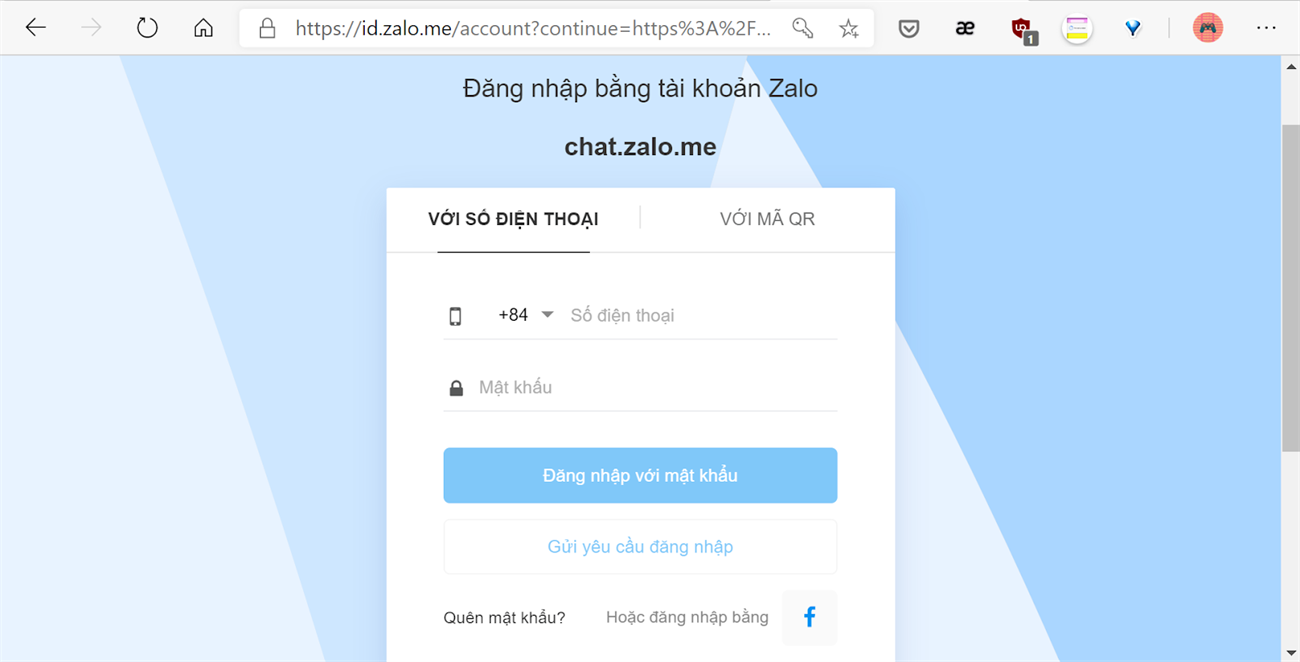
Bước 1: Truy cập vào Web Zalo Chat và đăng nhập tài khoản thứ nhất tại đây
Đây là giao diện nhắn tin trên web Zalo
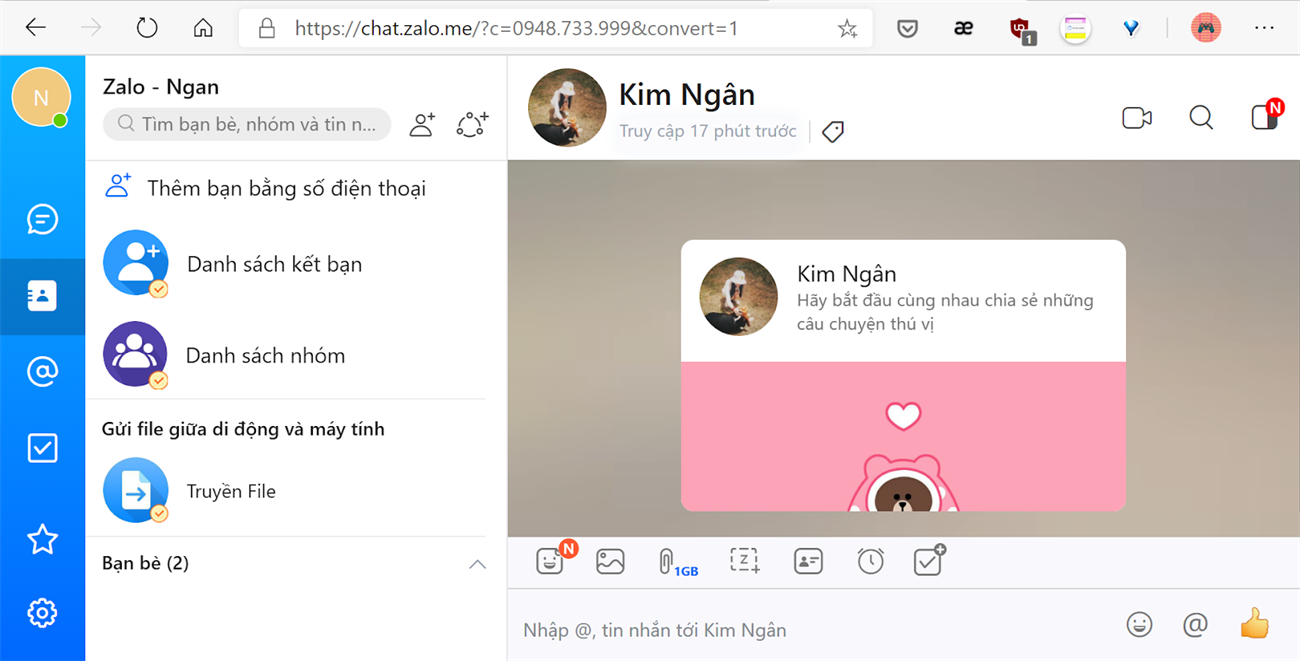
Bạn có thể Bật thông báo để nhận tin nhắn sớm nhất
Bước 2: Tiếp theo, bạn sẽ tải phần mềm Zalo về máy, chọn Tải ngay (đăng nhập tài khoản thứ 2)
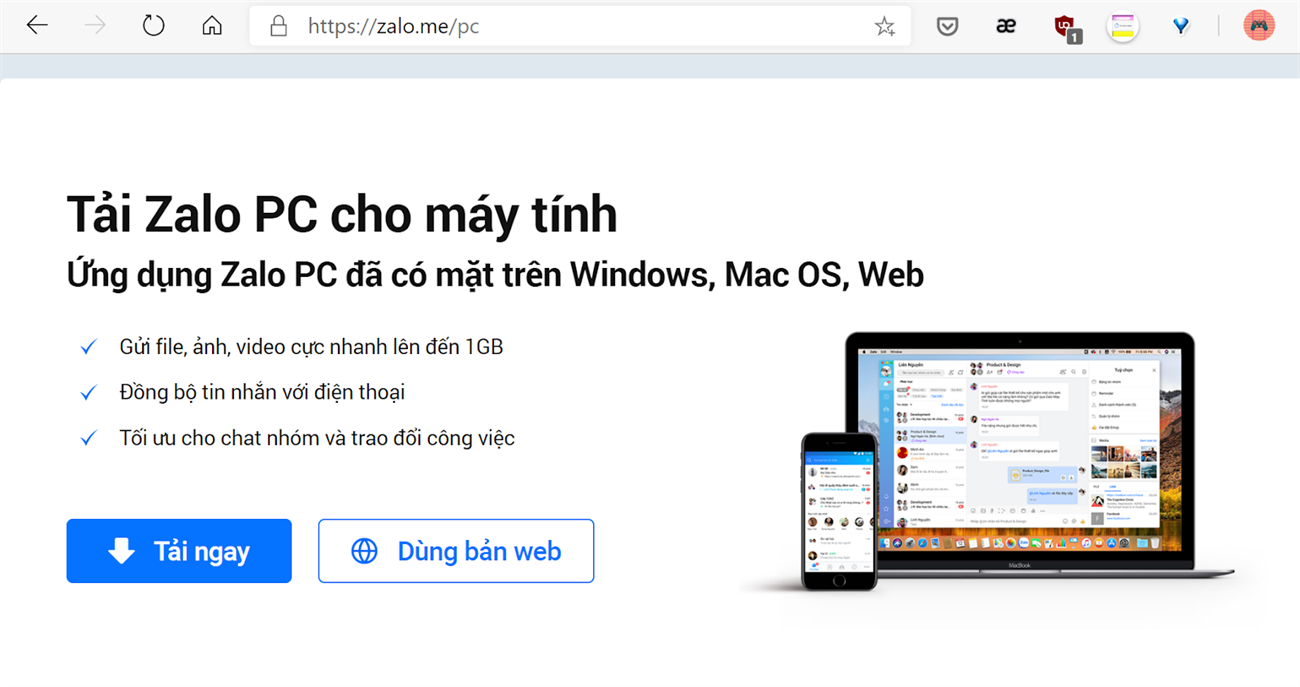
Đăng nhập tài khoản Zalo thứ hai tại đây.
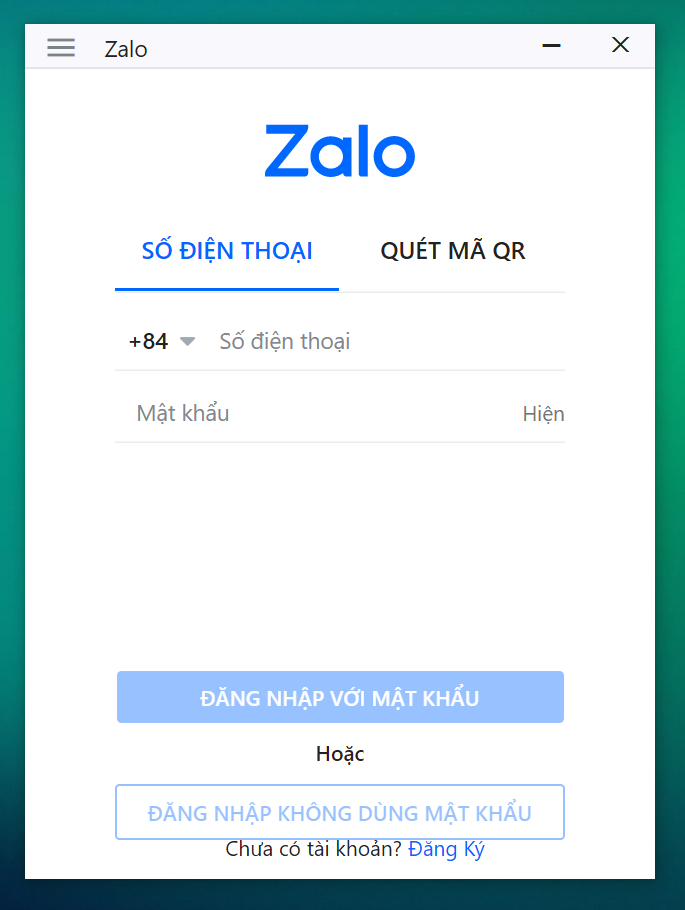
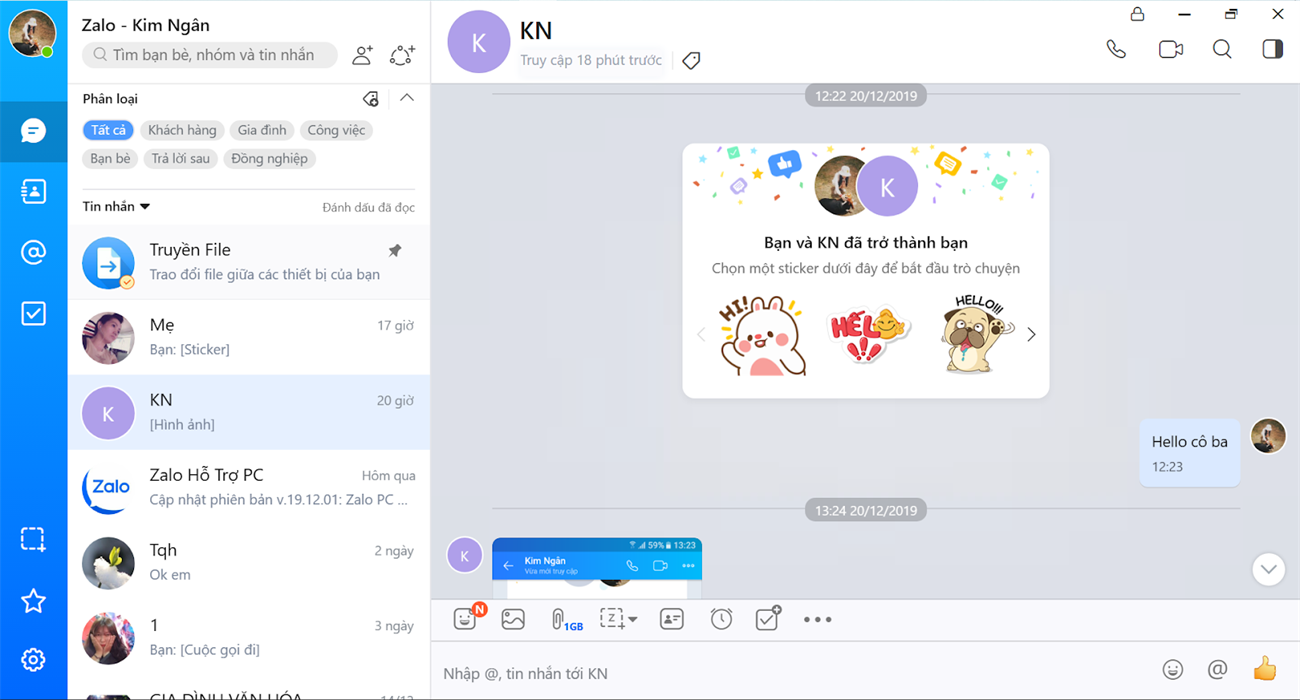
Đây là giao diện phần mềm Zalo trên máy tính
Laptop khuyến mãi, ưu đãi liền tay!
Bước 1: Bạn tải thêm extension All-in-One Messenger vào trình duyệt Chrome.
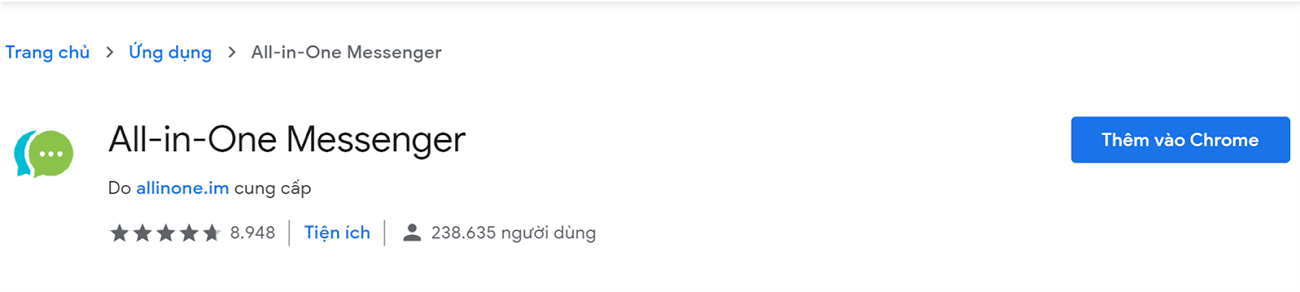
Bước 2: Lúc này 1 tab chứa All-in-One sẽ được bật lên.
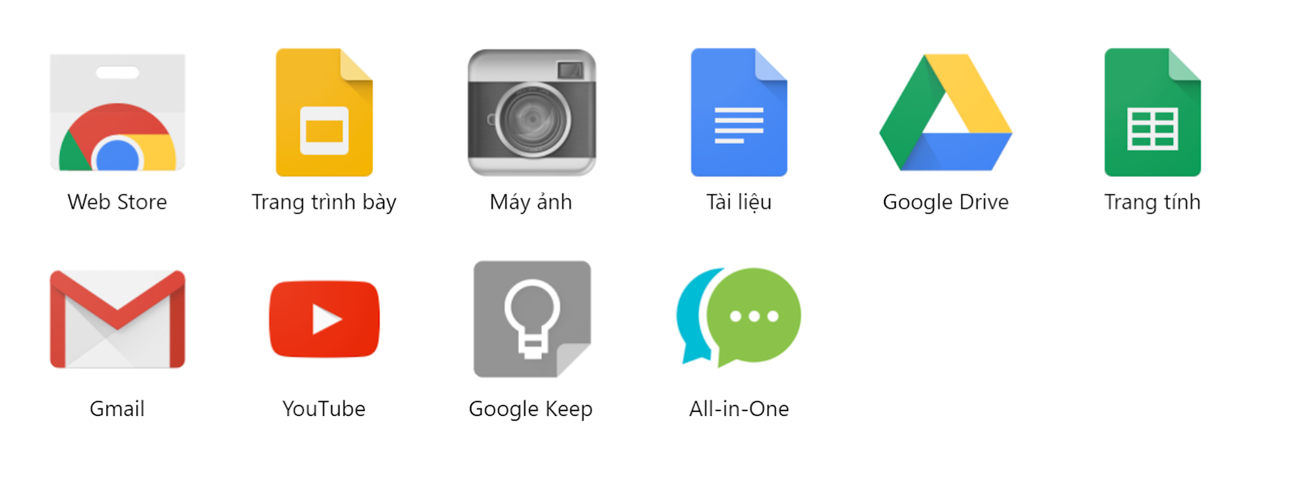
Bước 3: Bạn hãy nhấn chuột phải vào All-in-One > Tạo phím tắt > Tạo.
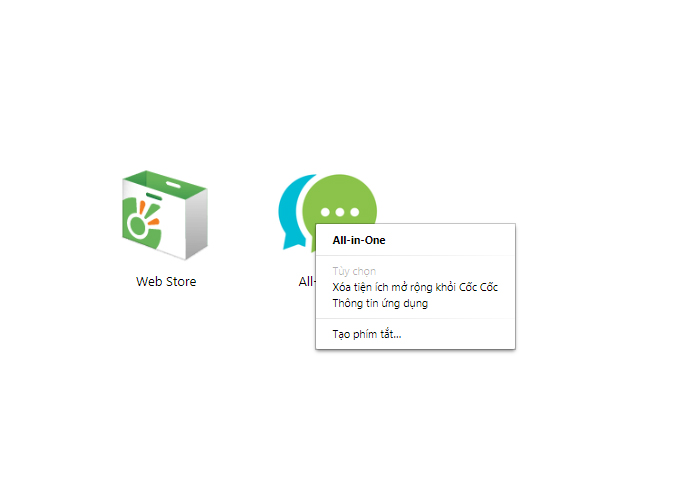
Lúc này ứng dụng All-in-One sẽ được thêm tự động vào Màn hình nền, Takbar, điều này giúp người dùng dễ truy cập hơn trong những lần sau.

Bước 4: Khởi động All-in-One > Chọn Zalo ở dưới cùng.
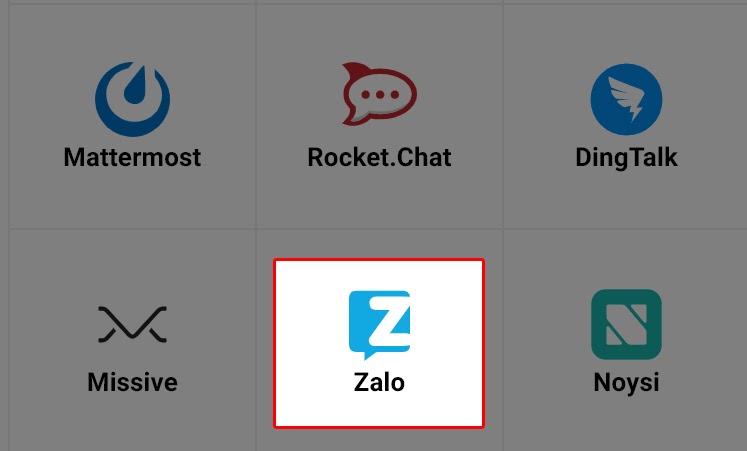
Bước 5: Tiếp theo, đăng nhập tài khoản Zalo thứ nhất của bạn
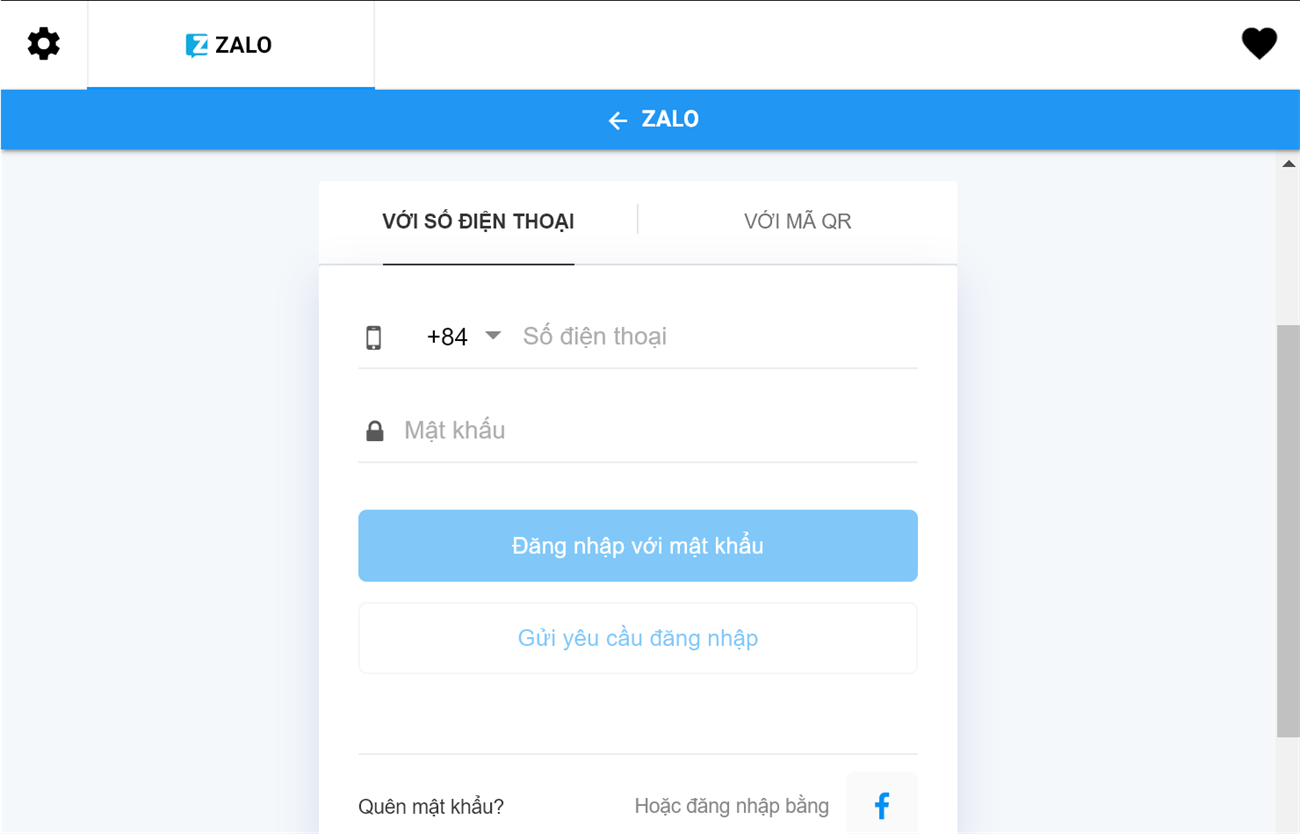
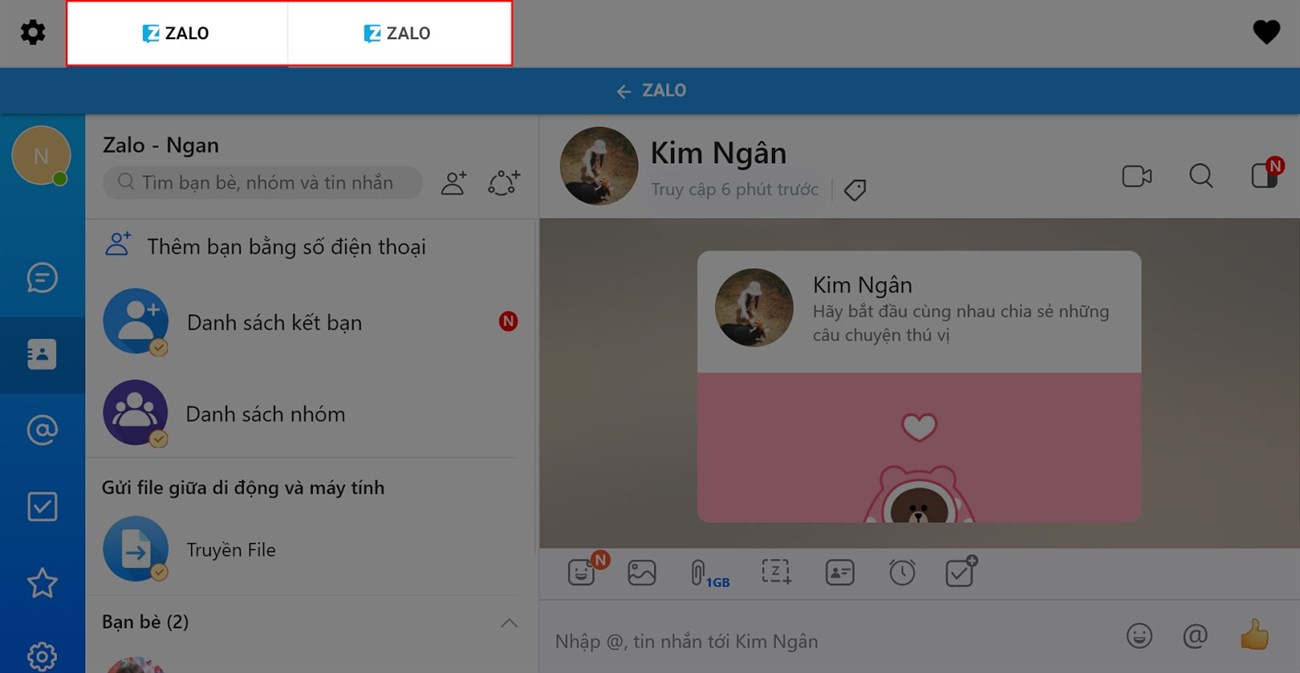
Bước 6: Sau khi đăng nhập tài khoản thứ nhất thành công, bạn tiếp tục đăng nhập tài khoản thứ hai bằng cách chọn biểu tượng bánh răng cưa góc trái trên cùng màn hình.
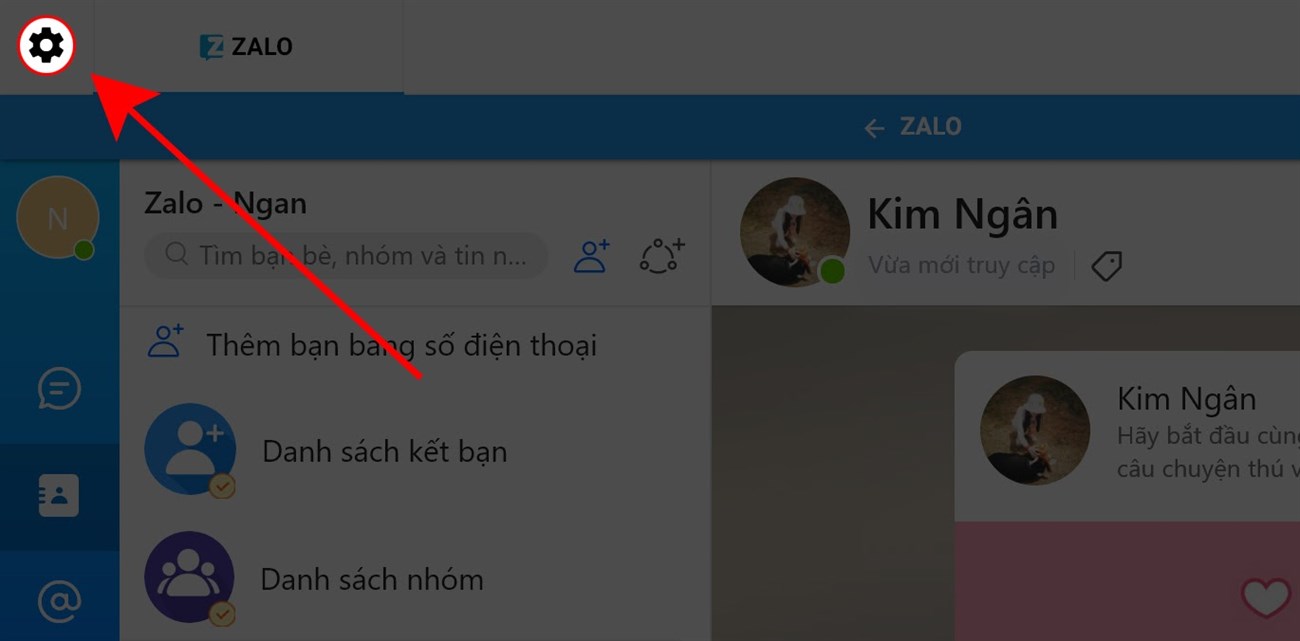
Để chuyển đổi qua lại giữa hai tài khoản, bạn nhấn vào hai biểu tượng Zalo trên cùng màn hình (y như chuyển tab trên trình duyệt Google Chrome, Cốc Cốc).
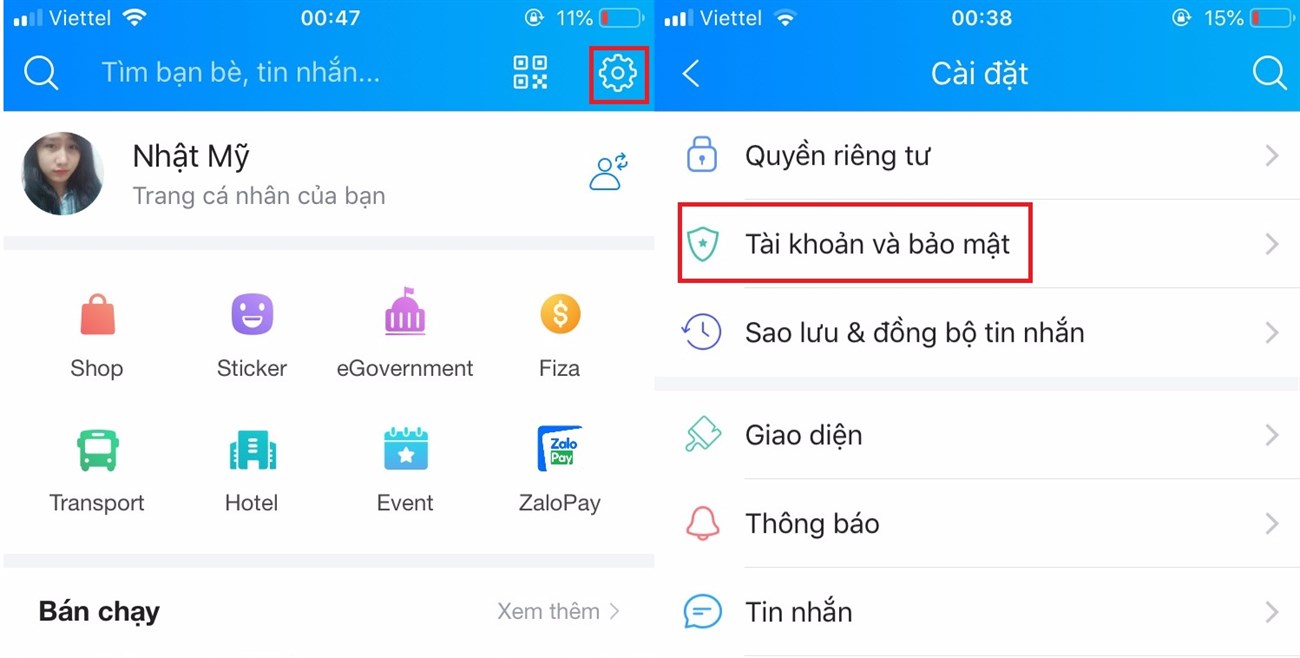
Bước 1: Khởi động ứng dụng, bạn vào Cài đặt > Tài khoản và bảo mật.
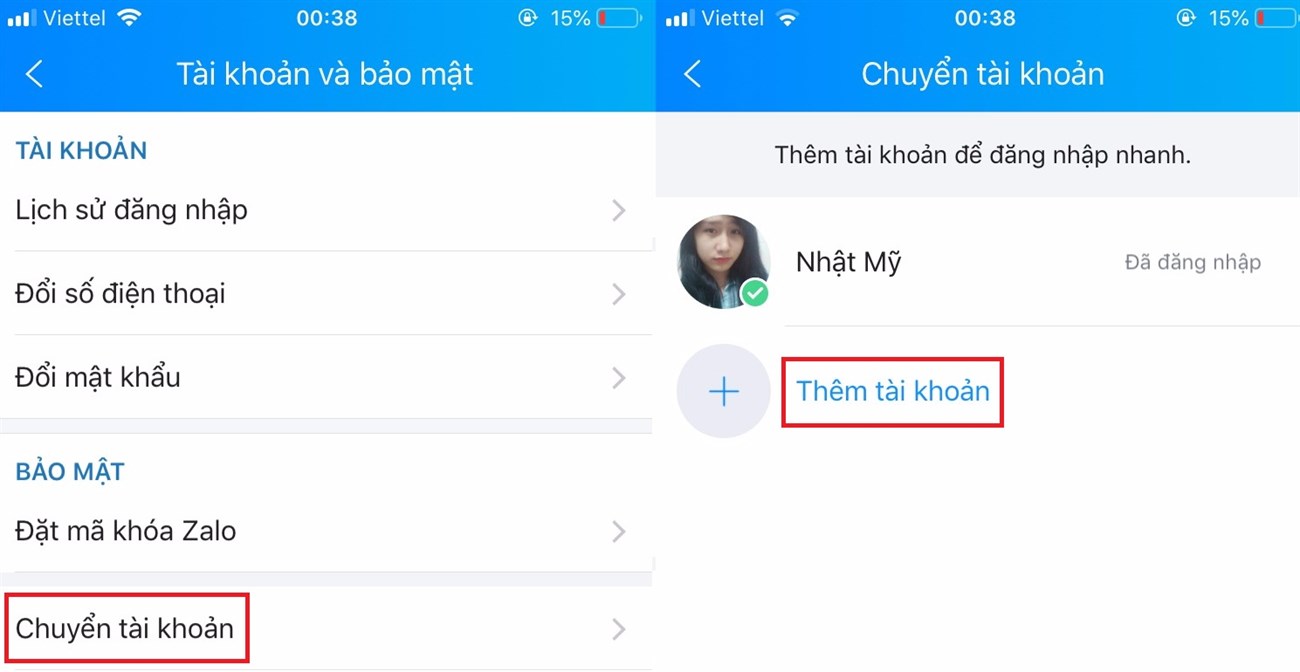
Bước 2: Trong mục Bảo mật, bạn chọn Chuyển tài khoản > Thêm tài khoản.
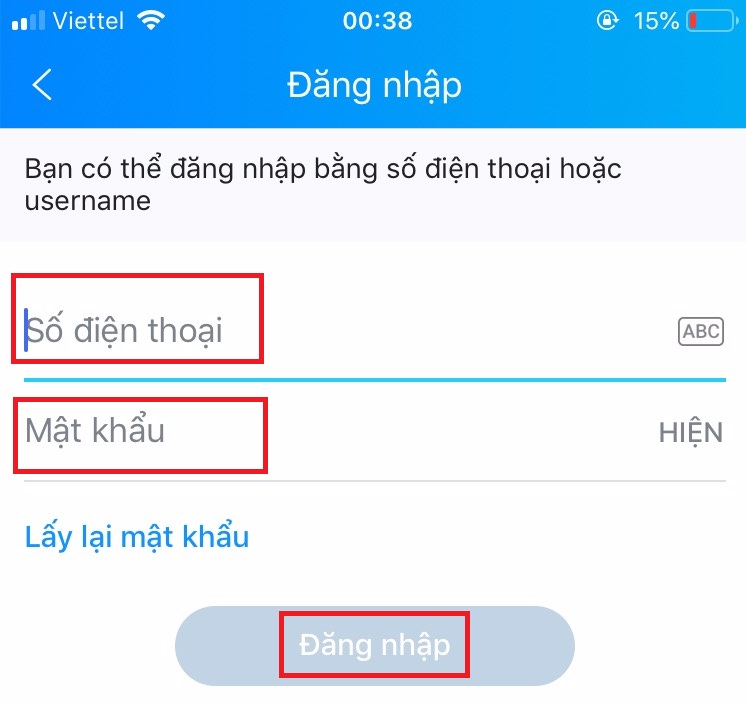
Bước 3: Tiến hành nhập Số điện thoại và Mật khẩu để thêm tài khoản mới vào Zalo.
Giờ đây, bạn có thể đăng nhập nhanh giữa các tài khoản một cách dễ dàng trên một thiết bị bằng cách nhấn vào biểu tượng Chuyển tài khoản ngay cạnh hình đại diện Zalo. Rất hữu ích khi cho bạn bè mượn điện thoại để dùng gấp Zalo trường hợp hết pin mà không cần phải đăng xuất tài khoản của bạn.



Như vậy, Điện máy XANH đã hướng dẫn bạn 3 cách đăng nhập nhiều tài khoản zalo cùng lúc trên máy tính, laptop. Chúc các bạn thao tác thành công và đừng quên chia sẻ với bạn bè nếu thấy hữu ích nhé!

 Không
Không


↑
Đang xử lý... Vui lòng chờ trong giây lát.



 Xóa địa chỉ