Không tìm thấy kết quả phù hợp
Hãy thử lại với từ khoá khácHãy chọn địa chỉ cụ thể để chúng tôi cung cấp chính xác thời gian giao hàng và tình trạng hàng.
XEM NGAY ỐP LƯNG ĐIỆN THOẠI ƯU ĐÃI CỰC SỐC
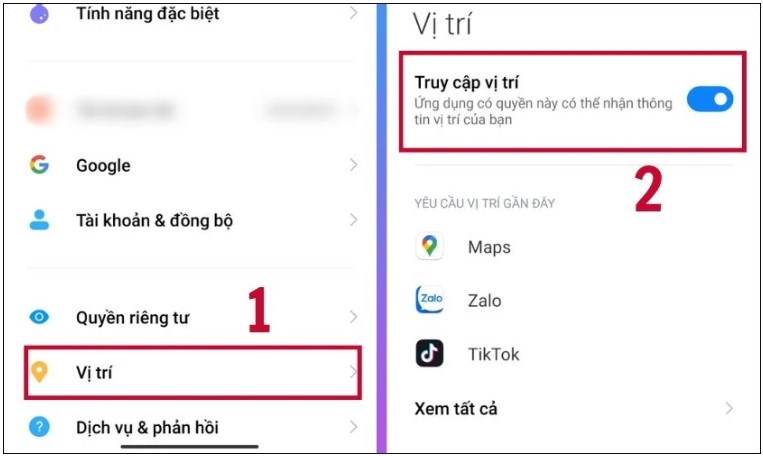
Bước 1: Vào mục "Cài đặt" trên điện thoại Android của bạn.
Bước 2: Bạn nhấn chọn mục "Vị trí". Sau đó, bạn nhấn bật "Truy cập vị trí" để cho phép các ứng dụng truy cập vị trí của bạn.
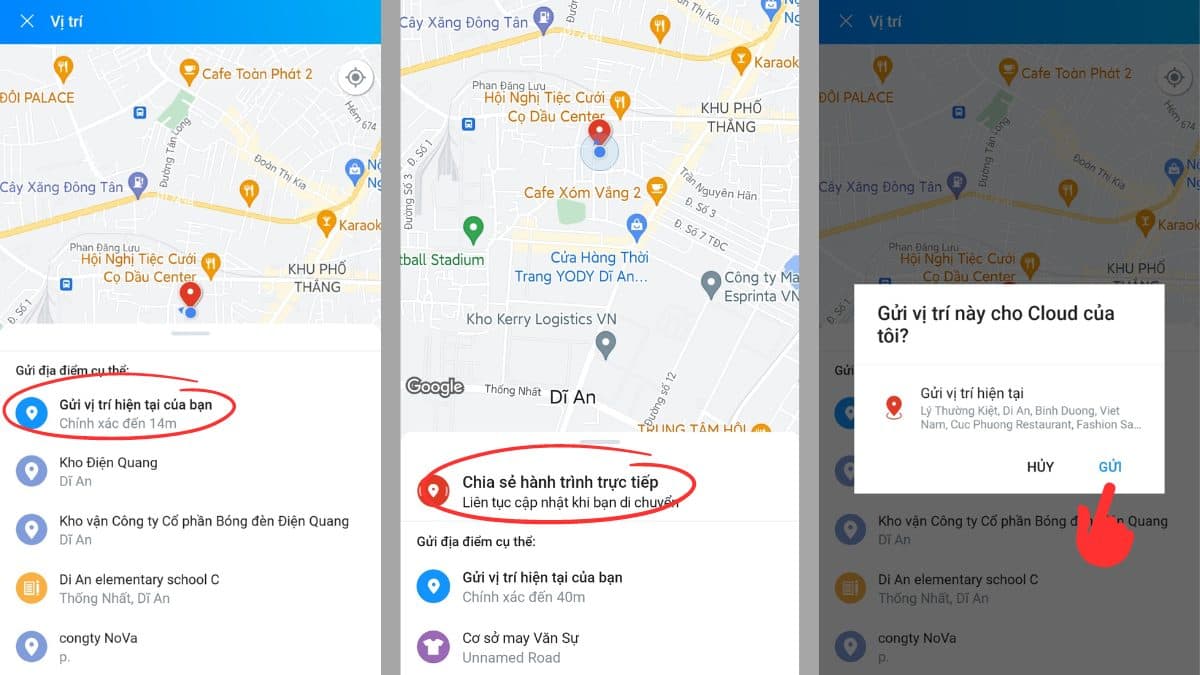
Bước 1: Mở ứng dụng Zalo và chọn vào một người bạn muốn gửi vị trí đến nhấp vào biểu tượng "3 chấm" trên thanh công cụ.
Bước 2: Nhấp vào mục "Vị trí".
Bước 3: Bạn có thể chọn "Chia sẻ hành trình trực tiếp" hoặc "Chia sẻ vị trí hiện tại".
Chia sẻ hành trình trực tiếp là người nhận có thể biết được vị trí hiện tại và theo dõi vị trí khi bạn di chuyển trong một khoảng thời gian cho phép (15 phút, 1 giờ hoặc 8 giờ).
Chia sẻ vị trí hiện tại là người nhận chỉ nhận được vị trí mà bạn chia sẻ ngay lúc đó.
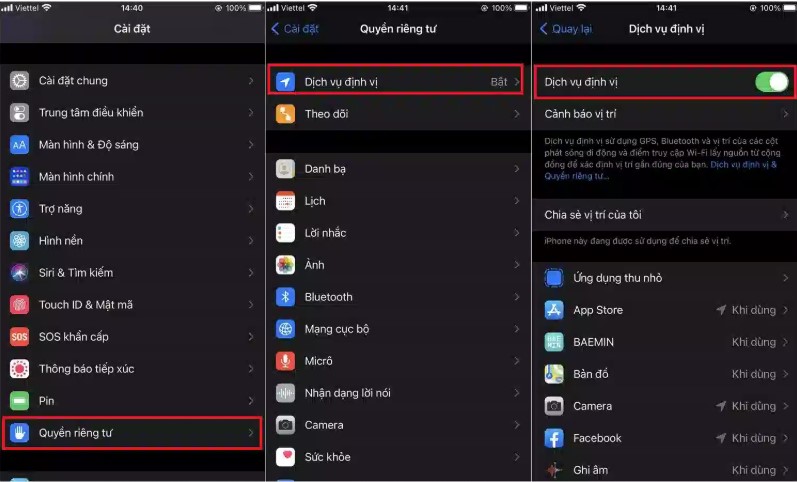
Bước 1: Chọn mục "Cài đặt" trên iPhone.
Bước 2: Chọn tiếp "Quyền riêng tư" hoặc "Quyền riêng tư và bảo mật" (tùy vào phiên bản iOS sẽ có tên hiển thị khác nhau).
Bước 3: Tại mục "Dịch vụ định vị", bạn bật lên là được.
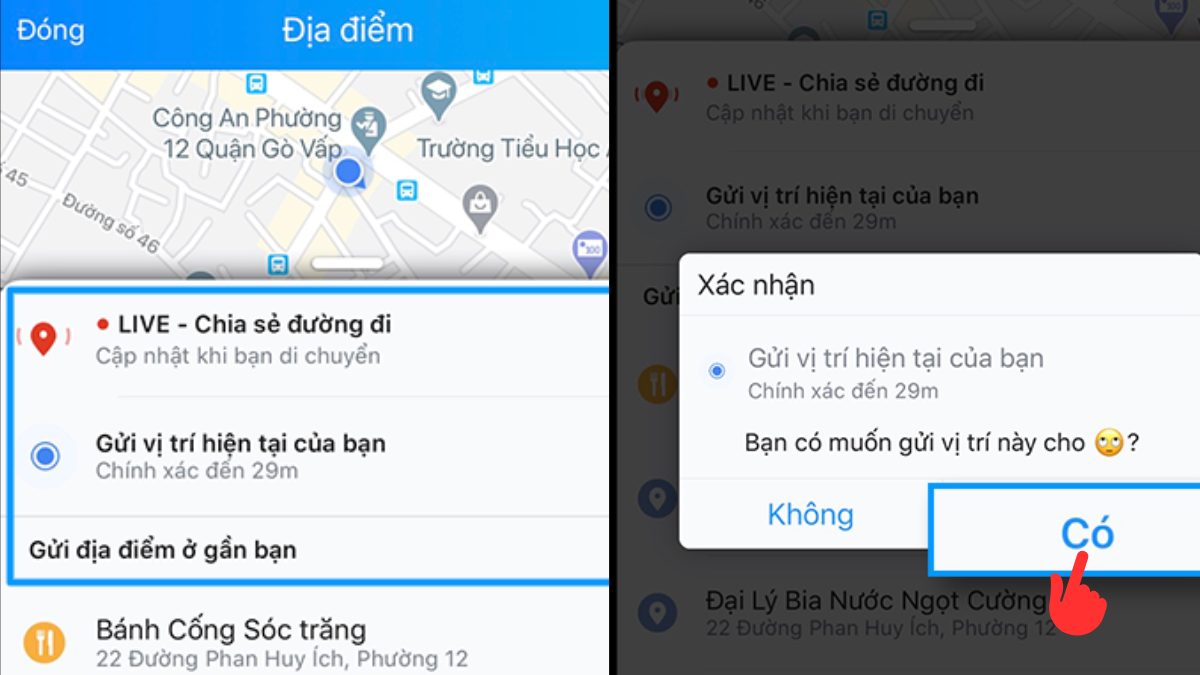
Bước 1: Mở ứng dụng Zalo trên iPhone và tìm người bạn muốn gửi vị trí.
Bước 2: Tại mục Tin nhắn, bạn nhấn chọn biểu tượng ba dấu chấm, sau đó bạn nhấn chọn "Vị trí".
Bước 3: Bạn có thể chọn "Chia sẻ hành trình trực tiếp" hoặc "Chia sẻ vị trí hiện tại".
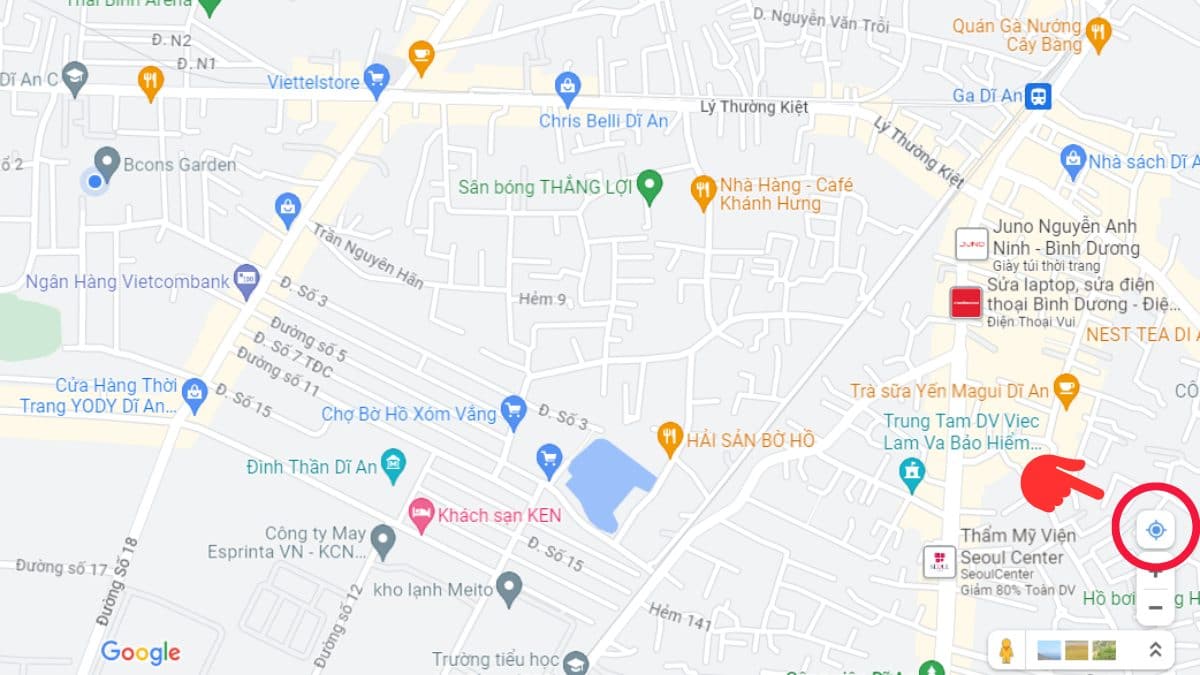
Bước 1: Mở trình duyệt Chrome trên máy tính truy cập vào Google Maps tại đây.
Bước 2: Nhấn vào biểu tượng định vị ở góc phải bản đồ để xác định vị trí hiện tại của bạn.
Lúc này, Google Maps sẽ yêu cầu bạn bật "cho phép truy cập vị trí", bạn chọn "Cho phép" để tiếp tục chia sẻ vị trí trên Zalo.
Bước 3: Trên bản đồ sẽ xuất hiện biểu tượng màu xanh, bạn nhấn vào đó và chọn biểu tượng chia sẻ.
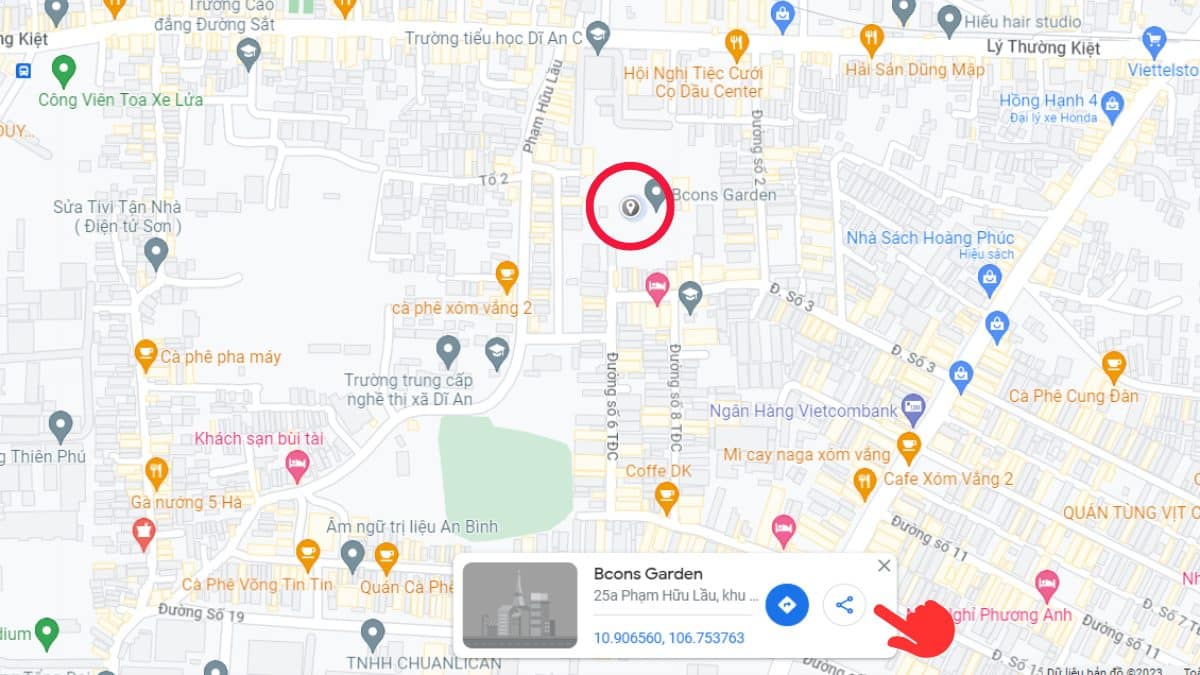
Bước 4: Tiếp theo, bạn chọn "Sao chép liên kết" để sao chép thông tin vị trí hiện tại. Sau đó, quay lại Zalo và dán link đã copy cho người bạn muốn gửi vị trí.
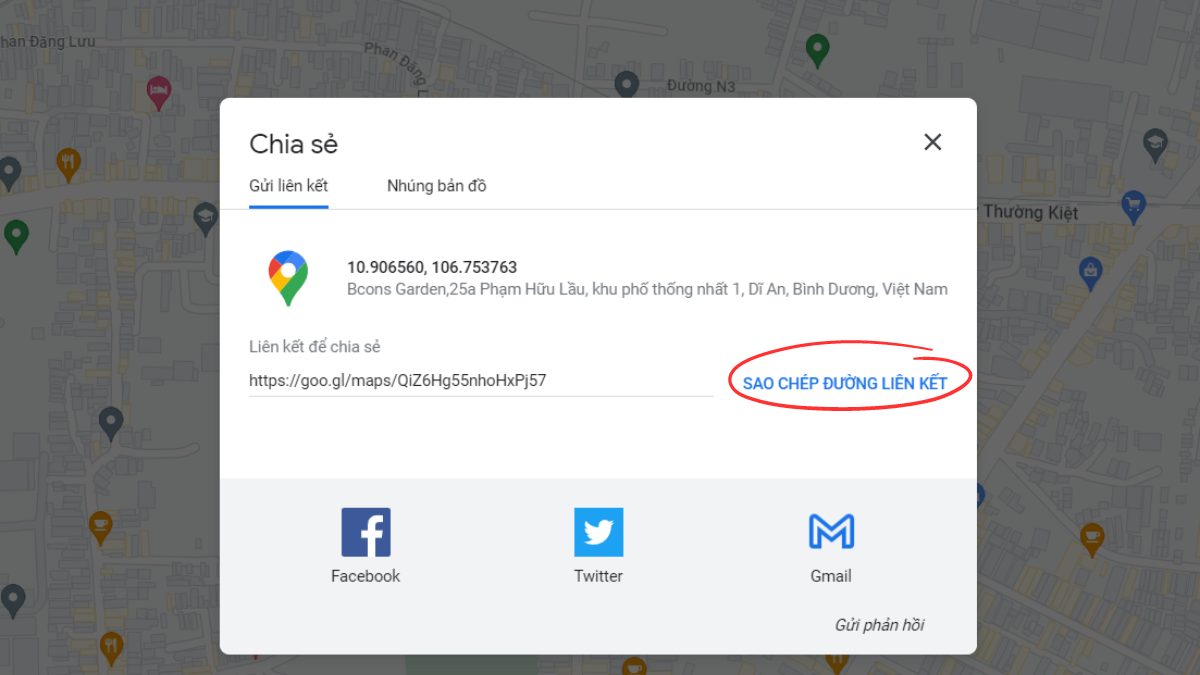
Bước 1: Bạn vào ứng dụng Google Maps trên điện thoại. Sau đó, bạn nhập tên địa điểm mà mình muốn chia sẻ và nhấn "Tìm kiếm".
Bước 3: Thông tin chi tiết của địa điểm đó sẽ hiển thị trên bản đồ, bạn kéo chọn nút "Chia sẻ" và chọn biểu tượng Zalo.
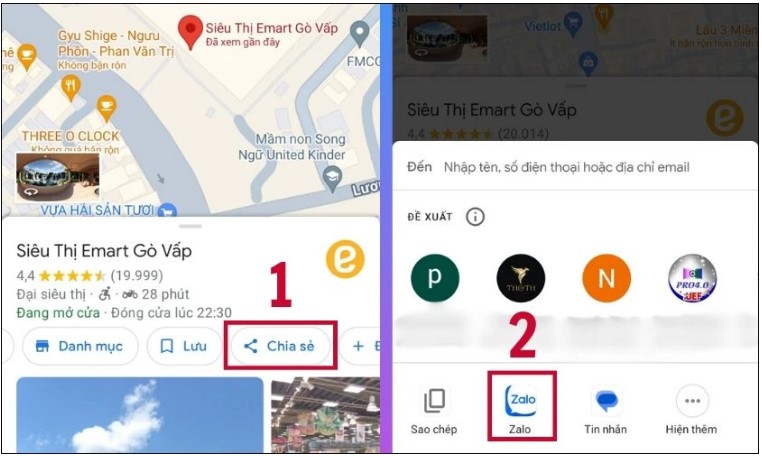
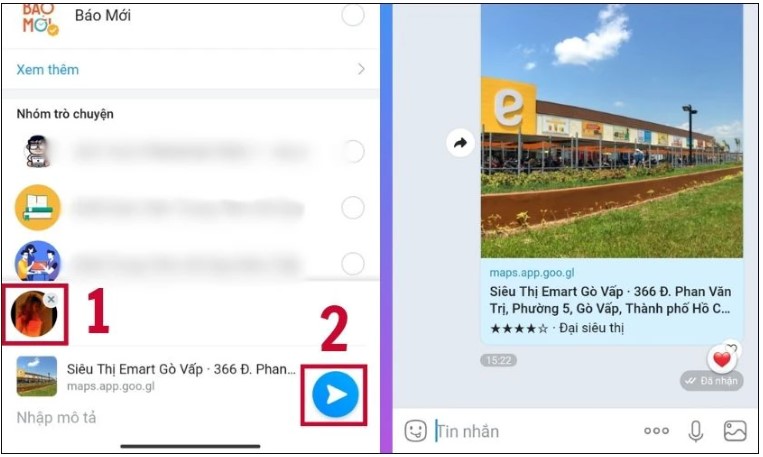
Bước 4: Bạn nhập tên người muốn gửi vị trí qua Zalo. Sau đó nhấn Gửi là đã hoàn thành.
Bước 1: Truy cập vào trang web của Google Maps.
Bước 2: Sau đó, bạn nhập tên địa điểm mà mình muốn chia sẻ và nhấn "Tìm kiếm".
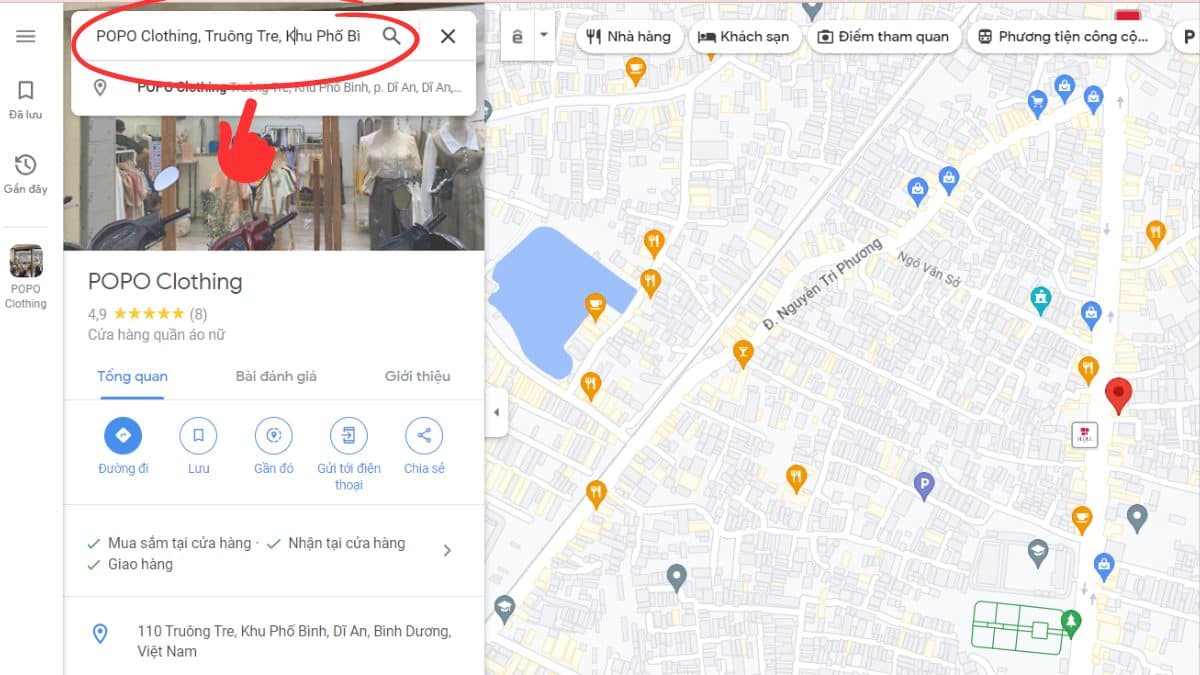
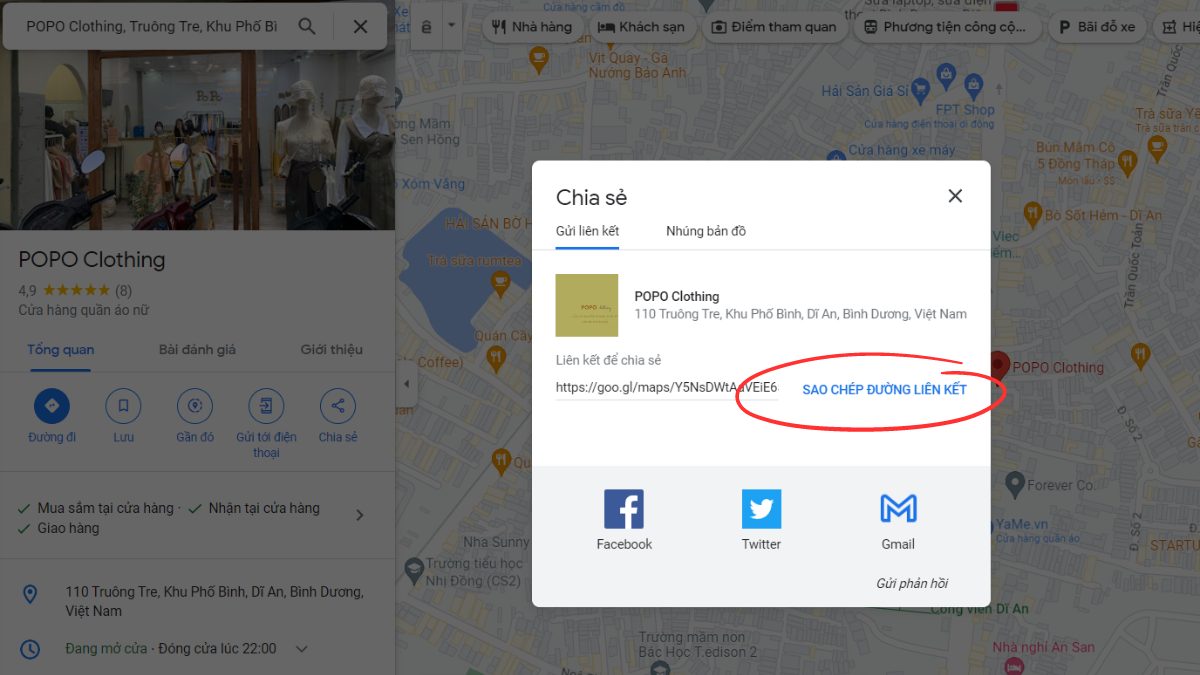
Bước 3: Tiếp theo bạn "Chia sẻ".
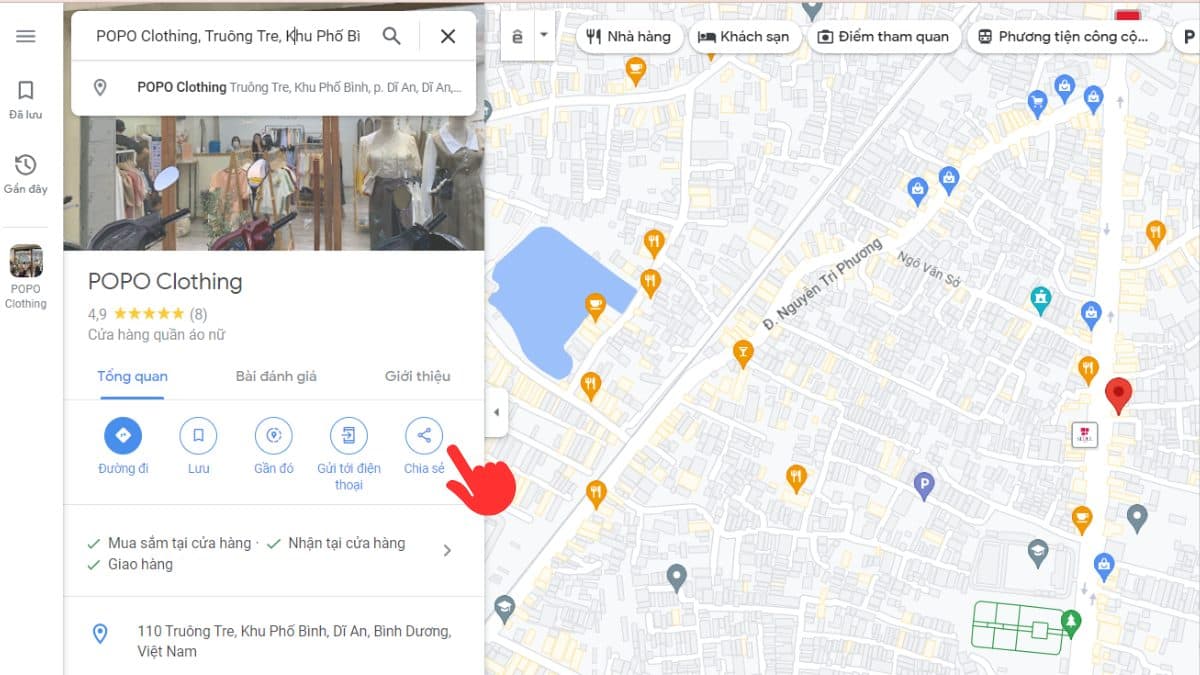
Bước 4: Sau đó, chọn "Sao chép liên kết" và quay lại Zalo, dán link đã copy cho người bạn muốn gửi vị trí.
Bài viết trên đã chia sẻ đến bạn cách gửi định vị Zalo trên điện thoại và máy tính. Chúc bạn thực hiện thành công nhé!

 Không
Không
 Đóng
Đóng  Cảm ơn bạn đã gửi phản hồi!
↑
Đang xử lý... Vui lòng chờ trong giây lát.



 Xóa địa chỉ