Danh mục
Giỏ hàng
Đã thêm vào giỏ hàng Xem giỏ hàng
Chọn vị trí để xem giá, thời gian giao:
Bạn đang ở tại Hồ Chí Minh?

Sửa

Giá và khuyến mãi đang lấy theo khu vực này.

X
Chọn địa chỉ nhận hàng

Khu vực đã chọn Thiết lập lại

Thay đổi địa chỉ khác    
not found

Không tìm thấy kết quả phù hợp

Hãy thử lại với từ khoá khác
Số nhà, tên đường Vui lòng cho Điện Máy XANH biết số nhà, tên đường để thuận tiện giao hàng cho quý khách.
Đặt làm địa chỉ mặc định
Xác nhận địa chỉ
Thông tin giao hàng Thêm thông tin địa chỉ giao hàng mới Xác nhận
Xóa địa chỉ Bạn có chắc chắn muốn xóa địa chỉ này không? Hủy Xóa

Hãy chọn địa chỉ cụ thể để chúng tôi cung cấp chính xác thời gian giao hàng và tình trạng hàng.

Cách chụp màn hình toàn bộ trang web trên điện thoại iOS, Android

Đóng góp bởi Nguyễn Phước Lộc Cập nhật ngày 20/12/2019, lúc 12:55 30.385 lượt xem

Bạn đang muốn chụp màn hình điện thoại để lưu trữ lại thông tin, hình ảnh bạn vừa thấy nhưng lại không biết làm thế nào? Ngay bây giờ, điện máy XANH sẽ hướng dẫn cho bạn cách chụp màn hình toàn bộ trang web trên iOS, Android nhé!

1Khi nào nên chụp màn hình toàn bộ trang web

Sẽ có những lúc bạn lướt trên các trình duyệt web (Google, Cốc Cốc,...) và tình cờ phát hiện nội dung vô cùng hữu ích và muốn lưu chúng lại. Tuy nhiên, nếu chụp màn hình theo cách thông thường thì bạn phải chụp nhiều lần, khá phiền phức và mất thời gian.

Vì thế chụp màn hình toàn bộ trang web là giải pháp tối ưu và hợp lý nhất trong trường hợp này.

2Cách chụp toàn bộ màn hình trang web trên Android

Hướng dẫn sau áp dụng cho trình duyệt Googlge Chrome, Cốc Cốc trên điện thoại Android và cả iOS

Bước 1: Sao chép URL trang web cần chụp màn hình

Sao chép địa chỉ trang web bằng cách nhấn vào biểu tượng 3 chấm ngay góc trên bên phải màn hình > Chọn vào biểu tượng sao chép như hình bên dưới.
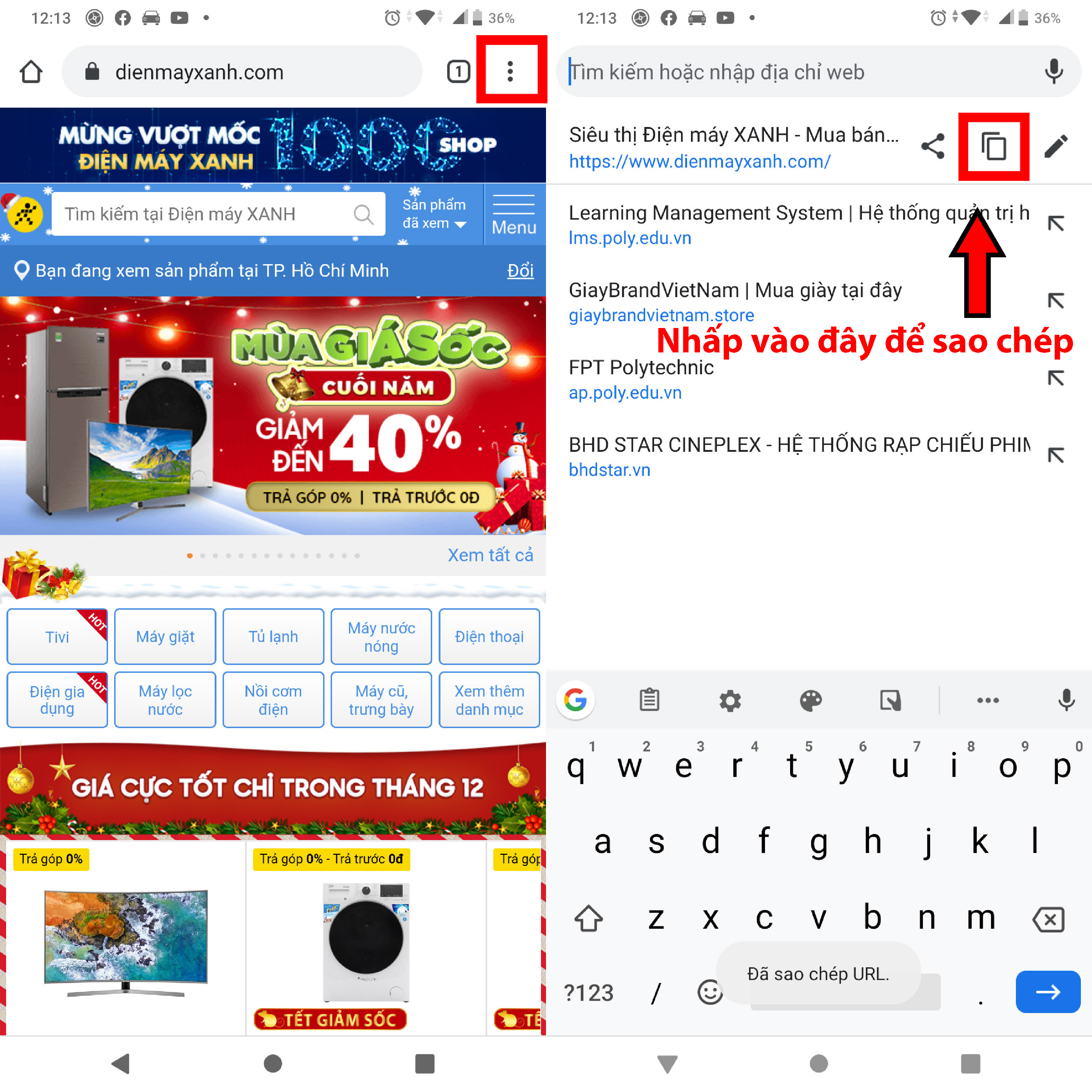
Sao chép địa chủ URL

Bước 2: Vào trang web chụp màn hình Screenshot Guru

Truy cập vào trang web Screenshot Guru để chụp màn hình trực tiếp tại đây.

Bước 3: Dán địa chỉ sao chép vào mục Enter URL like...

Để dán địa chỉ, bạn chỉ cần nhấn giữ tay vào mục Enter URL like... và chọn vào Dán.
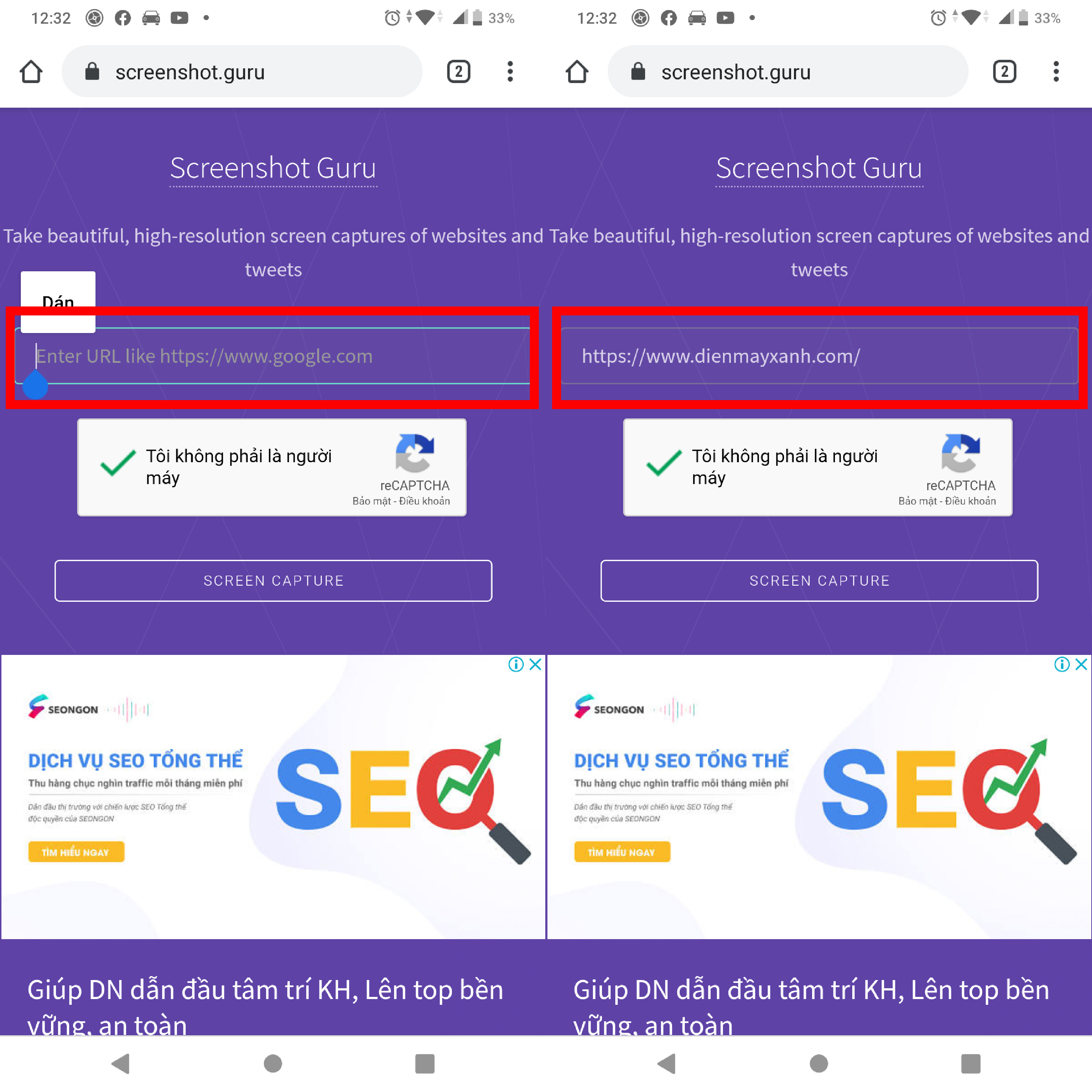
Dán địa chỉ vừa sao chép vào khung

Bước 4: Nhấn Screen Capture chụp toàn bộ trang web

Xác nhận Tôi không phải người máy và nhấp chọn Screen Capture. Quá trình chụp chỉ diễn ra ít phút, bạn đừng thoát ra ngay nhé.
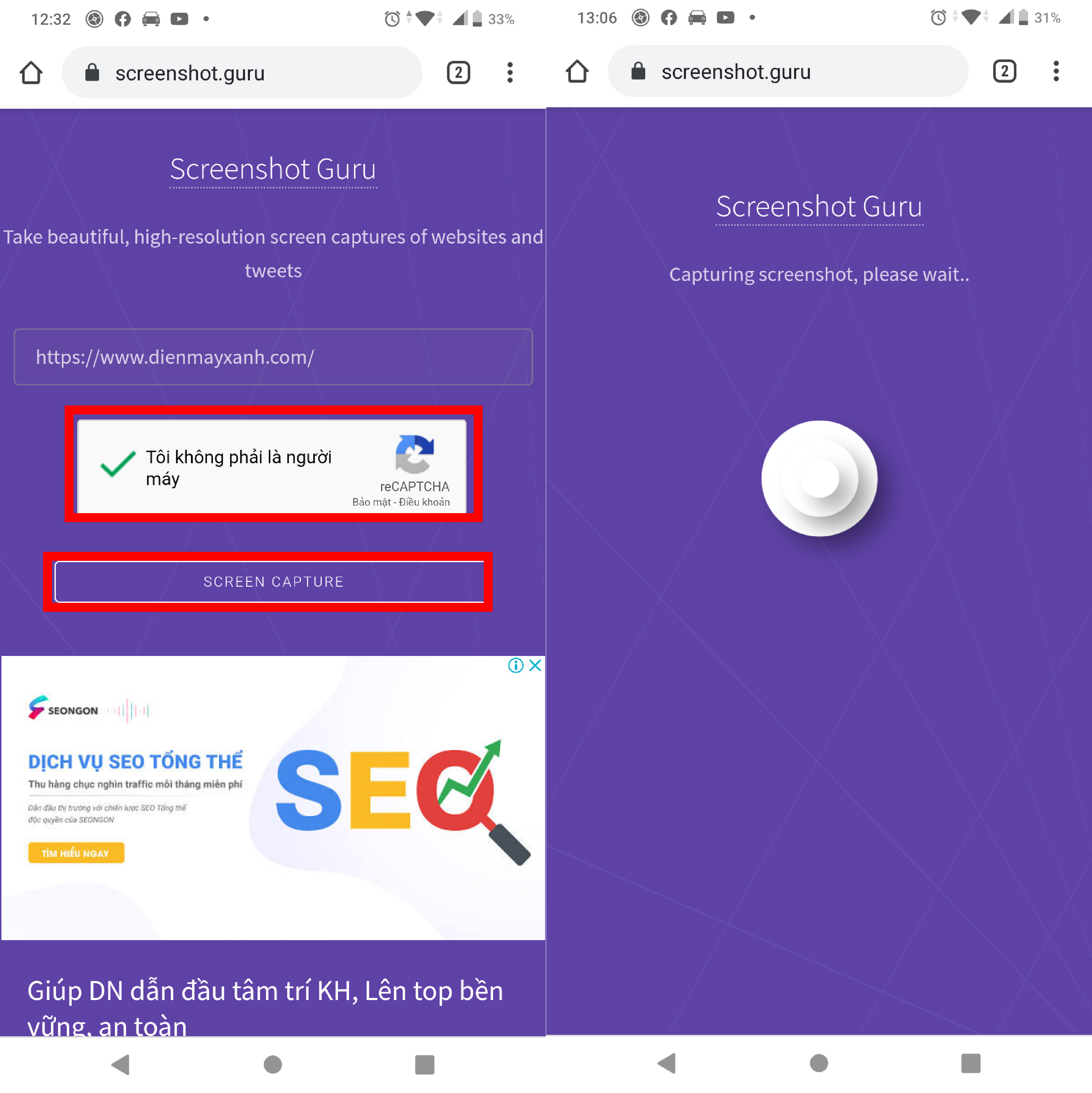
Nhấn Screen Capture để chụp màn hình toàn bộ trang web

Bước 5: Tải ảnh vừa chụp về máy

Sau khi chụp xong, bạn ấn nhẹ ngón tay lên ảnh để thực hiện tải hình về máy.
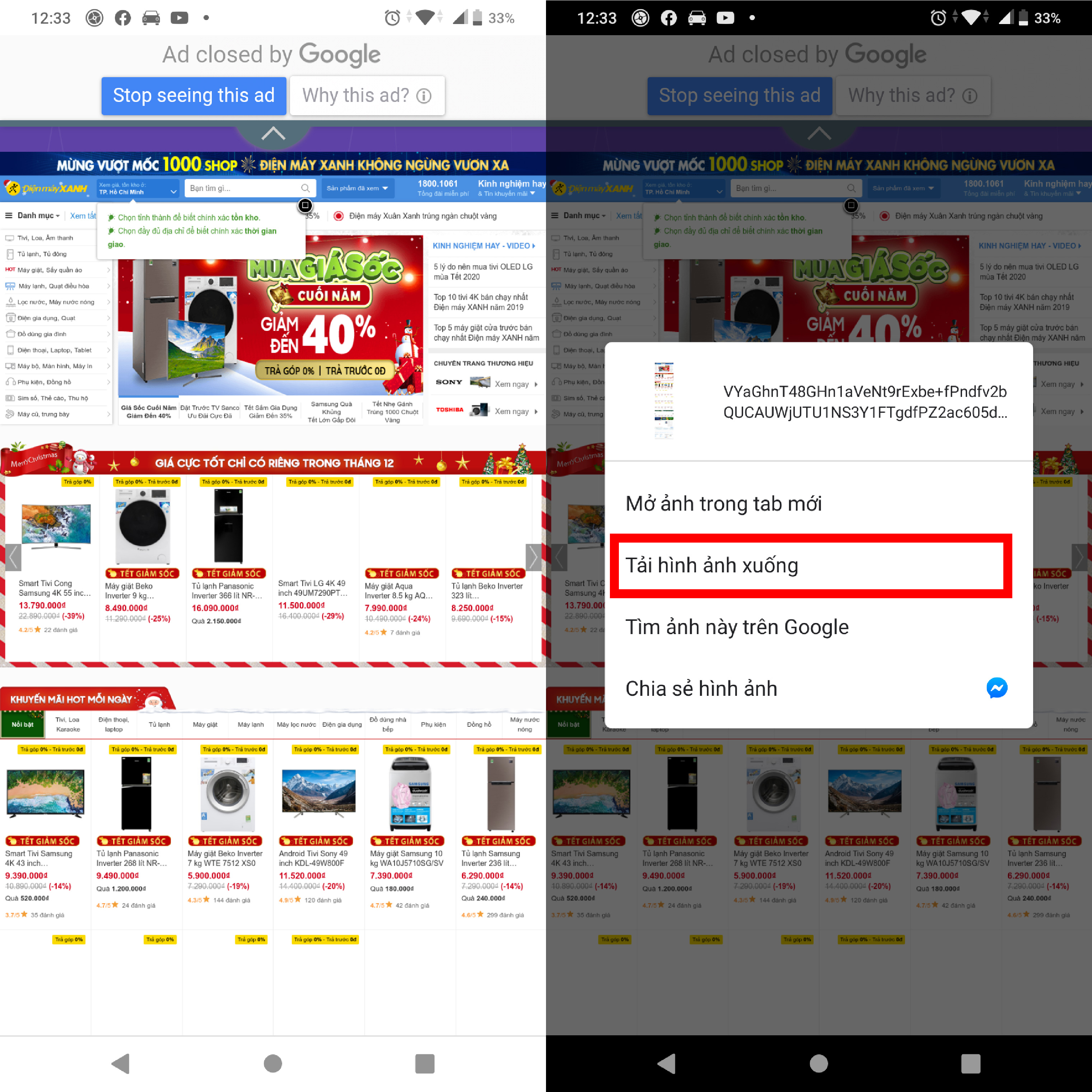
Tải ảnh vừa chụp về máy

3Cách chụp màn hình toàn bộ trang web trên iOS

Để chụp màn hình toàn bộ trang web cho iPhone/iPad bạn có thể làm tương tự như hướng dẫn dành cho Android ở trên. Hoặc có thể thao tác theo hướng dẫn sau với ưu điểm nhanh hơn.

Bước 1: Nhấn chụp màn hình trên iPhone

Đối với các dòng từ iPhone 8 Plus trở về trước, bạn nhấn giữ phím Nguồn + Home để chụp ảnh màn hình. Từ iPhone X trở về sau, bạn nhấn tổ hợp phím Nguồn + Tăng âm lượng.

Bước 2: Nhấn chọn vào ảnh màn hình vừa chụp.

Sau khi chụp xong, ảnh màn hình sẽ hiển thị ở góc trái màn hình, hãy nhấn vào ảnh này bạn nhé.

Nhấn chọn vào ảnh chụp màn hình

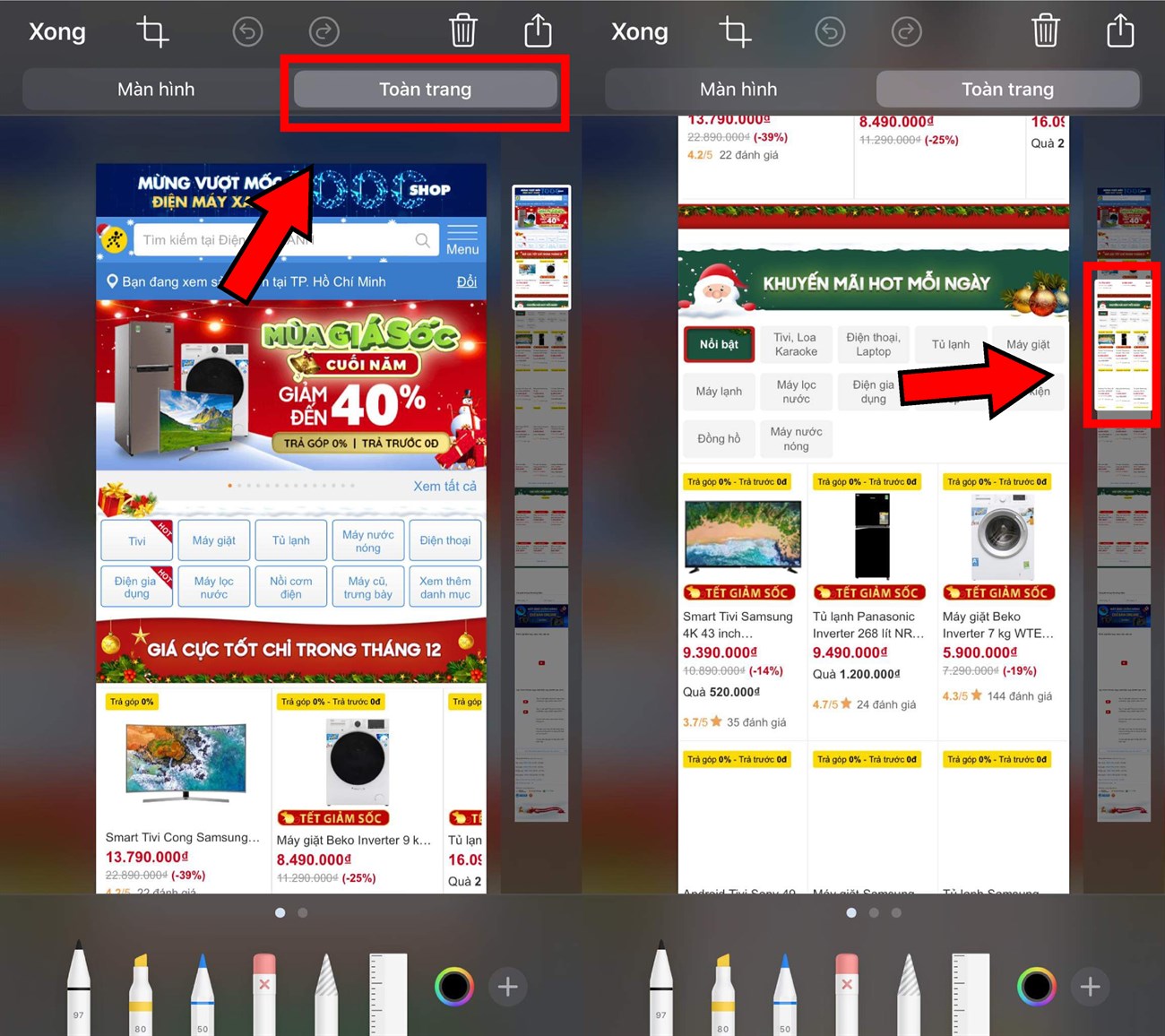
Bước 3: Chọn Toàn trang > Kéo thanh trượt bên phải đến vị trí muốn chụp.

Chọn Toàn trang để bắt đầu chụp

Bước 4: Nhấn Xong và lưu lại.

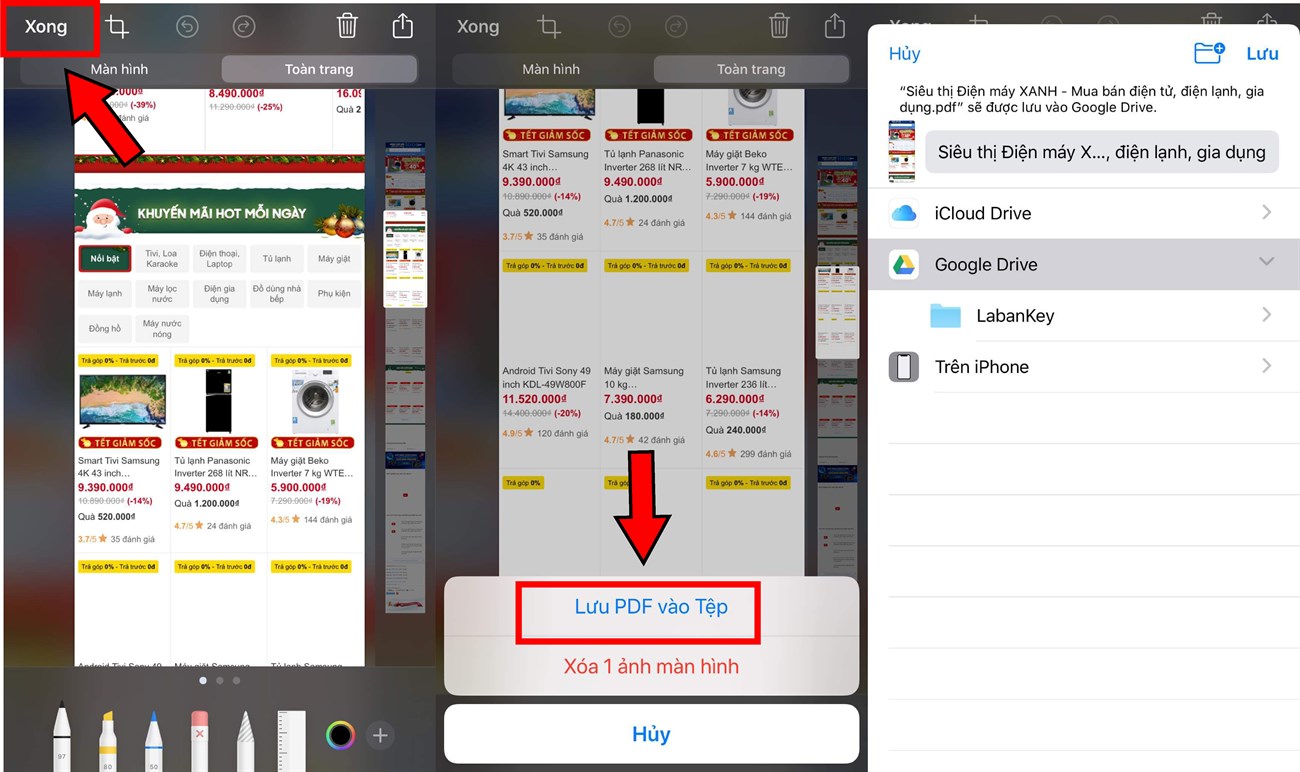
Nhấn Xong bên trái phía trên màn hình >  Chọn Lưu PDF vào tệp và chọn nơi cần lưu trữ: Trên iPhone hoặc trên mây (iCloud DriveGoogle Drive,...)

Lưu ảnh chụp vào điện thoại, iCloud, Google Driver

Trên đây là bài viết hướng dẫn cách chụp màn hình toàn bộ trang web trên iOS, Android. Hãy thử cách trên để chụp toàn bộ màn hình bài viết này xem nào. Chúc bạn thành công nhé!


Bạn có làm được không ?
0
Không

Bạn vui lòng chờ trong giây lát...

Đang xử lý... Vui lòng chờ trong giây lát.