Danh mục
Giỏ hàng
Đã thêm vào giỏ hàng Xem giỏ hàng
Chọn vị trí để xem giá, thời gian giao:
Bạn đang ở tại Hồ Chí Minh?

Sửa

Giá và khuyến mãi đang lấy theo khu vực này.

X
Chọn địa chỉ nhận hàng

Khu vực đã chọn Thiết lập lại

Thay đổi địa chỉ khác    
not found

Không tìm thấy kết quả phù hợp

Hãy thử lại với từ khoá khác
Số nhà, tên đường Vui lòng cho Điện Máy XANH biết số nhà, tên đường để thuận tiện giao hàng cho quý khách.
Đặt làm địa chỉ mặc định
Xác nhận địa chỉ
Thông tin giao hàng Thêm thông tin địa chỉ giao hàng mới Xác nhận
Xóa địa chỉ Bạn có chắc chắn muốn xóa địa chỉ này không? Hủy Xóa

Hãy chọn địa chỉ cụ thể để chúng tôi cung cấp chính xác thời gian giao hàng và tình trạng hàng.

Hướng dẫn các cách chụp ảnh màn hình iPhone X, Xr, Xs cực dễ

Đóng góp bởi Tạ Thị Diễm Cập nhật ngày 27/08/2019, lúc 15:45 45.409 lượt xem

Bạn muốn chụp ảnh màn hình điện thoại trên iPhone X/Xs/Xr nhưng chưa biết cách thực hiện? Hãy tham khảo bài viết sau đây của Điện máy XANH bạn nhé!

1 Lợi ích khi sử dụng phím tắt chụp màn hình

Ở những dòng máy còn sử dụng nút Home, bạn cần bấm cùng lúc nút Home và nút khóa để có thể chụp ảnh màn hình. Còn ở iPhone X, Xr, Xs do được cải tiến không có nút Home nên bạn sẽ thay vào đó bằng nút tăng âm lượng. Mọi chuyện quá đơn giản đúng không nào. Thao tác này giúp cho người dùng chụp lại những lưu ý không muốn bỏ qua hoặc những đoạn tin nhắn hay mà mình muốn lưu lại 1 cách thuận tiện.
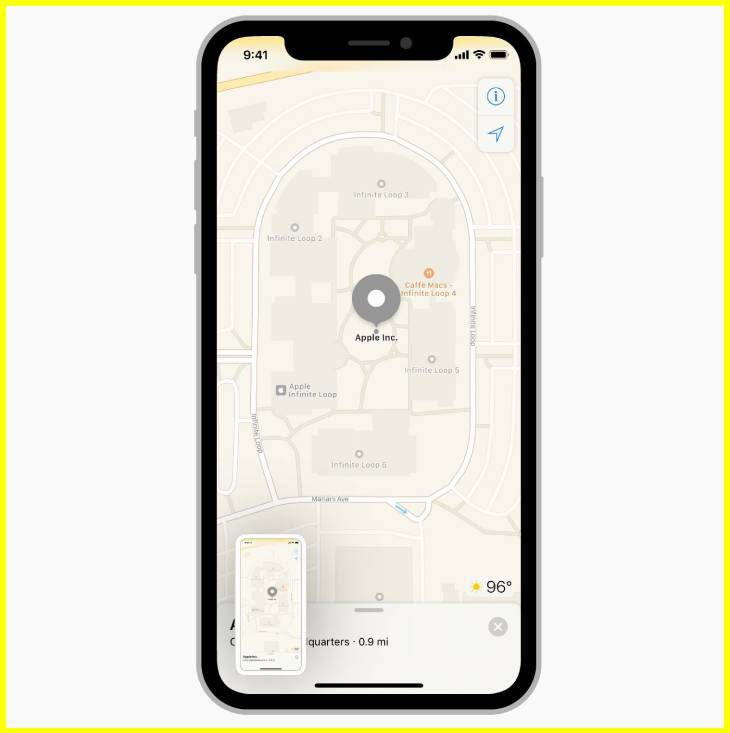
Chụp màn hình bản đồ bằng phím tắt giúp người dùng chụp lại những thông tin một cách thuận tiện.

2 Hướng dẫn cách 2 chụp màn hình cho các loại iPhone X, Xr, Xs

Cách 1: Thao tác với phím cứng

Giữ đồng thời cùng lúc "nguồn + tăng âm lượng" khoảng 3 giây buông ra cùng lúc.

Thao tác với phím cứng

Cách 2: Thao tác với phím Home ảo

Bước 1: Vào Cài đặt (Setting) => Cài đặt chung (General).
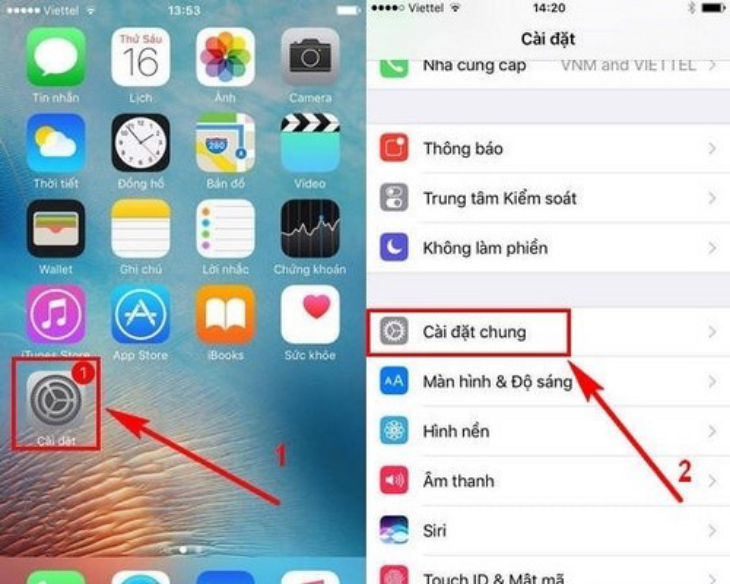
Vào Cài đặt chọn Cài đặt chung

Bước 2: Tại phần Cài đặt chung (General), các bạn tìm mục Trợ năng (Accessibility) => AssistiveTouch => On.
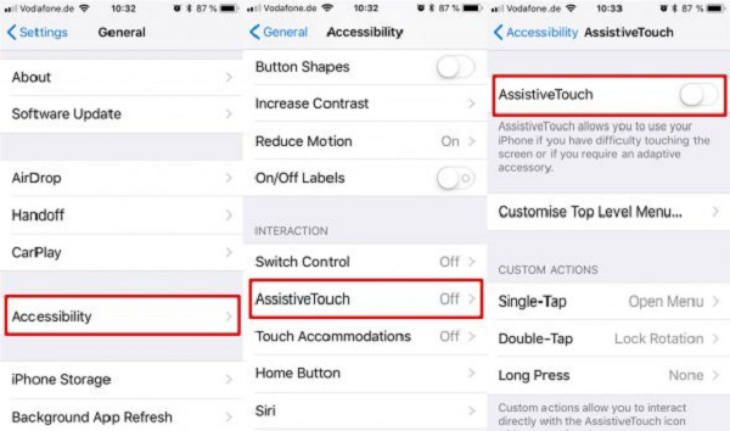
Bật On tại AssistiveTouch

Bước 3: Tìm mục Tùy chỉnh menu cao nhất (Customize Top Level Menu) => Tùy chỉnh (Custom) (biểu tượng ngôi sao) => Chụp ảnh màn hình (Screenshot).
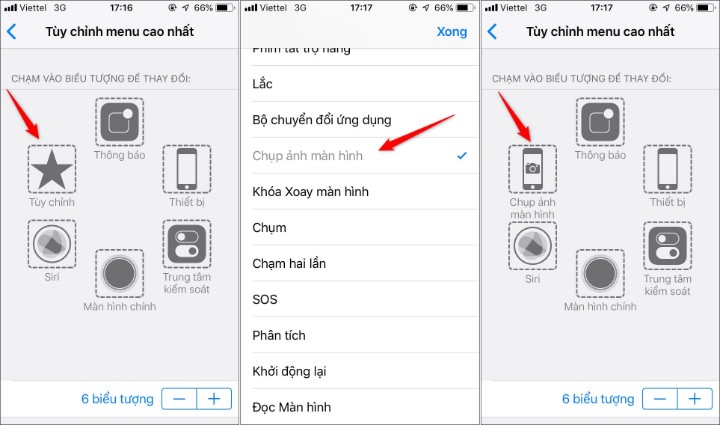
Bước 2

Bước 4: Bây giờ, để chụp ảnh màn hình bạn chỉ cần chọn phím Home ảo, sau đó bấm nút Screenshot (Chụp ảnh màn hình).
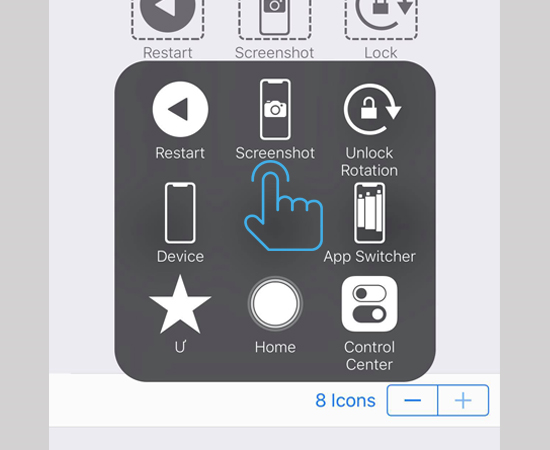
Bước 4

Và sau khi chụp xong thì sẽ hiển thị bản xem trước (preview) của ảnh chụp màn hình. Bạn có thể chạm lên ảnh xem trước để phóng to nó. Khi đó, bạn có thể ghi chú lên ảnh hoặc thay đổi kích thước ảnh chụp màn hình dễ dàng.

Ảnh chụp sẽ hiển thị bản xem trước trên màn hình.

Hi vọng những thông tin trên của chúng tôi sẽ giúp ích cho bạn trong quá trình sử dụng iPhone.

Bạn có làm được không ?
0
Không

Bạn vui lòng chờ trong giây lát...

Đang xử lý... Vui lòng chờ trong giây lát.