
Cách đơn giản đầu tiên mà bạn có thể áp dụng để chụp màn hình nhanh chóng đó chính là sử dụng tổ hợp phím nút nguồn và nút giảm âm lượng. Khi muốn chụp lại nội dung trên máy, bạn chỉ cần nhấn giữ 2 nút này cùng một lúc khoảng 2 - 3 giây là được.
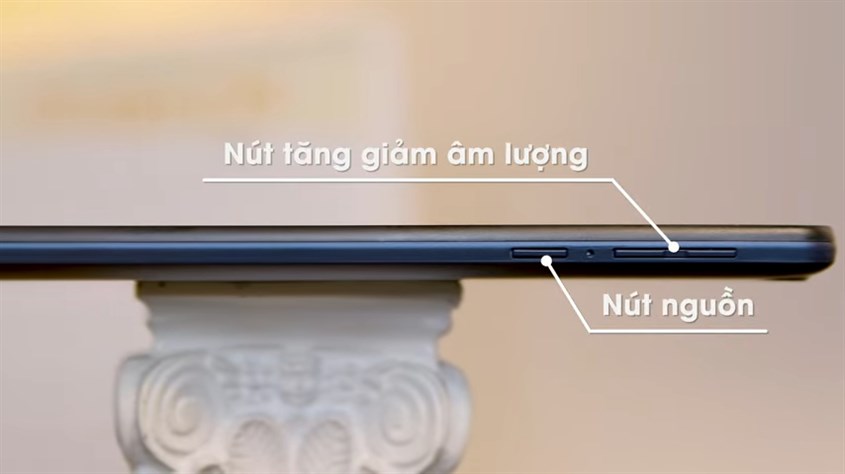
Sử dụng nút nguồn và nút giảm âm lượng trên máy tính bảng để chụp màn hình
Thông thường, các dòng máy tính bảng Masstel đều được trang bị chức năng AssistiveTouch hay còn được biết đến là nút home ảo. Chức năng này có thể giúp bạn chụp màn hình một cách nhanh chóng bằng cách nhấn vào nút Home, sau đó chọn Ảnh chụp màn hình.
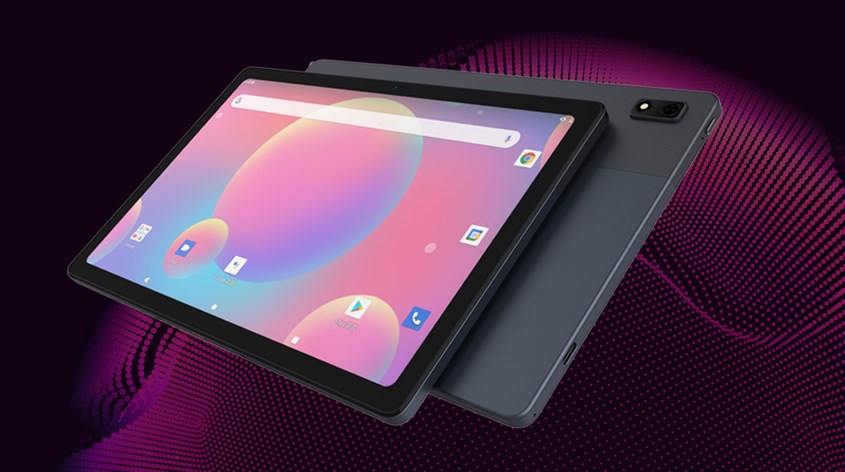
Sử dụng nút Home ảo (AssistiveTouch) để chụp màn hình
Bên cạnh tổ hợp phím và chức năng được tích hợp sẵn trong máy tính bảng Masstel thì bạn có thể sử dụng các ứng dụng hỗ trợ khác để chụp màn hình.
Chẳng hạn như các ứng dụng Ảnh chụp màn hình dễ dàng, Screenshot Capture, Screenshot Touch,... Tuy nhiên, việc tải các ứng dụng này sẽ có nhược điểm là khiến máy tính bảng có thể bị nặng máy và gây giật lag.
-800x450-1.jpg "Sử dụng các ứng dụng khác như Ảnh chụp màn hình dễ dàng, Screenshot Capture,...")
Sử dụng các ứng dụng khác như Ảnh chụp màn hình dễ dàng, Screenshot Capture,...
Trường hợp bạn đã thử các cách Điện máy XANH đã chia sẻ ở trên mà vẫn không thể chụp được màn hình máy tính bảng thì có thể máy đang bị lag, bạn nên nhấn tắt nguồn và khởi động lại máy.
Ngoài ra, bạn cũng nên khôi phục cài đặt gốc hoặc xóa bớt dữ liệu trong bộ nhớ như hình ảnh, video không cần thiết để tránh bị đầy. Sau đó hãy thử chụp màn hình lại nhé!
-800x450.jpg "Khắc phục lỗi không chụp được màn hình bằng cách khởi động lại máy, khôi phục cài đặt gốc,...")
Khắc phục lỗi không chụp được màn hình bằng cách khởi động lại máy, khôi phục cài đặt gốc,...
Vừa rồi Điện máy XANH đã hướng dẫn bạn cách chụp màn hình máy tính bảng Masstel vô cùng đơn giản và nhanh chóng. Hy vọng những thông tin này sẽ hữu ích đối với bạn nhé!

 Không
Không







↑
Đang xử lý... Vui lòng chờ trong giây lát.



 Xóa địa chỉ
