
Để tiến hành chụp màn hình, đầu tiên hãy truy cập vào trang màn hình bạn muốn chụp, sau đó nhấn đồng thời nút nguồn và nút giảm âm lượng rồi thả tay ra, như vậy bạn đã hoàn tất việc chụp màn hình.
Tuy nhiên, đối với một số máy mẫu cũ (phiên bản Funtouch OS 3.1 trở xuống) thường sẽ có nút home cứng hoặc nút home cảm ứng bên ngoài màn hình. Lúc này, để chụp màn hình bạn hãy nhấn giữ cùng lúc nút nguồn + nút home.
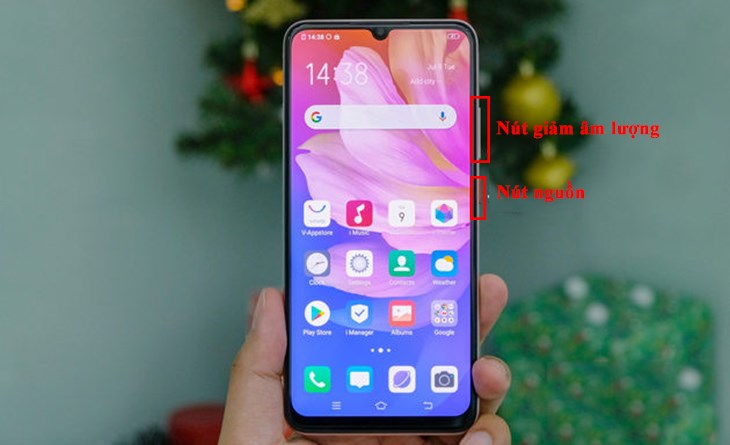
Dùng nút nguồn và nút giảm âm lượng để chụp màn hình điện thoại
Mở trang bạn muốn chụp, tiến hành nhấn giữ nút nguồn khoảng 3-5 giây đến khi xuất hiện các biểu tượng tùy chọn như bên phải màn hình > Sau đó bắt đầu chụp màn hình.
-730x548.jpg "Nhấn giữ nút nguồn khoảng 3-5 giây để hiển thị nút chụp màn hình")
Nhấn giữ nút nguồn khoảng 3-5 giây để hiển thị nút chụp màn hình
Để tiến hành chụp màn hình bằng cách vuốt 3 ngón tay đầu tiên phải vô cài đặt bật tính năng vuốt 3 ngón tay, cách thực hiện như sau:
Truy cập vào Cài đặt > Trên ô tìm kiếm bạn gõ từ khóa Chụp > Chọn vào chụp m.h > Tiếp theo bạn hãy nhấn vào nút gạt màu xanh ở mục Trượt xuống bằng 3 ngón tay để chụp ảnh màn hình > Sau đó bạn tiến hành vuốt nhẹ 3 ngón tay từ trên xuống dưới như vậy đã có thể chụp màn hình.
-730x535.jpg "Vuốt 3 ngón để chụp màn hình điện thoại")
Vuốt 3 ngón để chụp màn hình điện thoại
Trước khi chụp màn hình với tính năng chạm dễ dàng, bạn cần thao tác bật tính năng bằng cách:
Truy cập vào phần Cài đặt trên điện thoại > Kéo xuống dưới để chọn mục Lối tắt và trợ năng > Bạn nhấn chọn mục Chạm dễ dàng > Sau đó, bạn nhấn nút công tắc tại mục Chạm dễ dàng để bật tính năng này.
Lúc này trên màn hình chính sẽ xuất hiện biểu tượng hình tròn (biểu tượng này sẽ thu nhỏ lại trở thành biểu tượng gợn sóng sau vài giây).
Để biểu tượng hình tròn hiển thị lại hãy vuốt biểu tượng hình gợn sóng ra > Chọn tiếp vào hình tròn > Tiến hành chụp màn hình.
-730x415.jpg "Sử dụng tính năng Chạm dễ dàng để chụp màn hình điện thoại")
Sử dụng tính năng Chạm dễ dàng để chụp màn hình điện thoại
Tương tự các bước trên, đầu tiên bạn cần phải vào phần Cài đặt để bật tính năng Chụp cuộn bằng Cửa sổ nổi. Cách thực hiện như sau:
Trên điện thoại bạn Vào Cài đặt > Tại thanh công cụ tìm kiếm bạn gõ từ khóa chụp > Tiếp theo bạn nhấn chọn Chụp m.h > Sau đó, bạn gạt công tác để mở tính năng Cửa sổ nổi ảnh chụp màn hình.
-730x598.jpg "Vào cài đặt để bật tính năng Chụp cuộn bằng Cửa sổ nổi")
Vào cài đặt để bật tính năng Chụp cuộn bằng Cửa sổ nổi
Sau khi đã hoàn tất bật tính này, nếu như bạn muốn chụp màn hình đầu tiên hãy mở một trang hoặc một ứng dụng bạn muốn chụp > Nhấn kết hợp nút nguồn và nút giảm âm lượng > Ở góc dưới trái màn hình xuất hiện Ảnh chụp màn hình dài, bạn hãy nhấn chọn vào đó > Thao tác Cuộn và dừng lại tại nơi bạn muốn kết thúc > Cuối cùng bạn hãy bấm chọn Lưu.
-730x439.jpg "Chụp màn hình bằng tính năng Ảnh chụp màn hình dài")
Chụp màn hình bằng tính năng Ảnh chụp màn hình dài
Trước tiên bạn cần mở khu vực thông báo hoặc menu tùy chỉnh nhanh bằng cách vuốt màn hình từ trên xuống dưới > Nhấn vào Chụp m.h > Trên màn hình sẽ hiển thị Ảnh chụp màn hình dài, bạn nhấn vào biểu tượng đó> Tiếp theo đó, bạn thao tác trượt màn hình lên, xuống để điều chỉnh vị trí màn hình nơi bạn muốn chụp > Cuối cùng nhấn chọn Lưu.
-730x496.jpg "Chụp màn hình với tính năng cuộn bằng Khung thông báo")
Chụp màn hình với tính năng cuộn bằng Khung thông báo
Vuốt màn hình từ trên xuống dưới để mở khu vực thông báo/ menu tùy chỉnh > Trên màn hình bạn chọn vào Ảnh chụp màn hình chữ nhật > Tiến hành kéo khung để tạo khu vực chụp màn hình > Sau đó nhấn Lưu.
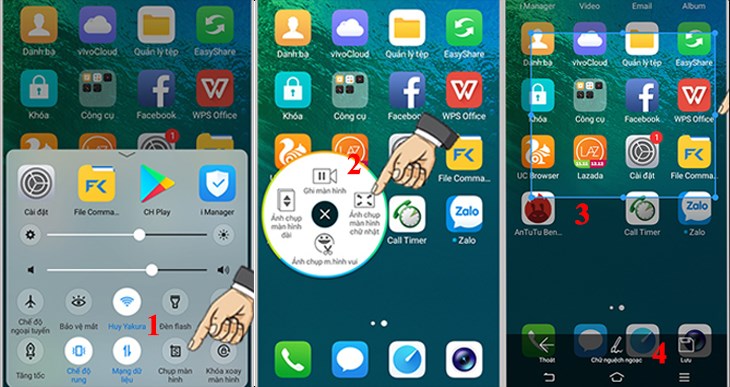
Chụp màn hình bằng anh chụp màn hình chữ nhật
Ảnh màn hình theo mẫu: Bạn hãy nhấn vào hình dạng bất kỳ mà bạn yêu thích như: Hình tròn, đám mây, trái tim,... và tiến hành chụp màn hình theo khuôn mẫu đó.
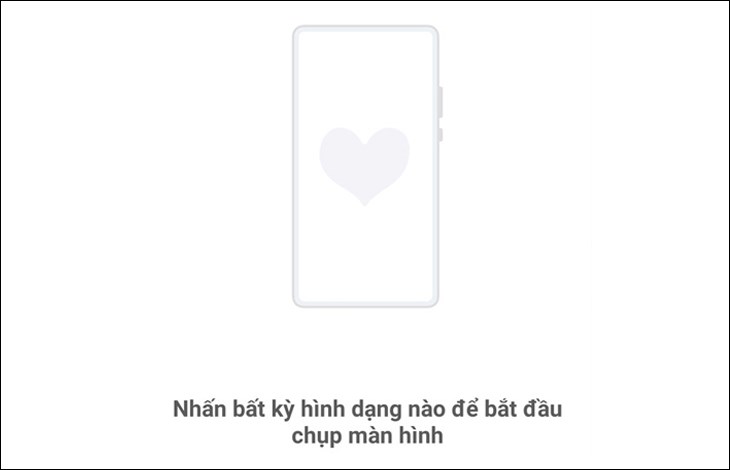
Chụp ảnh màn hình theo mẫu
Ảnh chụp màn hình lasso: Với tính năng này bạn có thể vẽ bất kỳ hình dạng khép kín nào để chụp màn hình. Lúc này hình chụp sẽ có mẫu là hình mà bạn vừa vẽ.
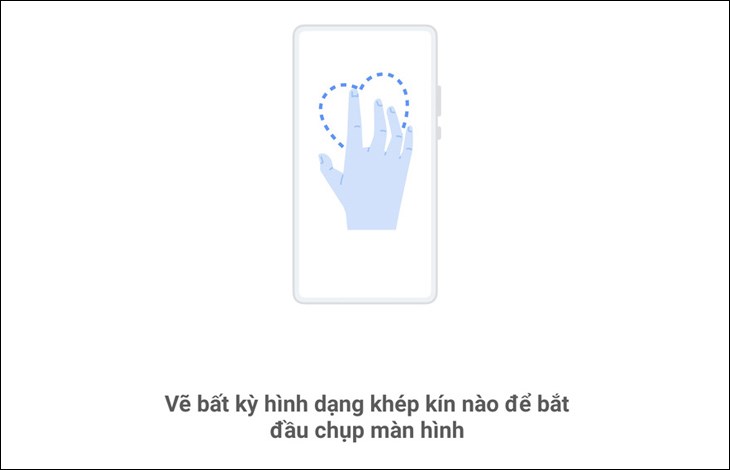
Ảnh chụp màn hình lasso
Ảnh chụp màn hình vẽ nguệch ngoạc: Trên màn hình bạn có thể vẽ nội dung tùy thích. Nội dung trong vùng vẽ nguệch ngoạc sẽ được chụp lại.
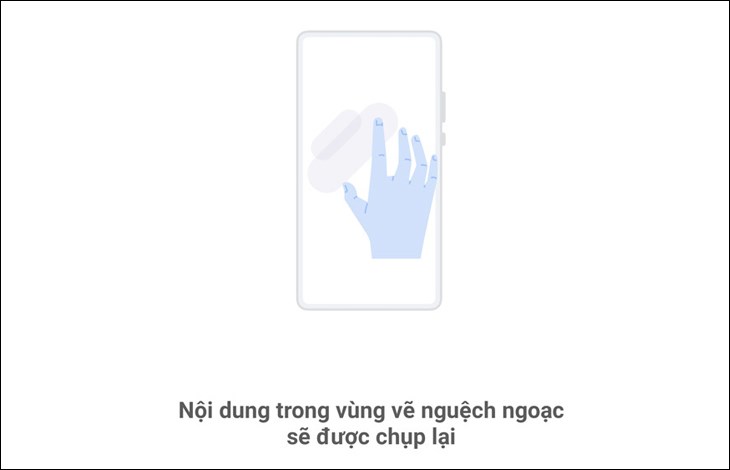
Ảnh chụp màn hình vẽ nguệch ngoạc
Trên đây, Điện máy XANH vừa cung cấp đến bạn thông tin về 5 cách chụp màn hình điện thoại Vivo cực nhanh. Hy vọng với những thông tin này sẽ giúp ích cho bạn. Mọi thắc mắc bạn có thể bình luận bên dưới để nhận hỗ trợ nhanh nhất nhé!

 Không
Không








↑
Đang xử lý... Vui lòng chờ trong giây lát.



 Xóa địa chỉ
