XEM NGAY CÁC MẪU LAPTOP GIÁ CỰC SỐC
Bạn hoàn toàn có thể chỉnh sửa file PDF trên máy tính. Hiện nay, có rất nhiều công cụ hỗ trợ bạn thực hiện việc này một cách nhanh chóng và hiệu quả.
Trong bài viết này, Điện máy XANH sẽ tập trung giới thiệu 3 công cụ quen thuộc, có sẵn trên hầu hết các máy tính: Microsoft Word, Foxit Reader và Adobe Acrobat Reader. Đồng thời, bài viết còn giới thiệu đến bạn 8 trang web có thể chỉnh sửa file PDF online tiện lợi, nhanh chóng và dễ dàng.
Nếu bạn đang sử dụng máy tính Windows hoặc MacBook, Microsoft Word là một công cụ quen thuộc và vô cùng tiện lợi để chỉnh sửa file PDF. Ưu điểm của phương pháp này là bạn không cần cài đặt thêm bất kỳ phần mềm chuyên dụng nào và Word hỗ trợ tốt cho Word 2013, 2016 và Office 365.
Mở Word > File > Open > Chọn file PDF > Chỉnh sửa > File > Save As > Chọn PDF.
Dưới đây là hướng dẫn chi tiết cách chỉnh sửa file PDF bằng Microsoft Word mà bạn có thể tham khảo:
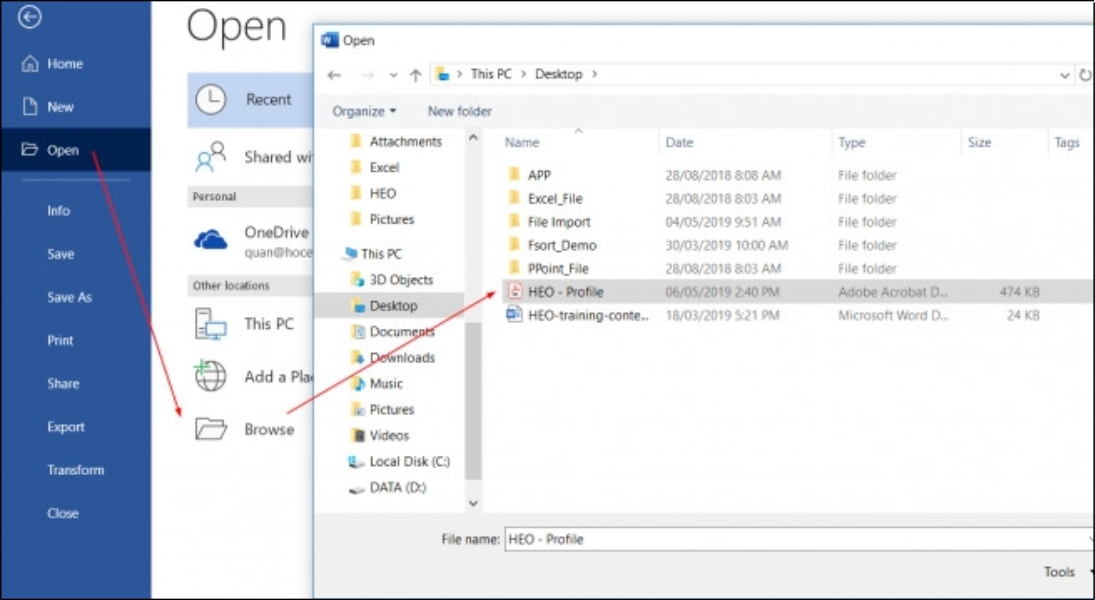
Mở Word > File > Open > Chọn file PDF
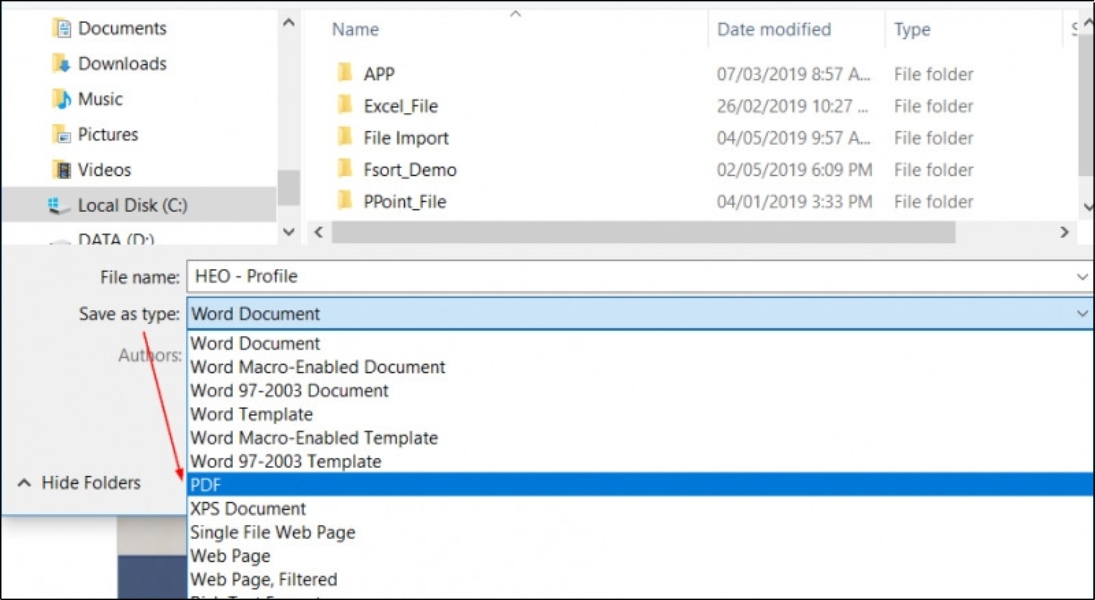
Sau khi chỉnh sửa, bạn chọn File > Save As, chọn PDF
Lưu ý: Bố cục của file PDF có thể bị thay đổi đôi chút so với bản gốc sau khi chuyển đổi sang Word.
Foxit Reader là một phần mềm đọc và chỉnh sửa PDF miễn phí, nhẹ nhàng và dễ sử dụng, được nhiều người dùng tin dùng. Ưu điểm của Foxit Reader là dễ cài đặt, hoàn toàn miễn phí, tích hợp lưu trữ đám mây an toàn và tiết kiệm dung lượng.
Mở Foxit Reader > Open file > Chọn file PDF > Chỉnh sửa (Highlight, Comment...) > File > Save As.
Dưới đây là hướng dẫn chi tiết cách chỉnh sửa file PDF bằng Foxit Reader trên hệ điều hành Windows mà bạn có thể tham khảo:
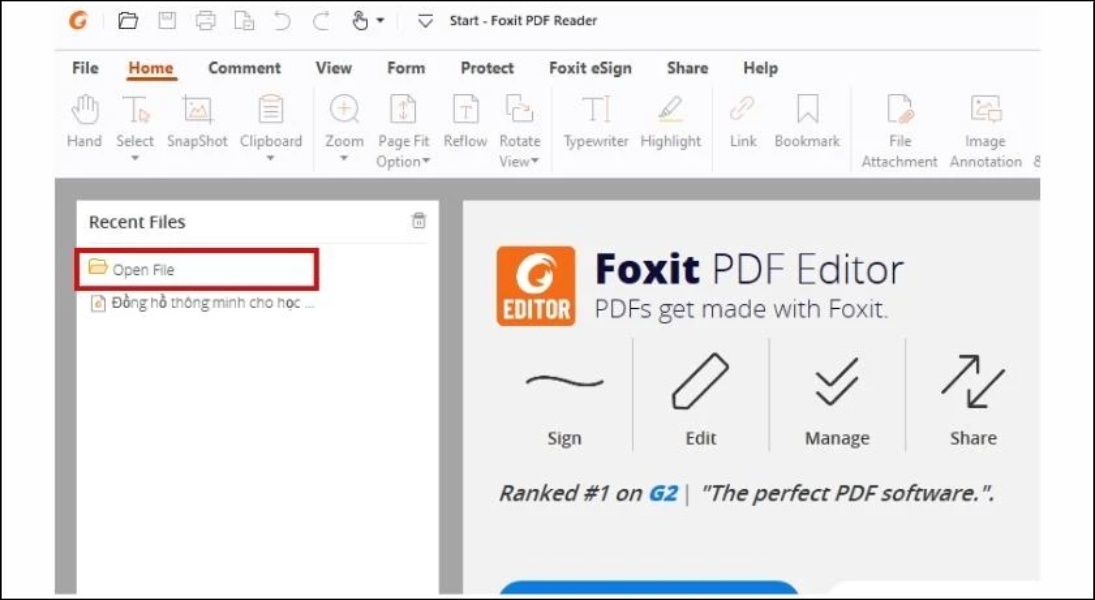
Mở Foxit Reader, chọn Open file
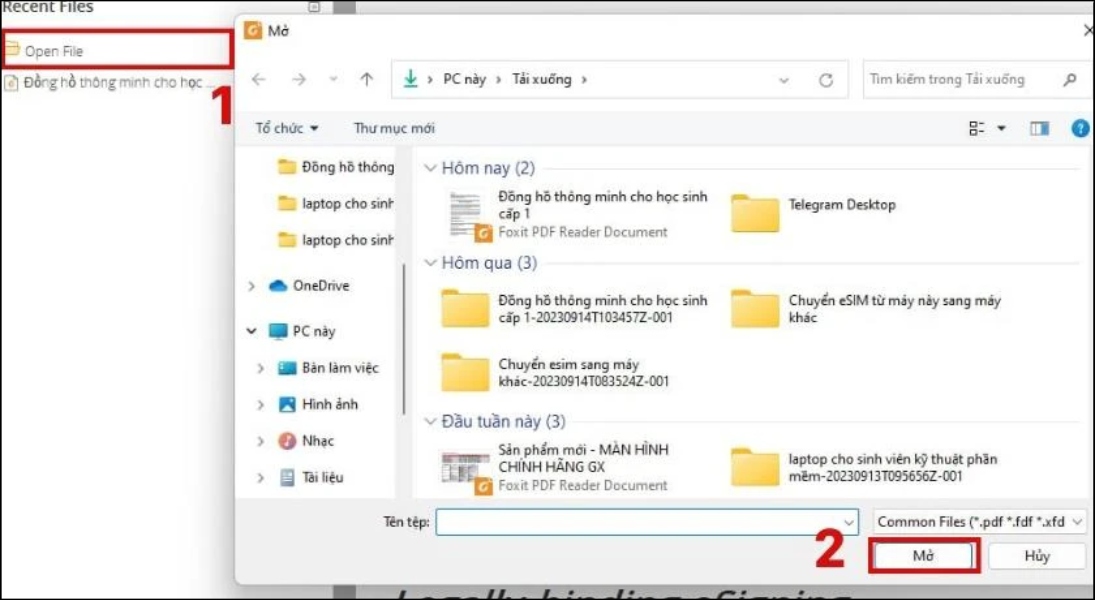
Chọn file PDF cần mở, nhấn Open
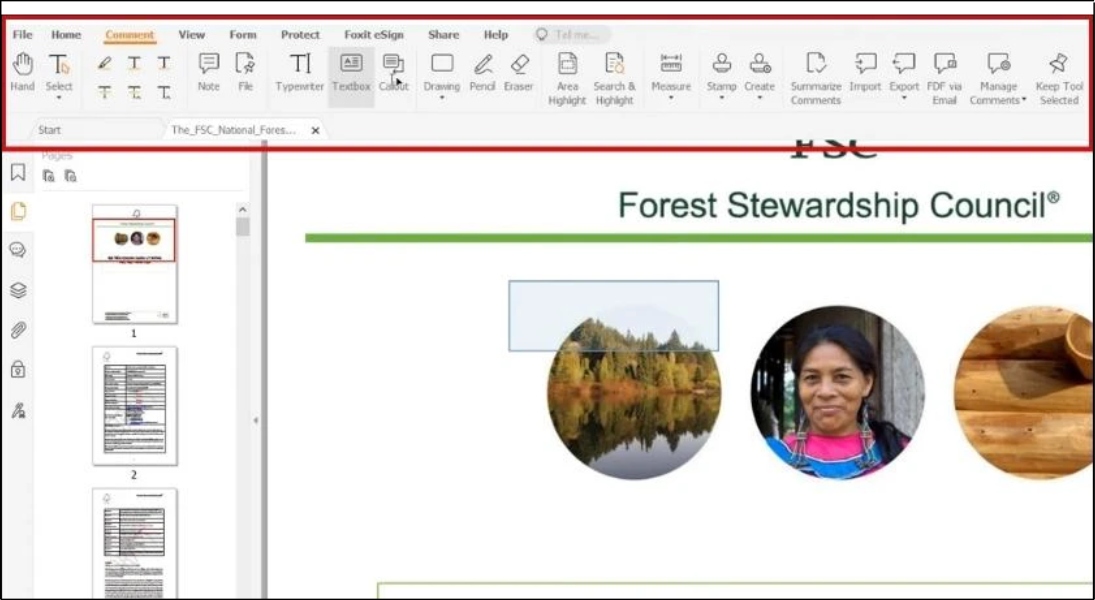
Thực hiện các thao tác chỉnh sửa trên thanh công cụ
Dưới đây là hướng dẫn chi tiết cách chỉnh sửa file PDF bằng Foxit Reader trên hệ điều hành Mac OS mà bạn có thể tham khảo:
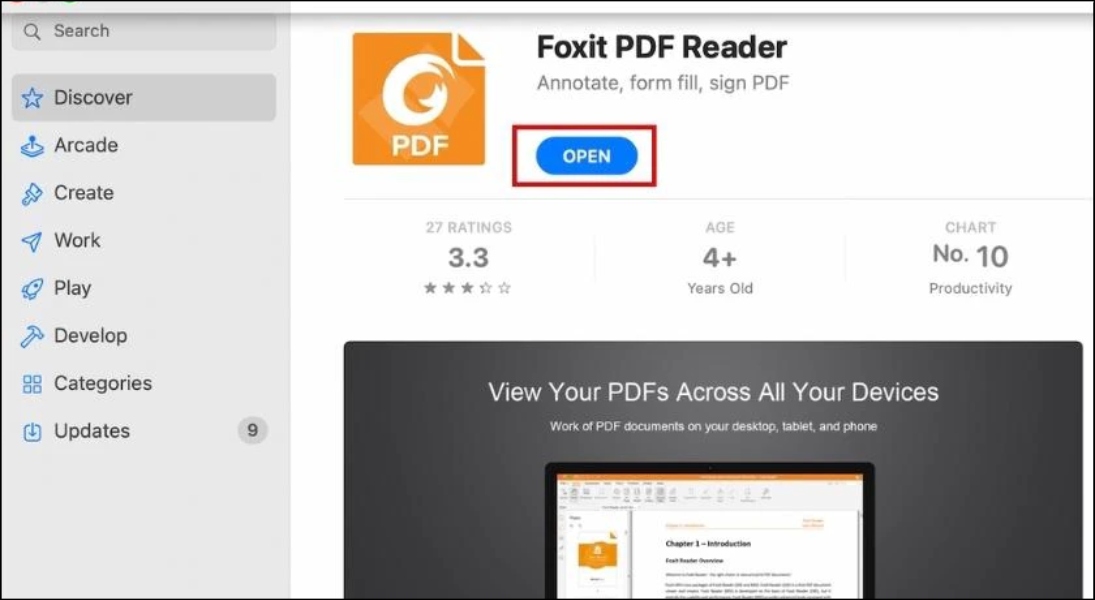
Cài đặt Foxit PDF Reader từ Appstore
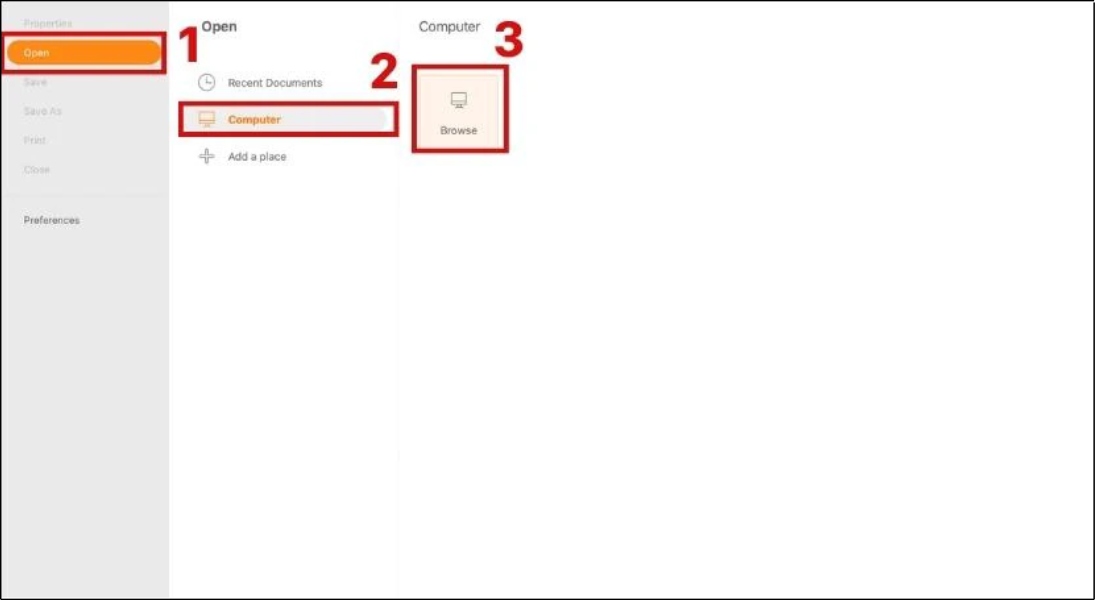
Chọn Computer hoặc Recent Document, sau đó Browser
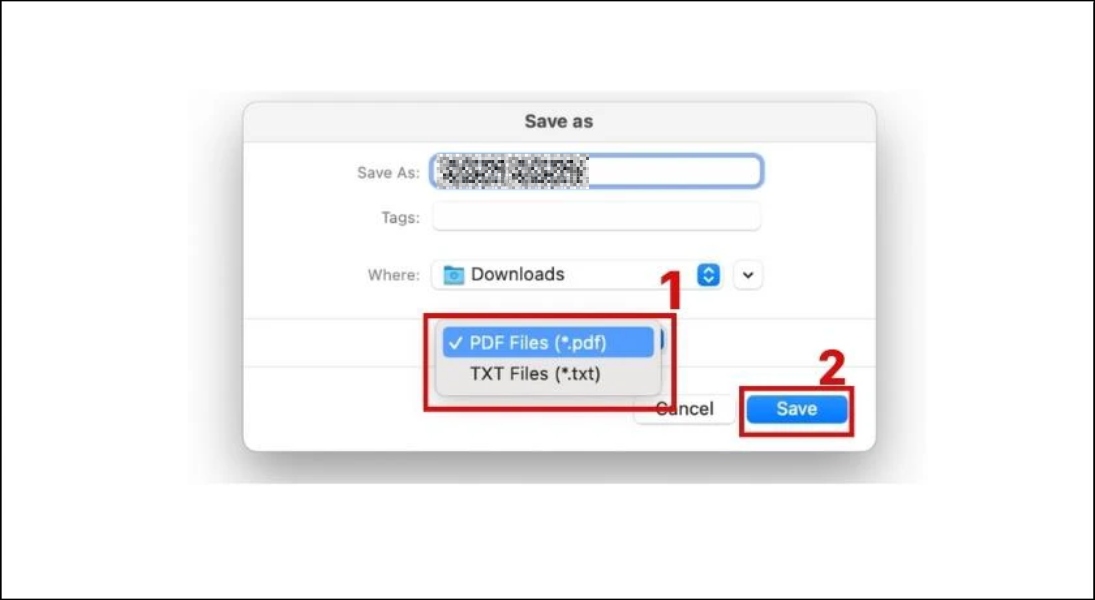
Chọn định dạng PDF File (.pdf) hoặc TXT File (.txt), nhấn Save
Adobe Acrobat Reader là phần mềm đọc và chỉnh sửa PDF chuyên nghiệp, được phát triển bởi Adobe - "cha đẻ" của định dạng PDF. Tuy nhiên, bạn cần lưu ý rằng phiên bản cơ bản (Reader) là miễn phí nhưng hạn chế công cụ; bạn cần nâng cấp lên phiên bản Pro trả phí để có thể chỉnh sửa file PDF một cách chuyên nghiệp.
Phiên bản Adobe Acrobat Reader Pro là lựa chọn hàng đầu cho các tác vụ phức tạp, đòi hỏi sự chính xác và chuyên nghiệp.
Mở Adobe Acrobat Pro > Chọn Browser > Chọn file PDF > Edit PDF > Chỉnh sửa > Save.
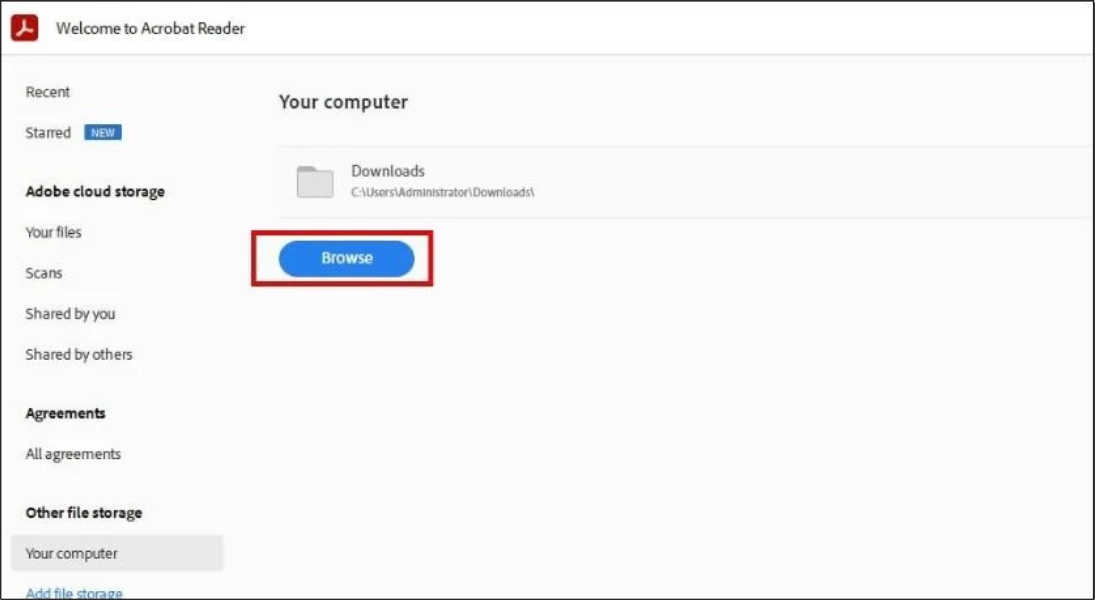
Chọn Browser để chọn tài liệu
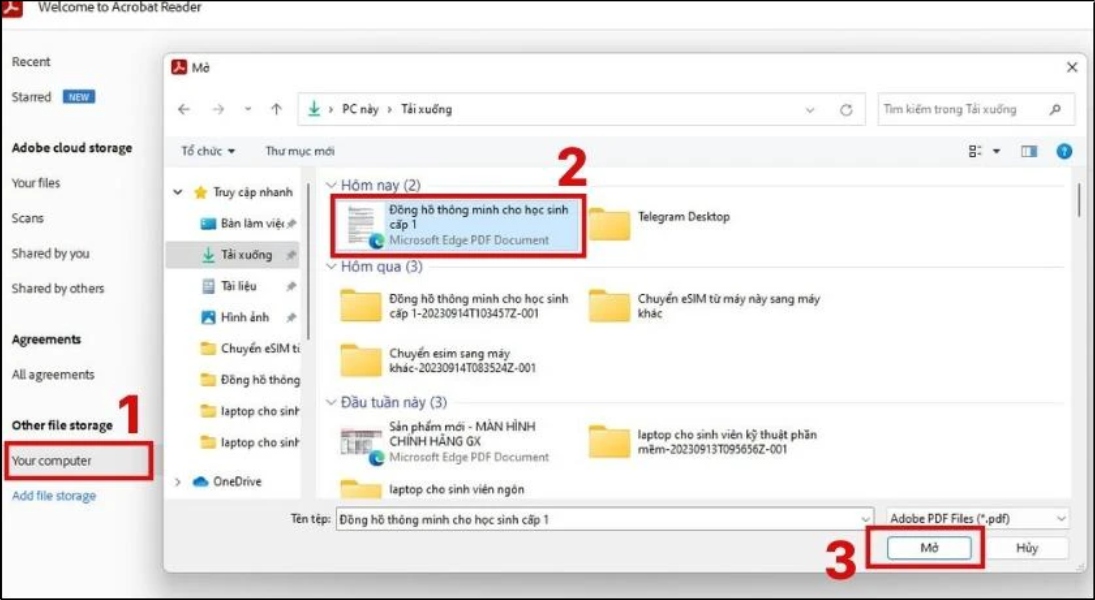
Chọn file PDF cần mở, nhấn Open
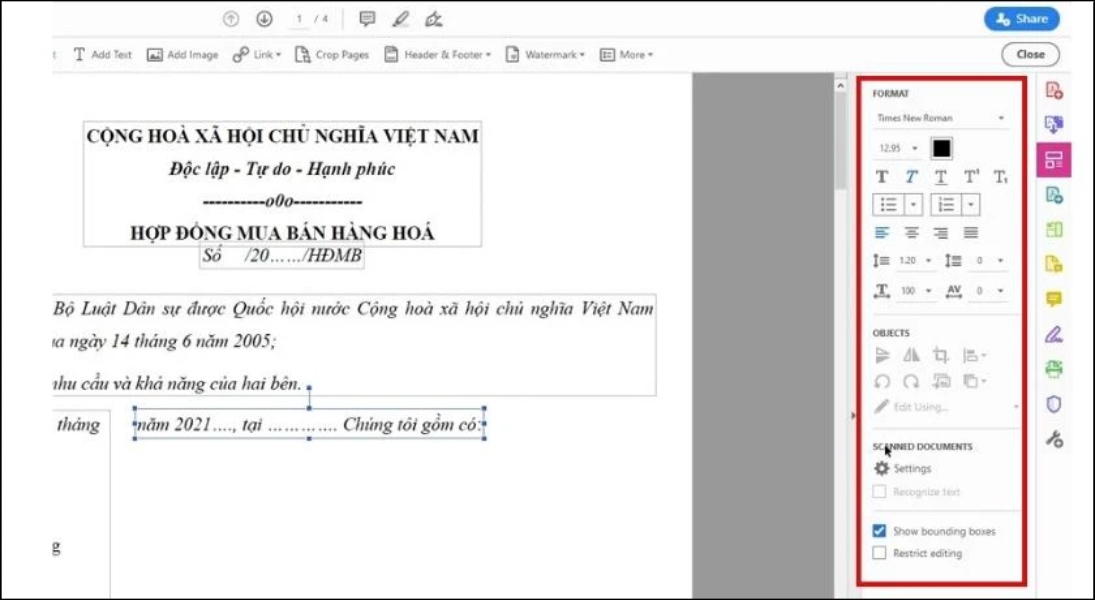
Thực hiện chỉnh sửa (nội dung cũ, thêm nội dung mới, chèn hình ảnh) trên thanh công cụ
Lưu ý: Phần hướng dẫn trên áp dụng cho bản Pro/Standard.
Nếu bạn cần chỉnh sửa file PDF một cách nhanh chóng và không thường xuyên, các công cụ chỉnh sửa PDF trực tuyến miễn phí có thể là một lựa chọn phù hợp.
Google Drive là một dịch vụ lưu trữ đám mây quen thuộc với hầu hết người dùng, và bạn có thể tận dụng nó để chỉnh sửa file PDF một cách dễ dàng.
Ưu điểm của phương pháp này là dễ thực hiện, hỗ trợ cả Windows và MacBook, và quen thuộc với hầu hết người dùng. Tuy nhiên, bạn cần lưu ý rằng có thể gặp lỗi về hình thức trình bày, kiểu phông chữ và hình ảnh sau khi chỉnh sửa.
Hướng dẫn chi tiết các bước:
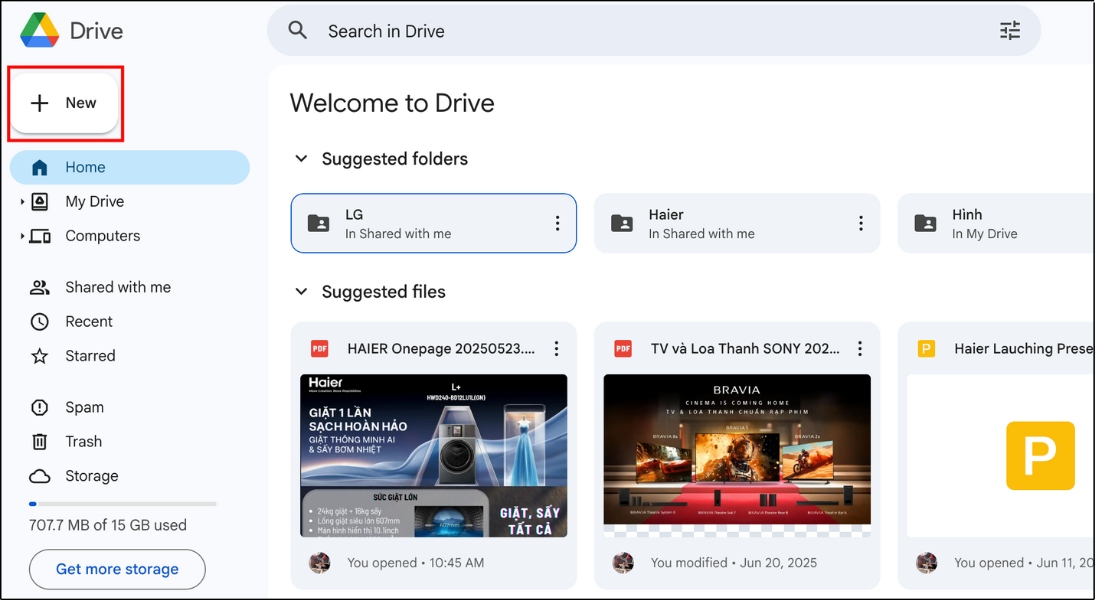
Tạo thư mục mới trên Google Drive
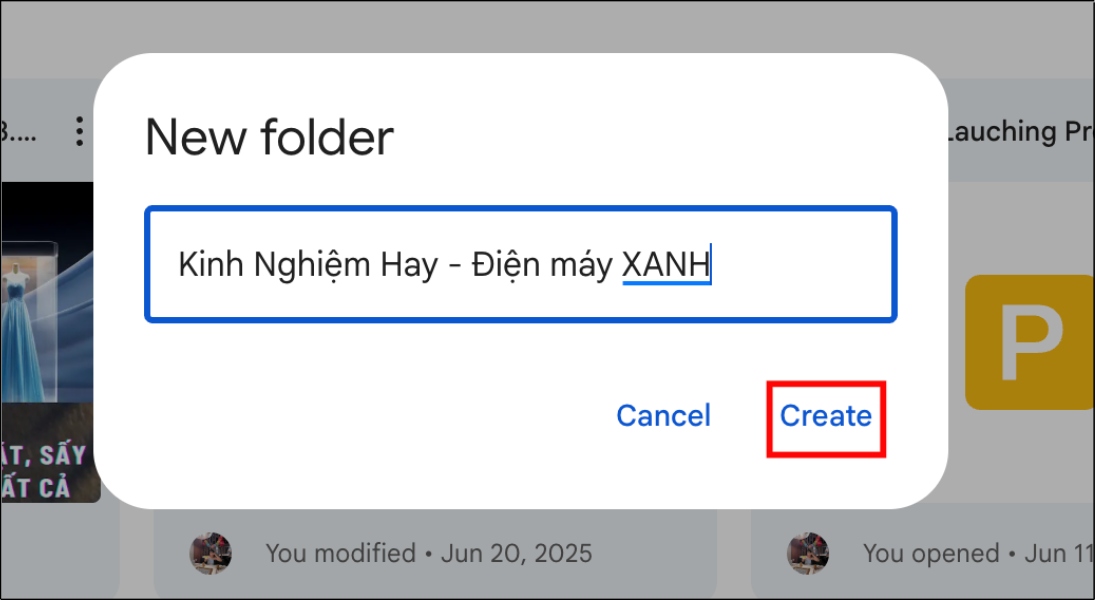
Đặt tên thư mục, nhấn Tạo
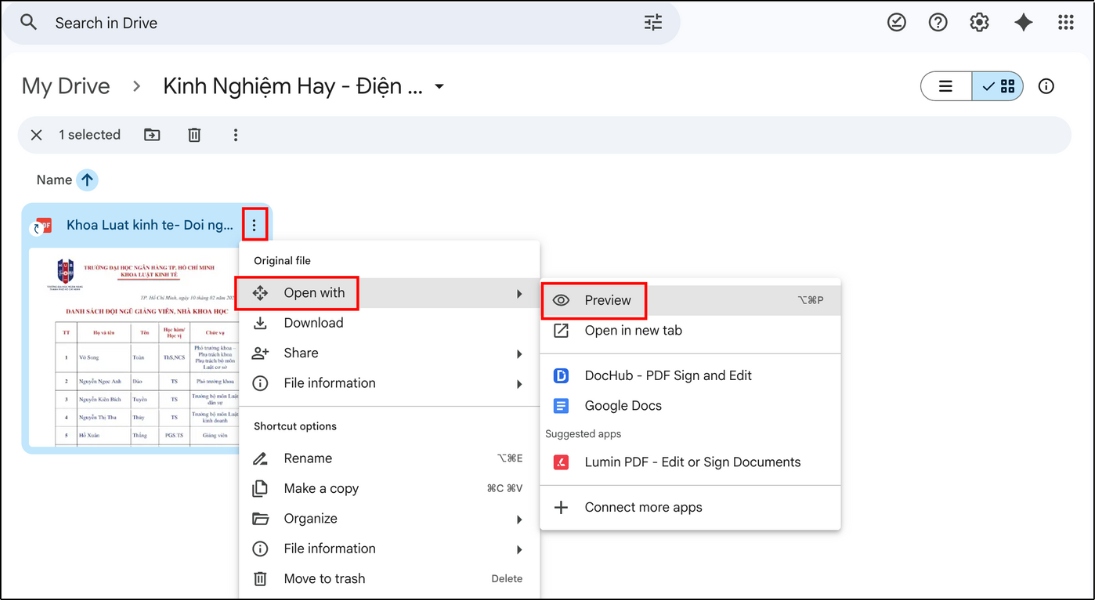
Chọn dấu 3 chấm ở góc phải tệp tài liệu > Chọn Mở bằng > Chọn Xem trước
Smallpdf là một công cụ trực tuyến mạnh mẽ và dễ sử dụng, cho phép bạn chỉnh sửa file PDF trực tiếp trên trình duyệt web. Ưu điểm của Smallpdf là giao diện trực quan, hỗ trợ tiếng Việt, cho phép sắp xếp tài liệu và bảo mật thông tin.
Bạn có thể sử dụng Smallpdf miễn phí trong 7 ngày, sau đó cần trả phí để sử dụng bản đầy đủ. Smallpdf hỗ trợ chỉnh sửa file PDF trên cả Windows và MacBook.
Hướng dẫn chi tiết các bước:
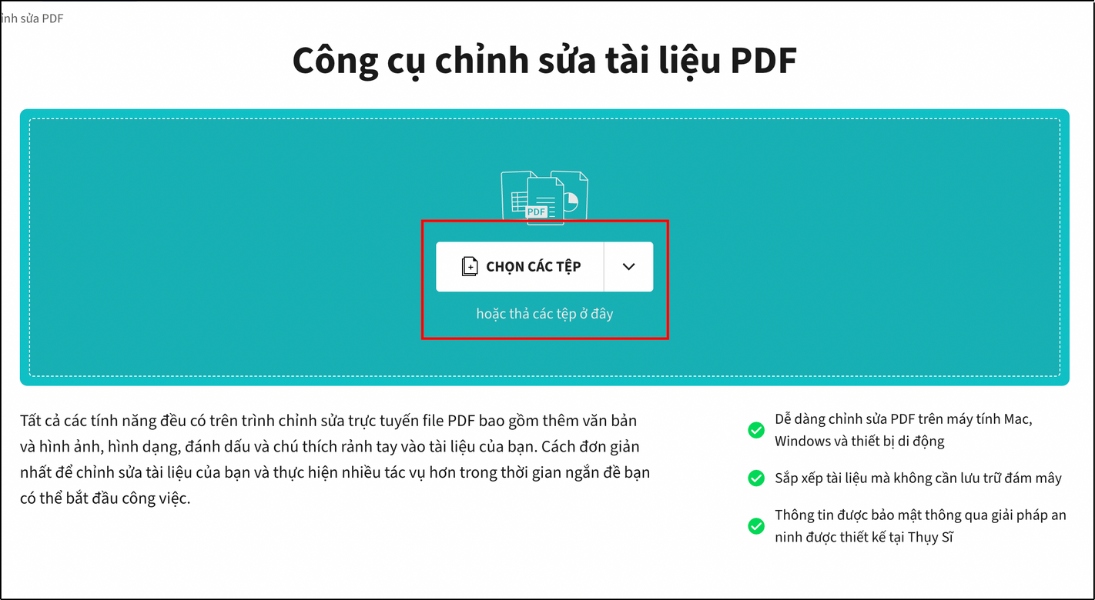
Nhấp vào "Chọn tệp tin"
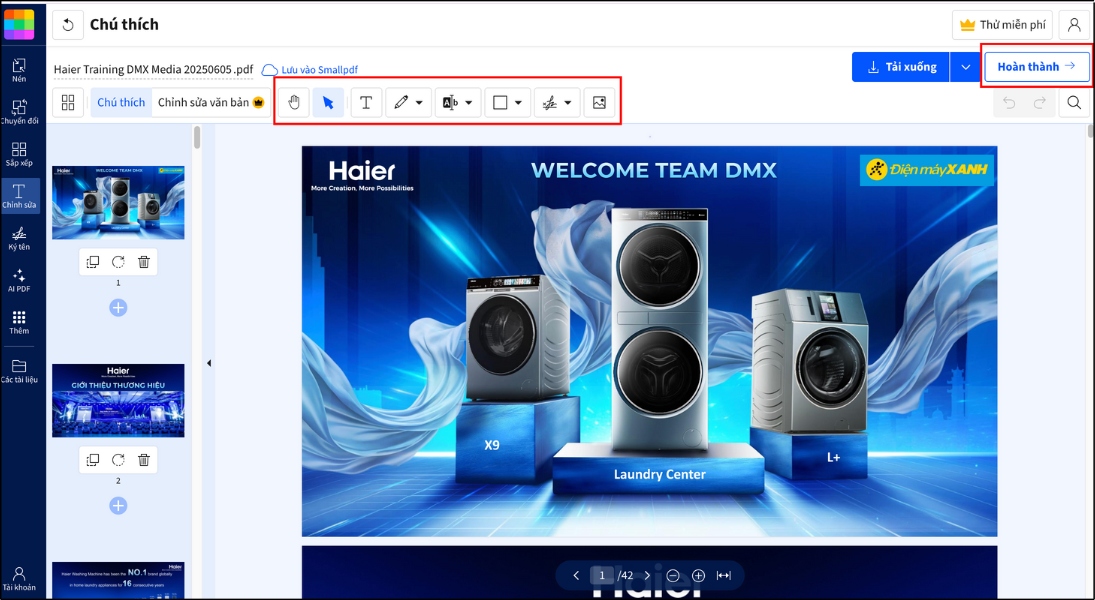
Sử dụng thanh công cụ để thêm nội dung, hình ảnh, đánh dấu hoặc thực hiện các thao tác chỉnh sửa khác
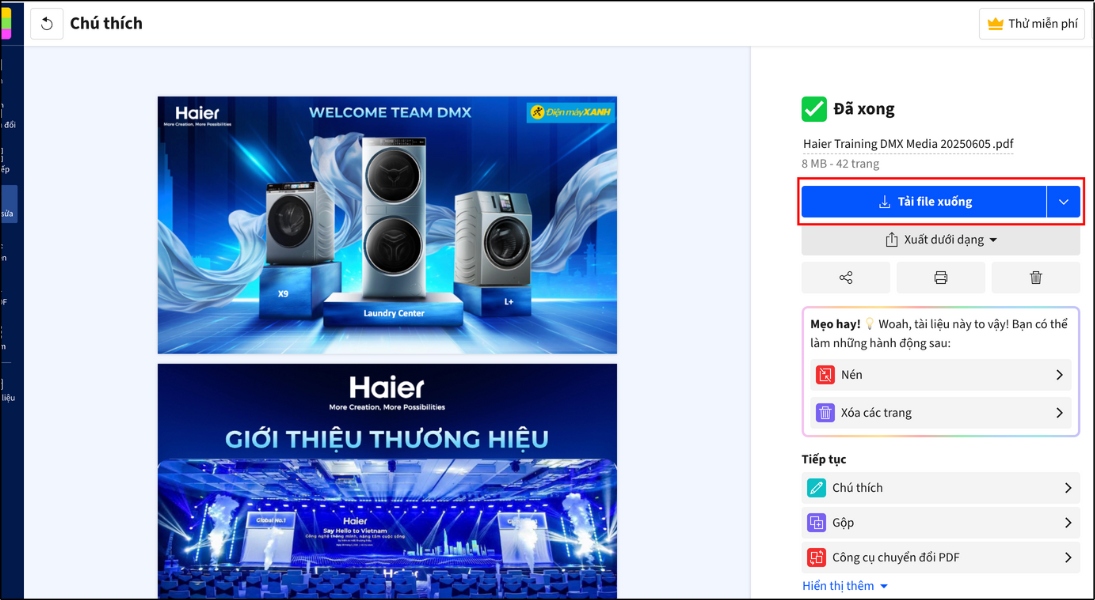
Chọn "Tải File Xuống" để tải về
PDFescape là một công cụ chỉnh sửa PDF trực tuyến hoàn toàn miễn phí, hỗ trợ tiếng Việt và cho phép bạn đặt mật khẩu bảo vệ file PDF. Tuy nhiên, bạn cần lưu ý rằng bản miễn phí có giới hạn dung lượng tối đa 10MB, không quá 100 trang cho file tải lên và không quá 25 trang cho file tự tạo.
Hướng dẫn chi tiết các bước:
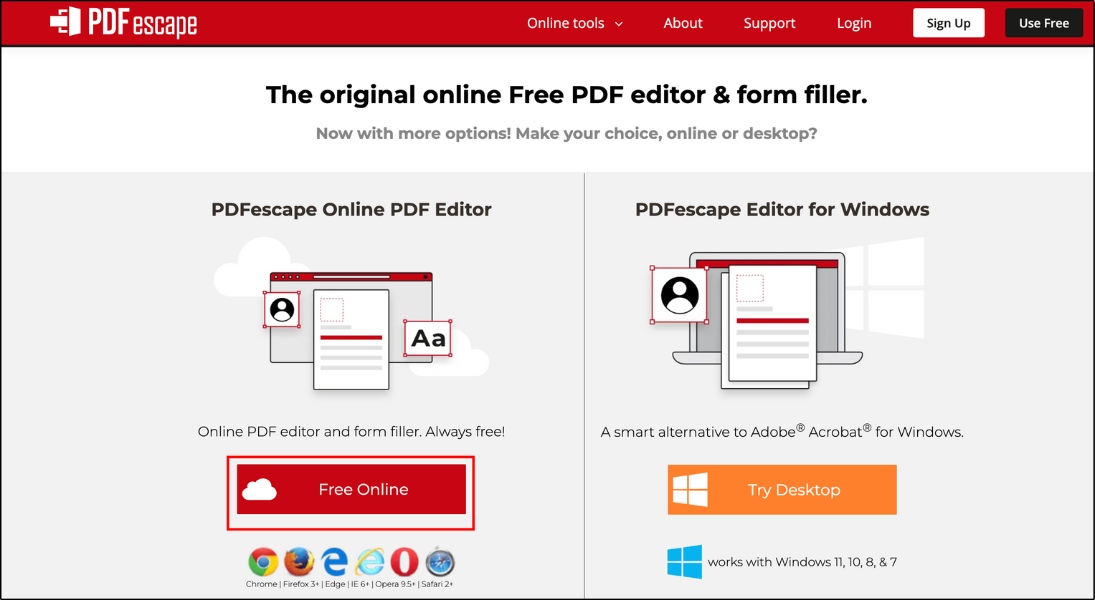
Chọn Free Online
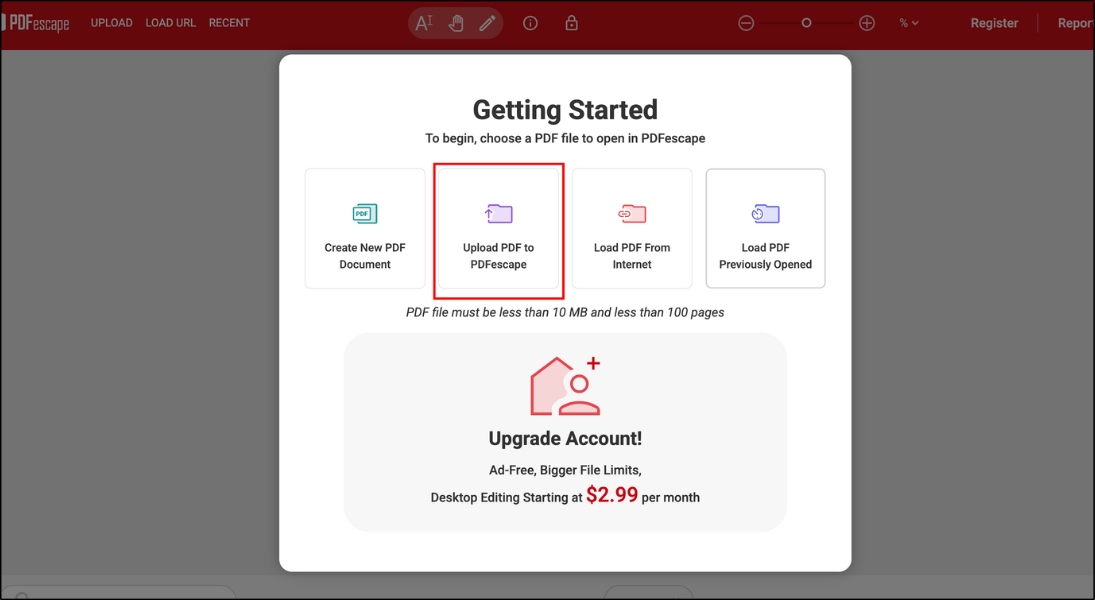
Chọn Choose file và Upload file PDF
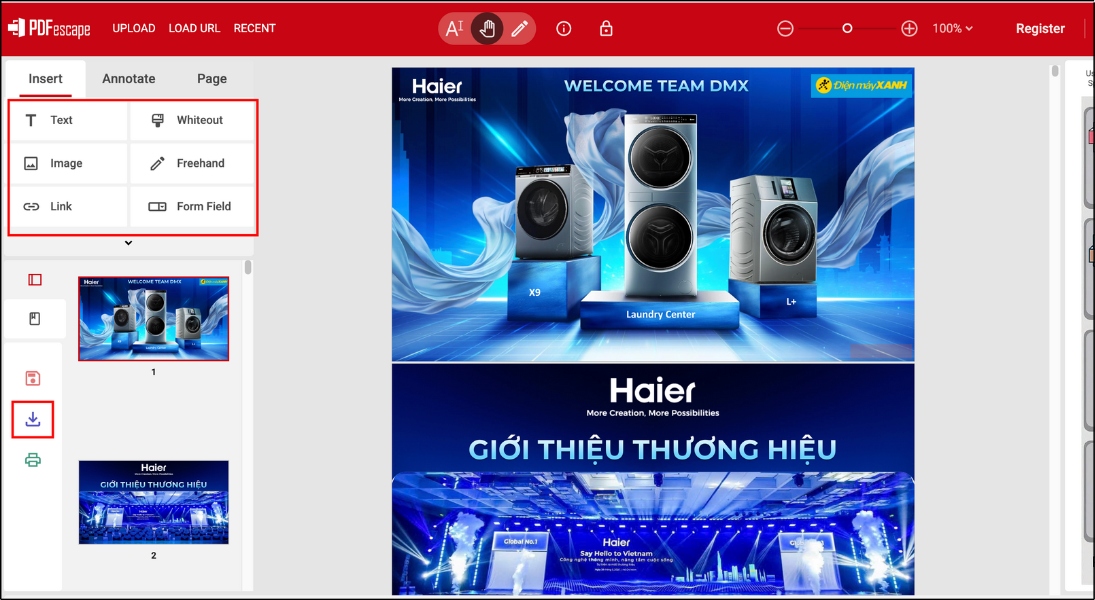
Sử dụng các công cụ chỉnh sửa trên thanh công cụ
Dochub là một công cụ trực tuyến miễn phí khác, cho phép bạn chỉnh sửa file PDF một cách nhanh chónág và dễ dàng. Dochub cũng hỗ trợ tiếng Việt, giúp bạn thao tác dễ dàng hơn.
Hướng dẫn chi tiết các bước:
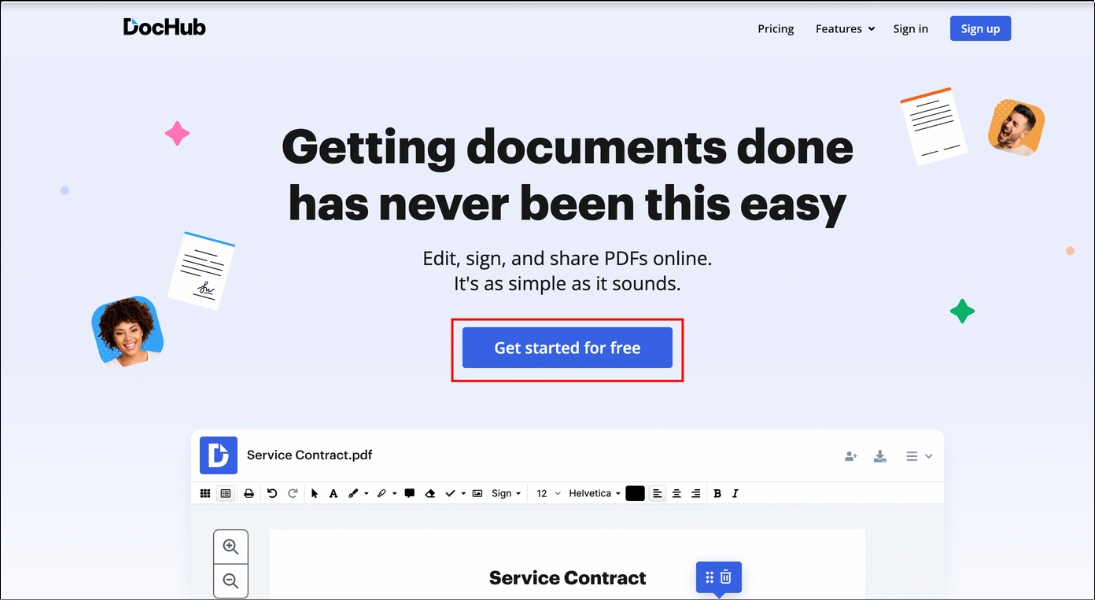
Truy cập Dochub > Chọn Get started for free
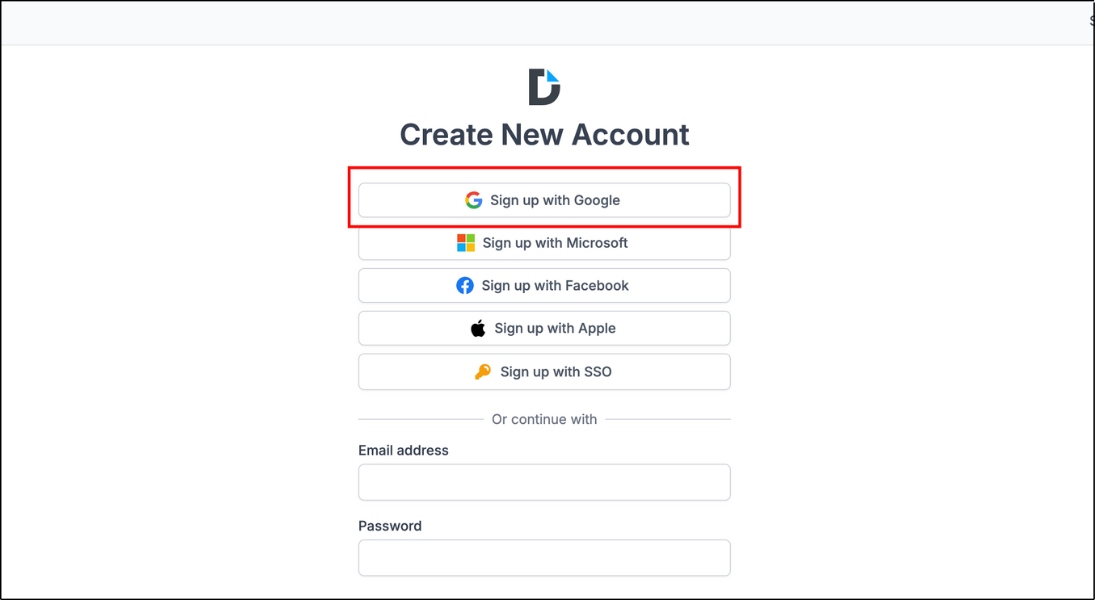
Đăng nhập bằng email
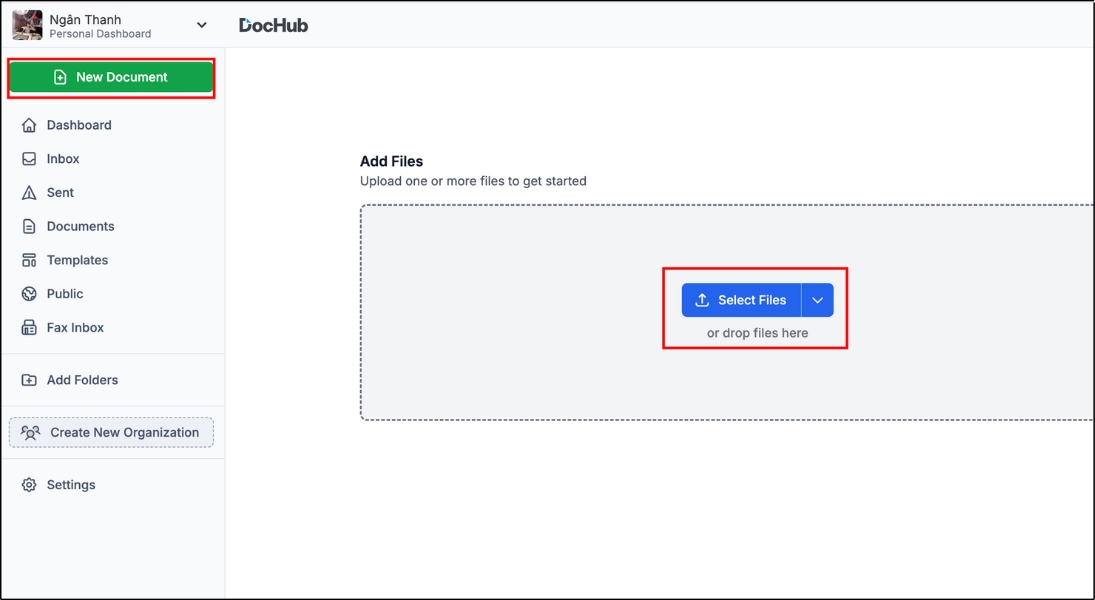
Chọn New, tải file PDF
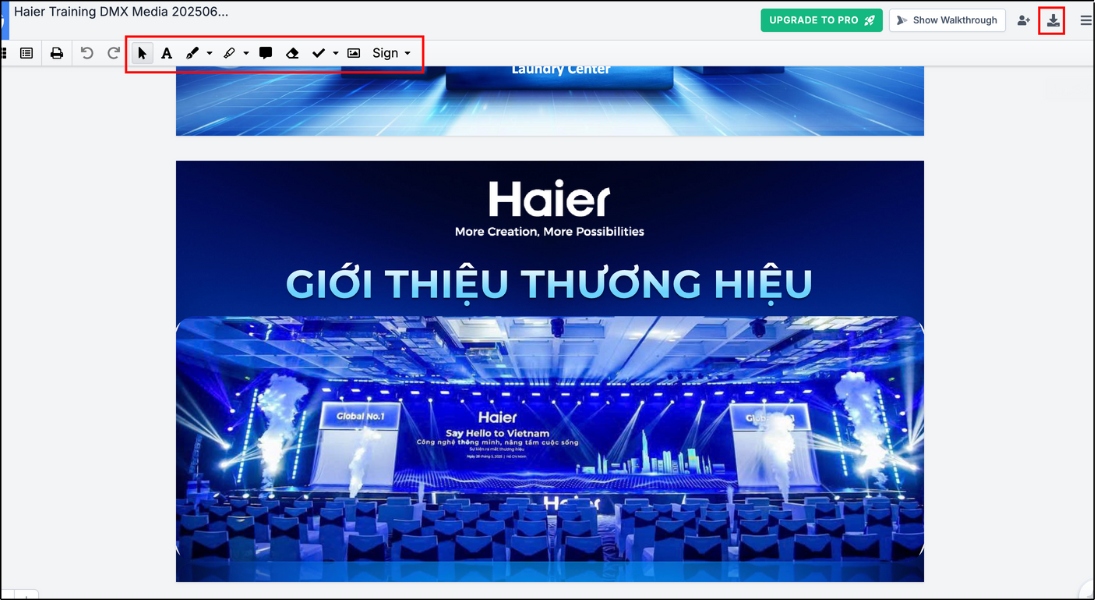
Tiến hành chỉnh sửa và nhấn Download
Sejda PDF Editor là một phần mềm đọc và chỉnh sửa PDF trực tuyến tiện lợi, hỗ trợ macOS và có giao diện tiếng Việt thân thiện.
Bạn có thể sử dụng Sejda để chỉnh sửa file PDF trực tiếp trên trình duyệt web của mình. Tuy nhiên, phiên bản trực tuyến cơ bản là miễn phí nhưng có giới hạn (dung lượng tối đa 50MB, không quá 200 trang/file, 3 giờ chỉnh sửa mỗi ngày). Nếu bạn cần sử dụng nhiều hơn, bạn cần nâng cấp lên phiên bản Premium trả phí.
Hướng dẫn chi tiết các bước
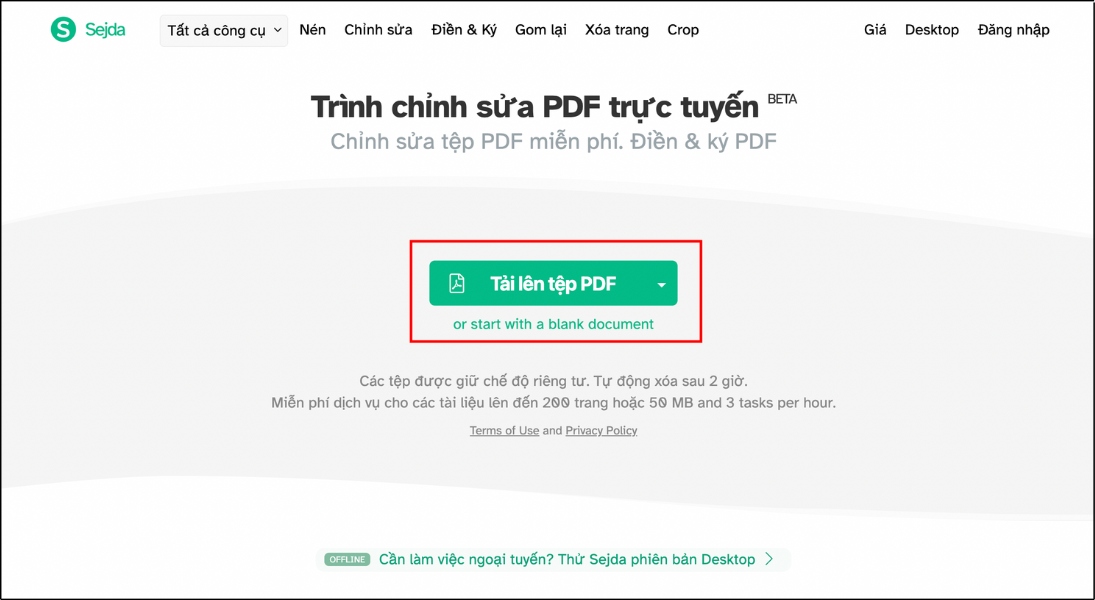
Nhấn Tải tệp PDF để mở file
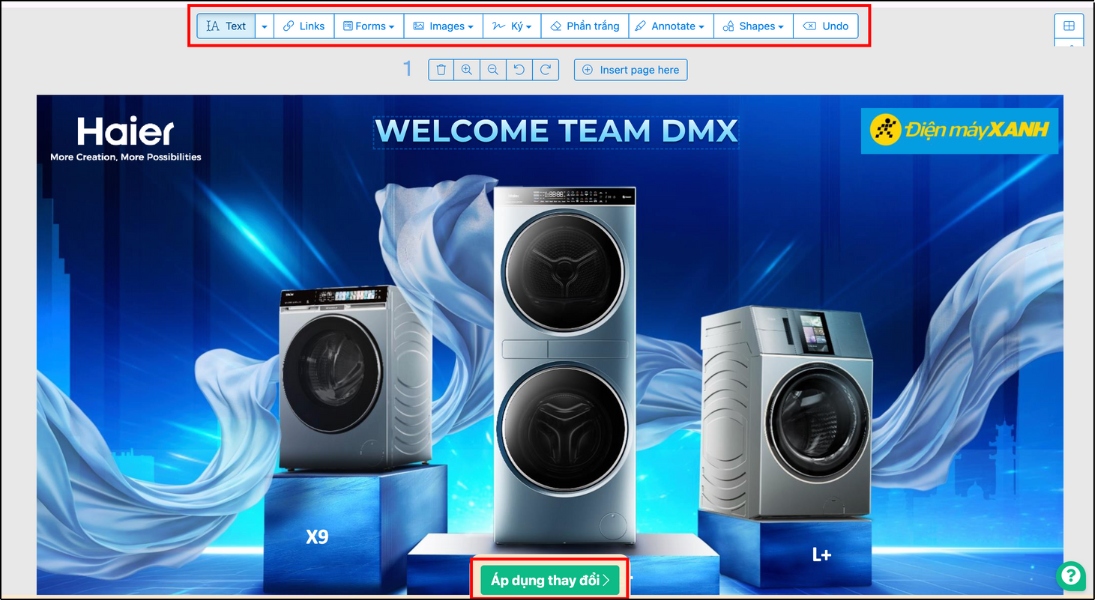
Chỉnh sửa văn bản, hình ảnh, đường liên kết trên thanh công cụ, nhấn Áp dụng thay đổi
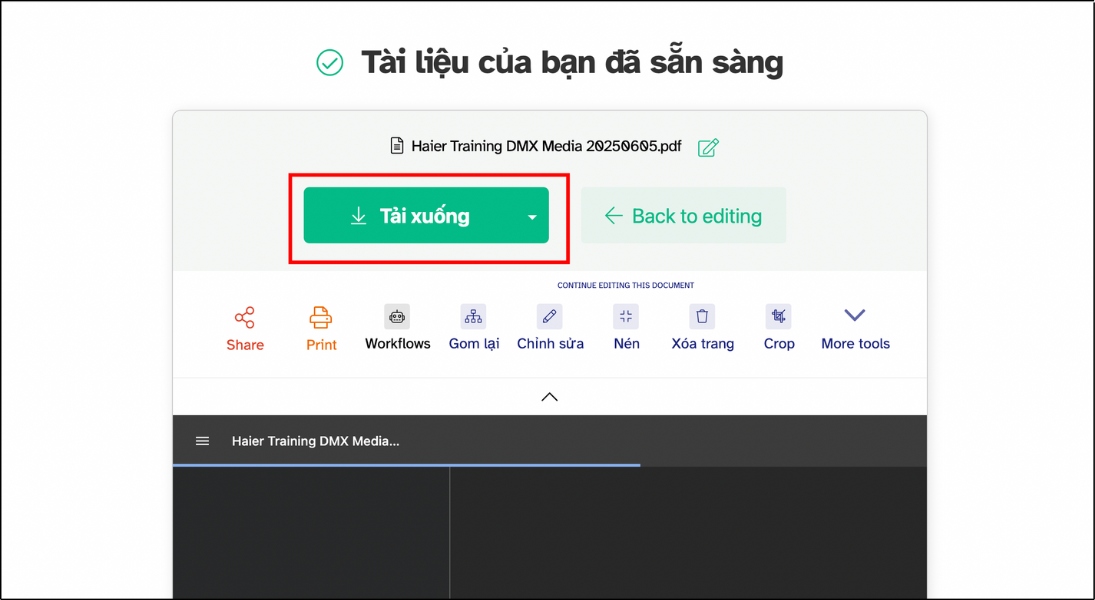
Chọn Download để tải file PDF đã chỉnh sửa
PDF Candy là một công cụ chỉnh sửa PDF trực tuyến miễn phí, có giao diện tiếng Việt thân thiện và dễ sử dụng, đặc biệt là không cần cài đặt phần mềm. Với PDF Candy, bạn có thể chỉnh sửa file PDF một cách nhanh chóng và dễ dàng chỉ với vài thao tác đơn giản.
Hướng dẫn chi tiết các bước:
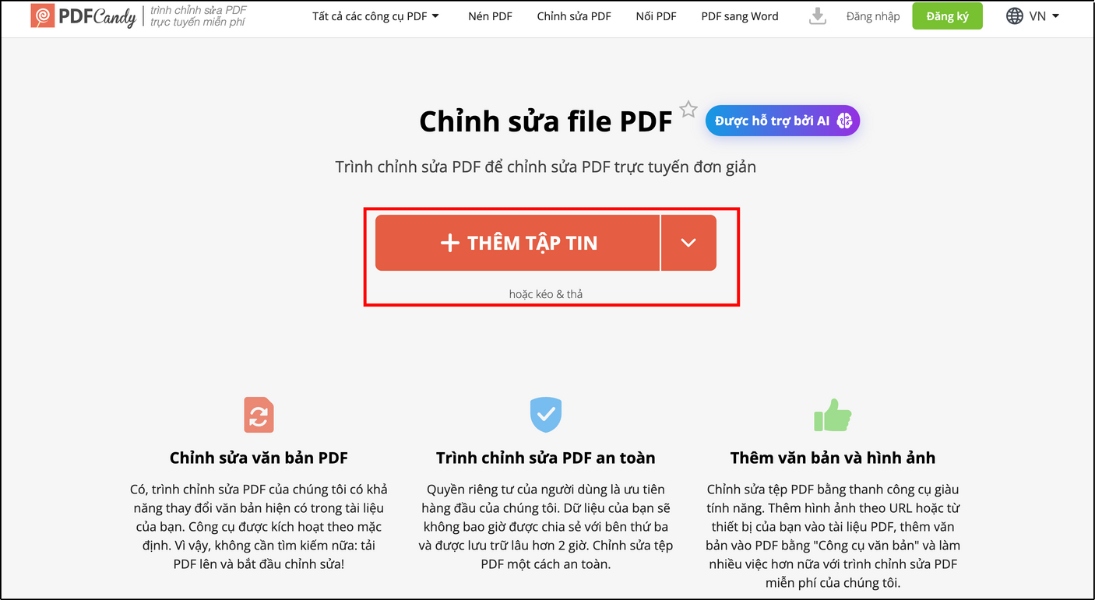
Nhấp Thêm tập tin để tải lên tệp PDF
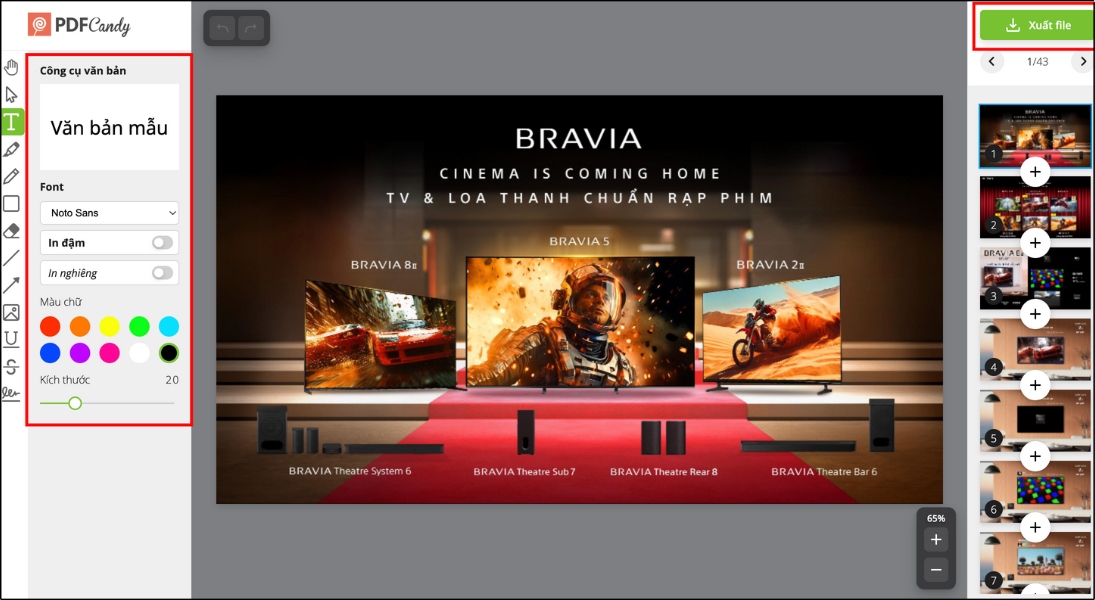
Thực hiện chỉnh sửa, sau đó chọn Xuất file
PDF24 Tool là một trang web cung cấp nhiều công cụ PDF miễn phí, trong đó có công cụ chỉnh sửa PDF. Ưu điểm của PDF24 Tool là giao diện đơn giản, dễ sử dụng, không cần tải phần mềm và không cần đăng ký tài khoản.
Hướng dẫn chi tiết các bước:
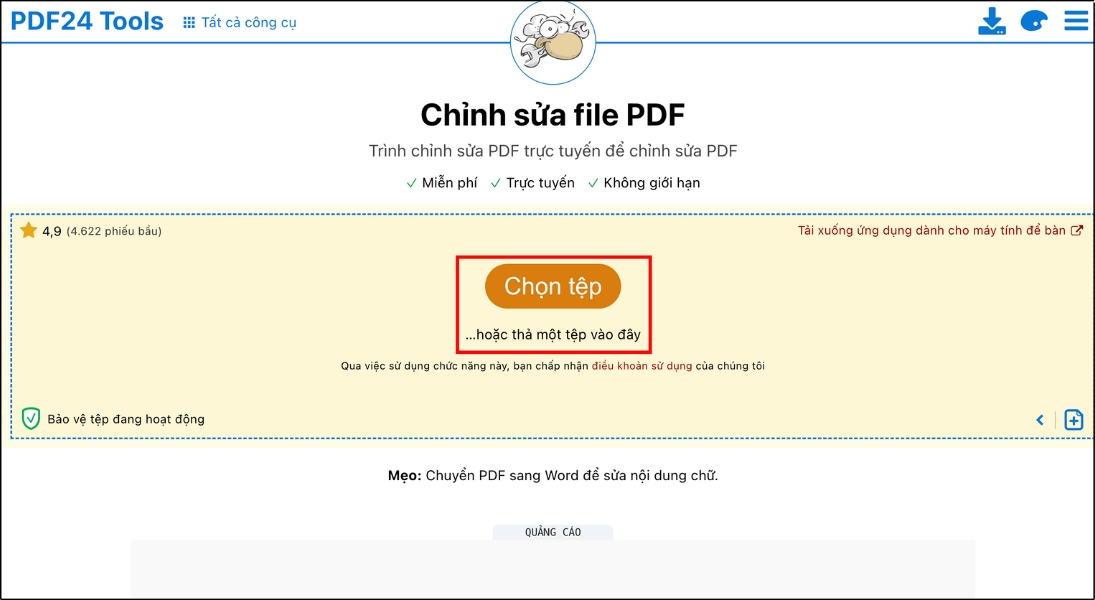
Nhấn Chọn tệp tin để tải lên file PDF
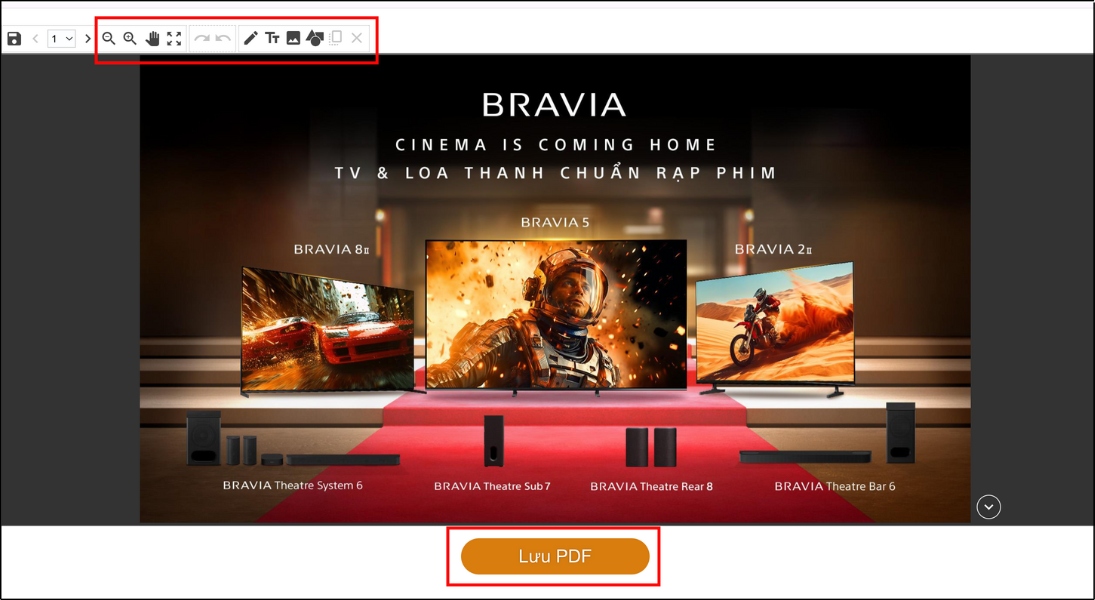
Tiến hành chỉnh sửa và chọn Download để tải về file đã chỉnh sửa
Pdf2go là một công cụ trực tuyến hữu ích, cho phép bạn dễ dàng chỉnh sửa trực tiếp trên file PDF mà không cần cài đặt phần mềm. Với Pdf2go, bạn có thể thêm văn bản, hình ảnh, highlight hoặc cắt nội dung một cách dễ dàng.
Hướng dẫn chi tiết các bước:
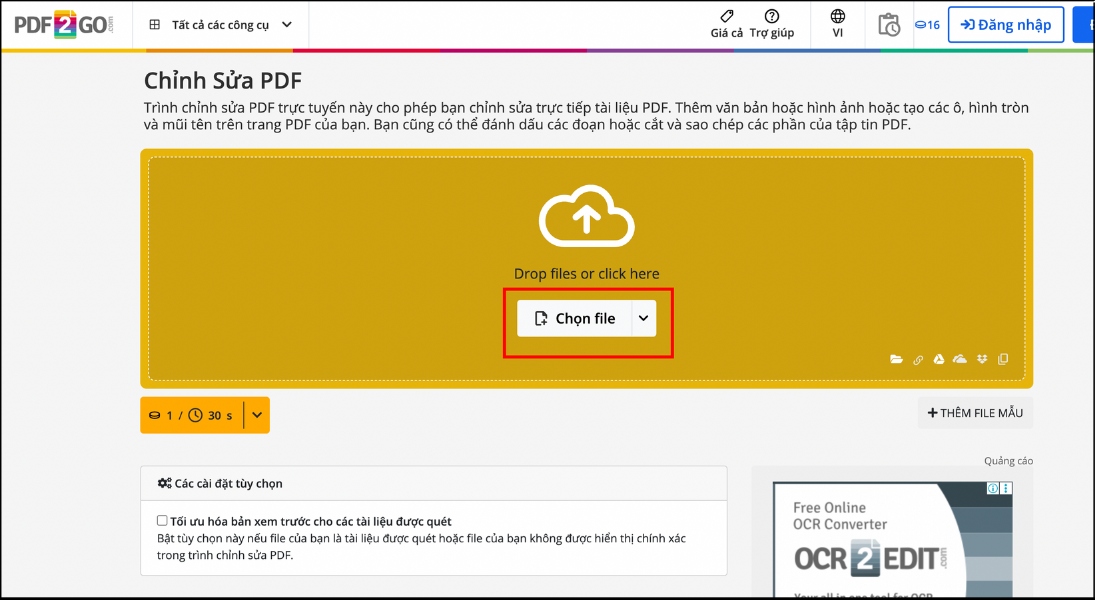
Nhấn chọn File để upload file PDF
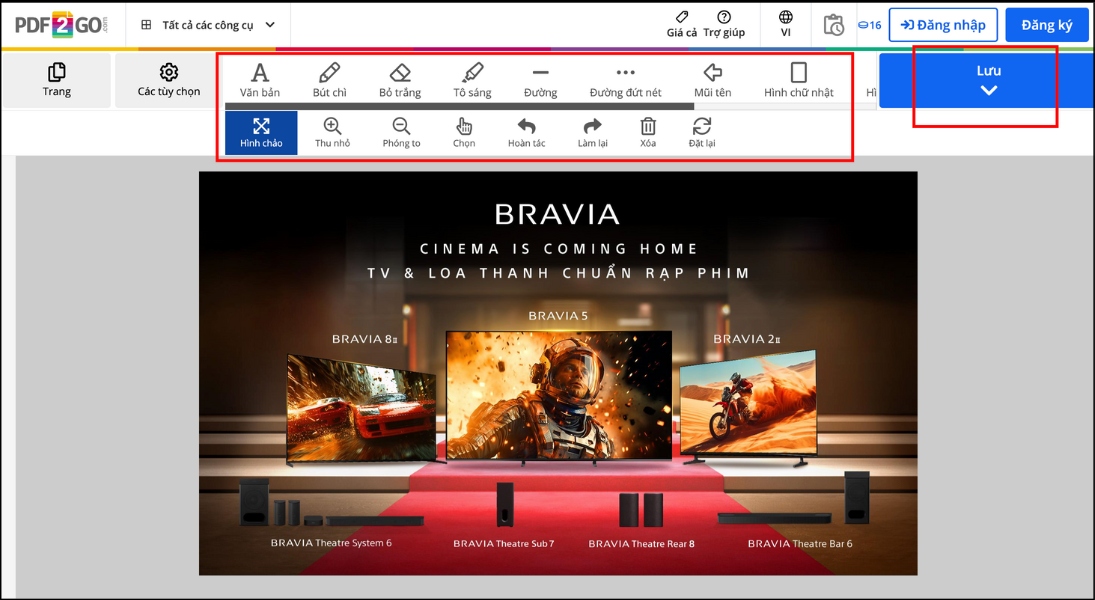
Tiến hành chỉnh sửa, sau đó nhấn Tải xuống để tải file PDF đã chỉnh sửa về máy
Các công cụ trực tuyến thường giới hạn số tệp được dùng miễn phí trong một ngày và tính phí đối với phiên bản cao cấp
Bạn có thể sử dụng các công cụ chỉnh sửa PDF trực tuyến như Smallpdf, PDFescape, Dochub, Sejda, PDF Candy, PDF24 Tool, Pdf2go, tuy nhiên, Điện máy XANH khuyên bạn nên tham khảo bài viết chi tiết về chủ đề này [tên bài viết] để có thêm thông tin và lựa chọn được công cụ phù hợp nhất.
Lỗi font chữ thường xảy ra khi sử dụng Google Drive hoặc các công cụ chuyển đổi PDF sang Word. Để khắc phục, bạn nên sử dụng các công cụ chỉnh sửa PDF chuyên dụng hoặc kiểm tra và cài đặt font chữ phù hợp trước khi chỉnh sửa.
Để đảm bảo an toàn, bạn nên chọn các công cụ chỉnh sửa PDF trực tuyến uy tín và có chính sách bảo mật rõ ràng. Ngoài ra, bạn cũng nên tránh tải lên các file PDF chứa thông tin cá nhân hoặc tài liệu quan trọng lên các công cụ này.
Với những công cụ và phương pháp mà Điện máy XANH vừa chia sẻ, bạn đã có thể dễ dàng chỉnh sửa file PDF ngay trên máy tính của mình. Hãy lựa chọn công cụ phù hợp nhất với nhu cầu và mục đích sử dụng để đạt hiệu quả công việc cao nhất nhé!

 Không hài lòng



↑
Đang xử lý... Vui lòng chờ trong giây lát.


 Xóa địa chỉ



![[CES 2026] Tổng hợp siêu phẩm công nghệ bùng nổ tại sự kiện CES 2026](https://cdnv2.tgdd.vn/mwg-static/dmx/News/Thumb/1588119/CES-2026-CO-GI-THUMB639033185040981975.jpg)