Các dòng sản phẩm Android tivi Skyworth áp dụng được hướng dẫn trong bài viết này:
- E6
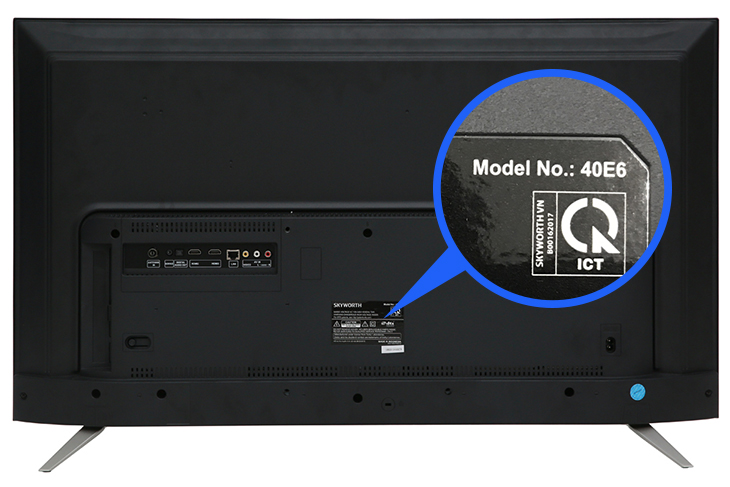
Bạn chỉ cần xem tem dán ở mặt sau của tivi, xem dòng chữ được bắt đầu bằng 2 chữ “Model No.”, mã số phía sau dấu “:” là tên model sản phẩm.
- Chia sẻ dễ dàng, nhanh chóng những đoạn phim, hình ảnh từ điện thoại bạn lên màn hình to hơn cho cả nhà cùng xem.
- Kết nối không dây tiện lợi, không rườm rà.
Hướng dẫn nhanh:
- Nhấn nút “Home” trên remote.
- Truy cập vào ứng dụng Google Play Store và tải ứng dụng “AirScreen”.
- Mở ứng dụng “AirScreen”.
- Nhấn nút “Start Now”.
- Chọn nút “Start”.
- Chọn nút “Start” bên phải thêm lần nữa.
- Chọn “Phản chiếu màn hình” trên iPhone.
- Chọn tên tivi.
Bước 1: bạn chọn nút “Home” trên remote để mở giao diện màn hình Android tivi Skyworth của bạn.

Bước 2: Truy cập vào ứng dụng Google Play Store.
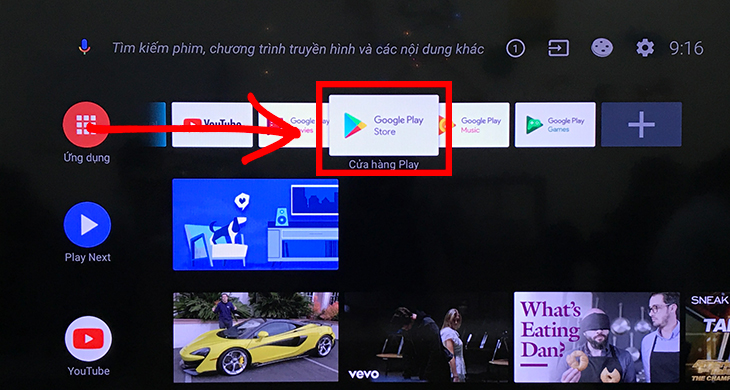
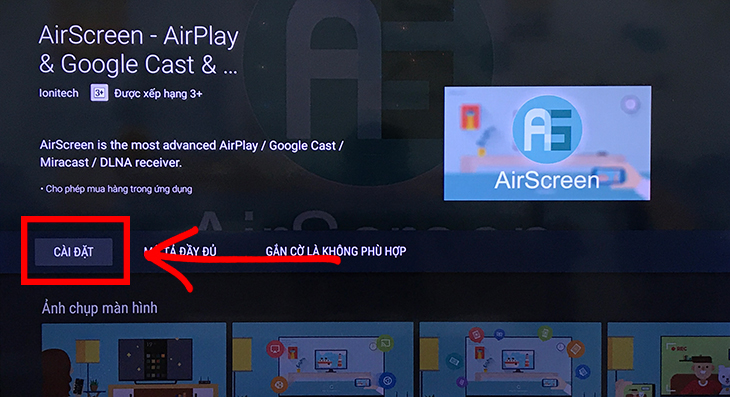
Tìm kiếm và tải ứng dụng “AirScreen”.
Xem thêm: Cách tải ứng dụng trên Android tivi Skyworth.
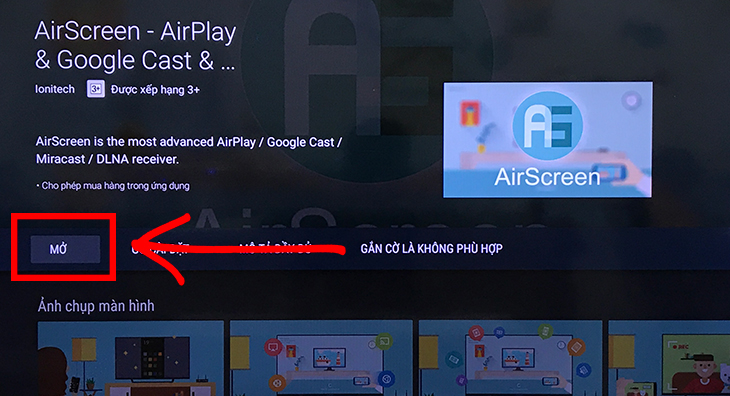
Bước 3: Mở ứng dụng “AirScreen” sau khi tải hoàn tất.
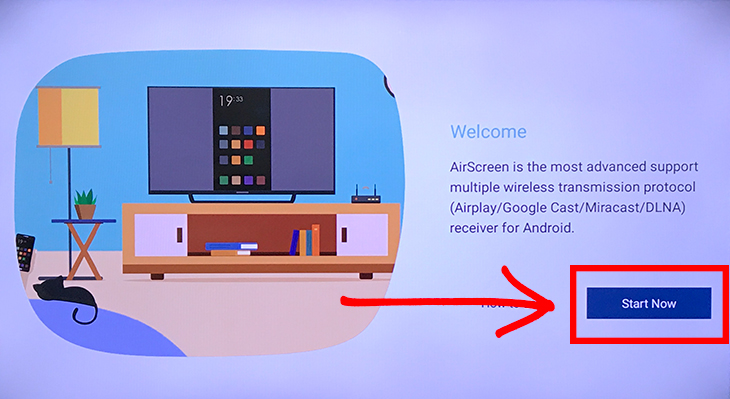
Bước 4: Nhấn nút “Start Now”.
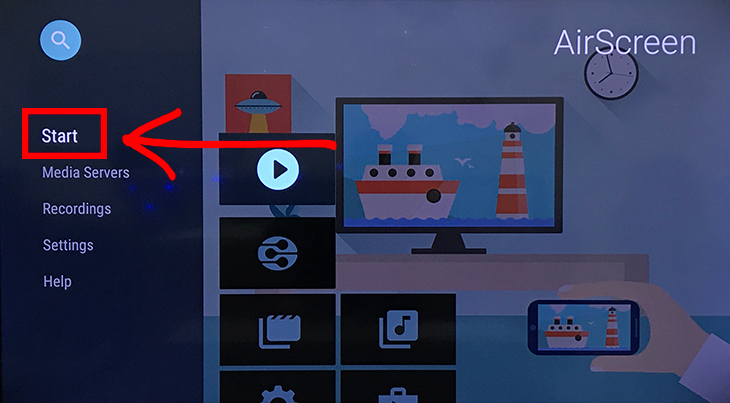
Bước 5: Bạn chọn nút “Start”.
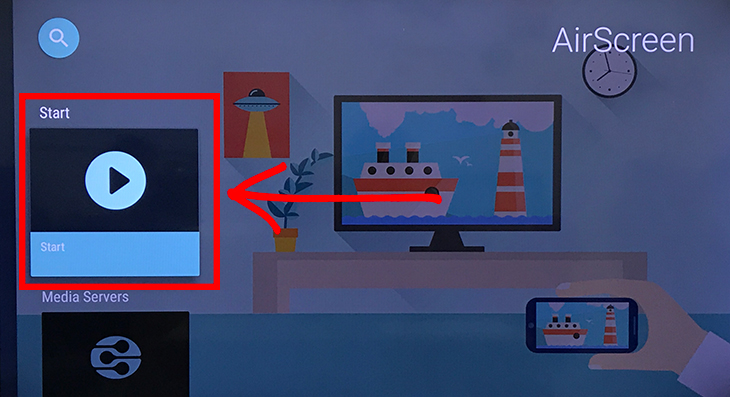
Bước 6: Nhấn nút “Start” thêm lần nữa để bắt đầu.
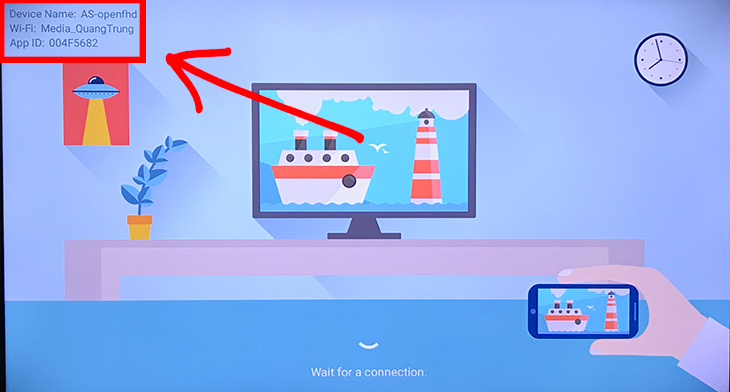
Bước 7: Xem tên tivi và mạng wifi đang kết nối ở góc bên trái màn hình.
Lưu ý: Điện thoại phải kết nối chung mạng wifi mới có thể chiếu màn hình được.
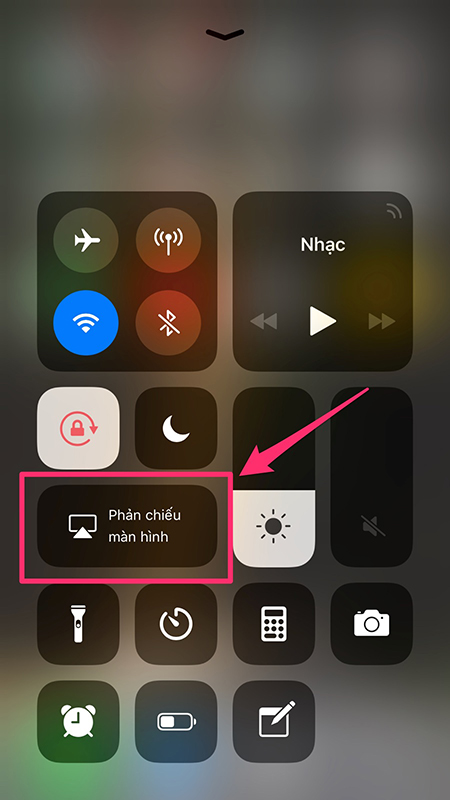
Bước 8: Trên iPhone bạn kéo màn hình từ dưới lên, chọn “Phản chiếu màn hình”.
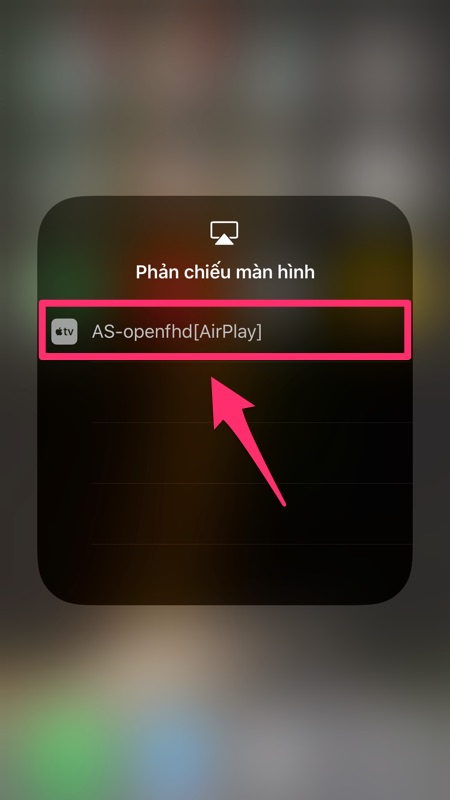
Bước 9: Chọn tên tivi ban nãy đã thấy.
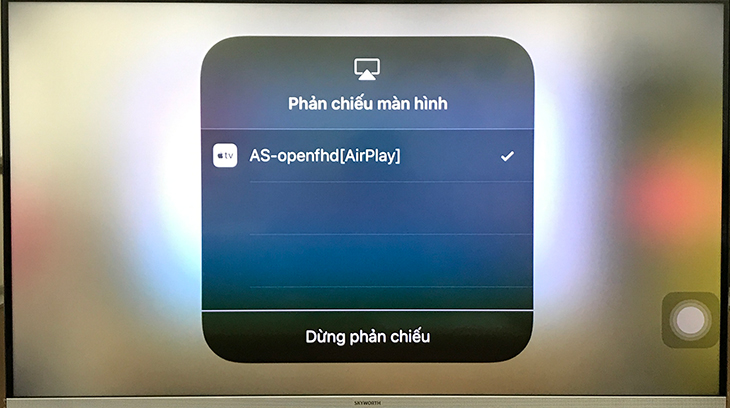
Giao diện chiếu màn hình thành công.
Bên trên bài viết là các bước thao tác để giúp bạn chiếu màn hình thành công từ iPhone lên tivi rồi. Nếu bạn có thắc mắc gì có thể để lại comment bên dưới để mọi người cùng nhau thảo luận nhé.

 Không hài lòng

↑
Đang xử lý... Vui lòng chờ trong giây lát.



 Xóa địa chỉ