Danh mục
Giỏ hàng
Đã thêm vào giỏ hàng Xem giỏ hàng
Chọn vị trí để xem giá, thời gian giao:
Bạn đang ở tại Hồ Chí Minh?

Sửa

Giá và khuyến mãi đang lấy theo khu vực này.

X
Chọn địa chỉ nhận hàng

Khu vực đã chọn Thiết lập lại

Thay đổi địa chỉ khác    
not found

Không tìm thấy kết quả phù hợp

Hãy thử lại với từ khoá khác
Số nhà, tên đường Vui lòng cho Điện Máy XANH biết số nhà, tên đường để thuận tiện giao hàng cho quý khách.
Đặt làm địa chỉ mặc định
Xác nhận địa chỉ
Thông tin giao hàng Thêm thông tin địa chỉ giao hàng mới Xác nhận
Xóa địa chỉ Bạn có chắc chắn muốn xóa địa chỉ này không? Hủy Xóa

Hãy chọn địa chỉ cụ thể để chúng tôi cung cấp chính xác thời gian giao hàng và tình trạng hàng.

Cách xem phim, nhạc, ảnh trong USB trên Android tivi Skyworth

Đóng góp bởi Lâm Thị Kim Trúc Cập nhật ngày 12/10/2020, lúc 11:11 870 lượt xem

Ngoài việc xem phim trong USB trên laptop, bạn còn dễ dàng xem phim trên tivi nữa đấy. Tham khảo chi tiết cách xem phim, nhạc, ảnh trong USB trên Android tivi Skyworth trong nội dung bên dưới ngay.

1Cách xác định tên tivi Skyworth dễ dàng

Xác định tên của tivi nhà mình, bạn tìm dòng chữ có chữ “Model No.” trên tem dán nằm ở mặt lưng của tivi, mã chữ + số nằm sau dấu “:” chính là tên tivi.
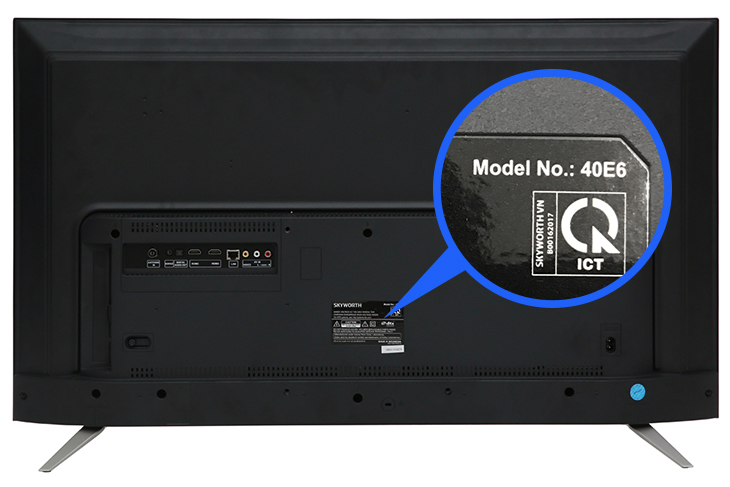
Cách xác định tên tivi Skyworth dễ dàng

2Lợi ích của việc xem phim, nhạc, ảnh trong USB trên tivi

- Xem phim, nghe nhạc, xem ảnh với chất lượng hình ảnh chân thật, độ phân giải cao, âm thanh sống động.

- Thưởng thức trực tiếp các nội dung trong USB trên tivi mà không cần sử dụng thêm thiết bị phụ trợ nào.

- Lựa chọn nội dung giải trí đa dạng, phong phú cho người dùng tivi.

3Cách xem phim, nhạc, ảnh trong USB trên Android tivi Skyworth

Hướng dẫn nhanh:

- Gắn USB vào tivi.

- Nhấn nút “HOME” trên điều khiển tivi (remote).

- Chọn mục “Media Player”.

- Muốn xem phim, chọn mục “Phim”, chọn bộ phim bạn muốn xem.

- Muốn xem ảnh, chọn mục “Ảnh”, chọn hình ảnh bạn muốn xem.

- Muốn nghe nhạc, chọn mục “Nhạc”, chọn bài hát bạn muốn nghe.

Bước 1: Gắn USB vào cổng USB trên tivi nhà bạn (1). Sau đó, nhấn vào nút “HOME” trên remote để vào giao diện chính tivi (2).
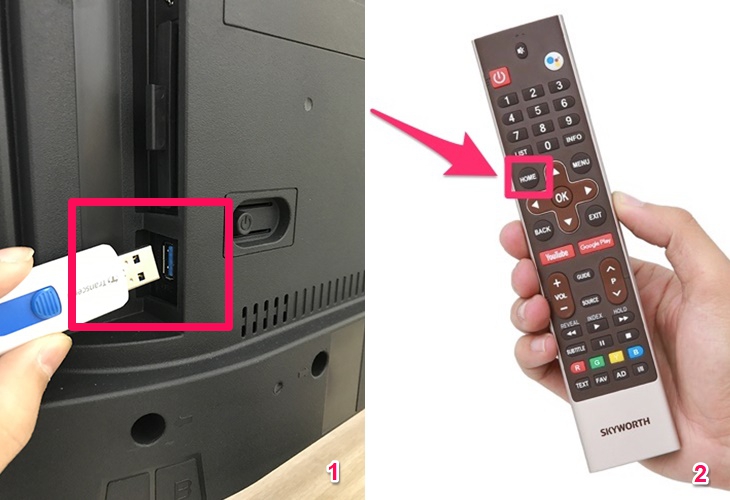
Cách xem phim, nhạc, ảnh trong USB trên Android tivi Skyworth 2018

Bước 2: Chọn mục “Media Player” (Trình phát đa phương tiện).
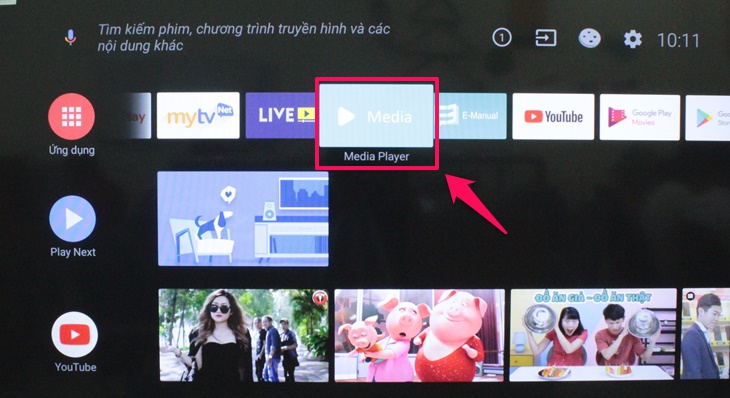
Cách xem phim, nhạc, ảnh trong USB trên Android tivi Skyworth 2018

Bước 3: Muốn xem phim, bạn vào thư mục có chứa phim, trong hình là mục “Phim”.
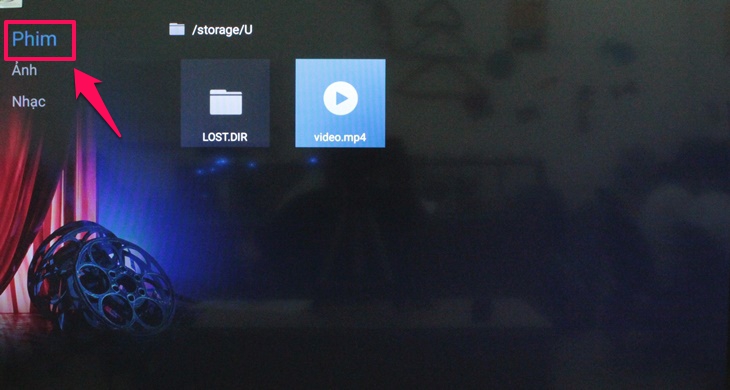
Cách xem phim, nhạc, ảnh trong USB trên Android tivi Skyworth 2018

Nhấn vào bộ phim bạn muốn xem, trong hình là phim có tên “Video.mp4”.
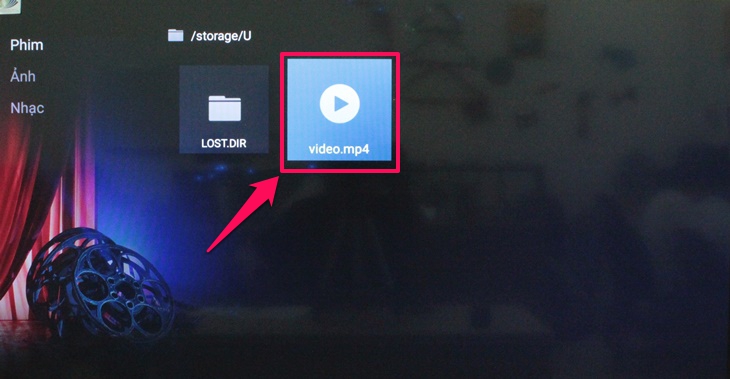
Cách xem phim, nhạc, ảnh trong USB trên Android tivi Skyworth 2018

Khi thực hiện đúng thao tác, bộ phim sẽ được phát ra, trên màn hình tivi sẽ hiển thị như hình bên dưới.

Cách xem phim, nhạc, ảnh trong USB trên Android tivi Skyworth 2018

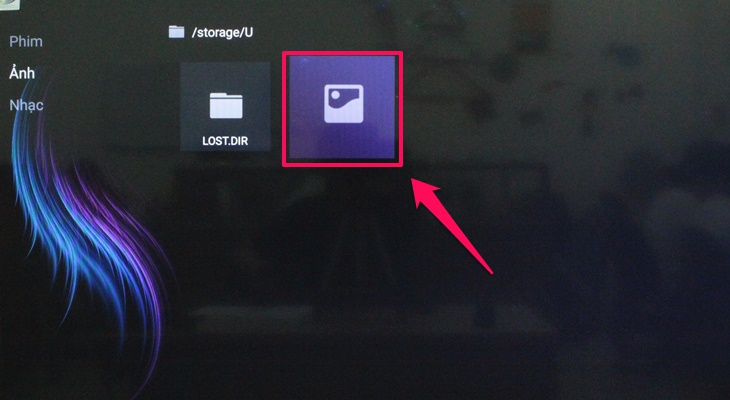
Bước 4: Muốn xem ảnh, bạn bấm vào thư mục có chứa ảnh, trong hình là mục “Ảnh”.
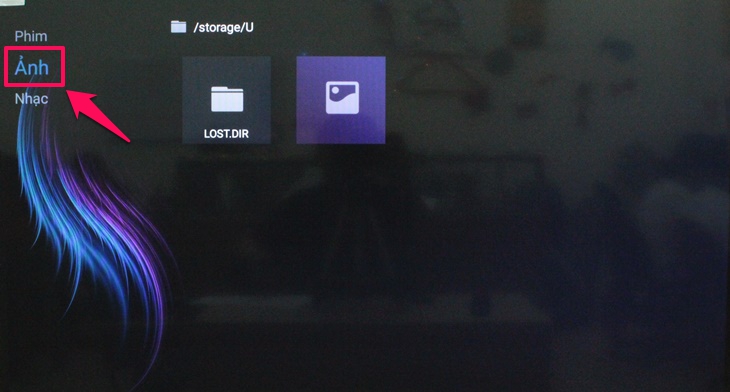
Cách xem phim, nhạc, ảnh trong USB trên Android tivi Skyworth 2018

Nhấn vào hình ảnh bạn muốn xem.

Cách xem phim, nhạc, ảnh trong USB trên Android tivi Skyworth 2018

Khi thực hiện đúng thao, hình ảnh sẽ hiển thị trên màn hình tivi như hình bên dưới.

Cách xem phim, nhạc, ảnh trong USB trên Android tivi Skyworth 2018

Bước 5: Muốn nghe nhạc, bạn bấm vào thư mục có chứa bản nhạc, trong hình là mục “Nhạc”.
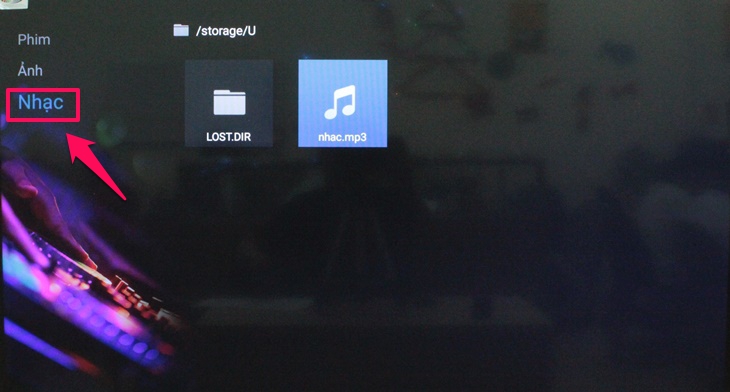
Cách xem phim, nhạc, ảnh trong USB trên Android tivi Skyworth 2018

Nhấn vào bản nhạc bạn muốn phát, trong hình là bài có tên “nhac.mp3”.
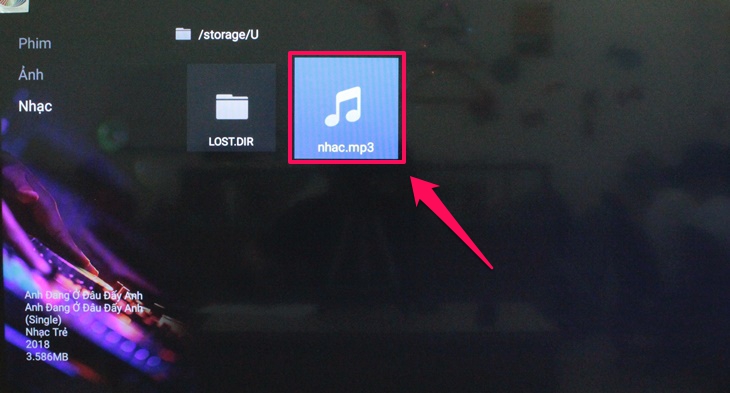
Cách xem phim, nhạc, ảnh trong USB trên Android tivi Skyworth 2018

Khi thực hiện đúng thao tác, bài hát sẽ được phát, trên màn hình tivi sẽ hiển thị như hình bên dưới.
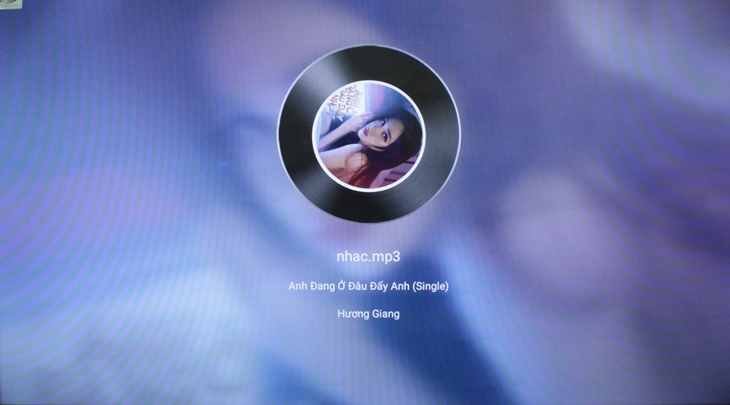
Cách xem phim, nhạc, ảnh trong USB trên Android tivi Skyworth 2018

Hi vọng qua bài viết này, bạn sẽ không còn bối rối không biết làm sao để xem phim, nhạc, ảnh trong USB trên Android tivi Skyworth nữa nhé. Bình luận vào khung bên dưới nếu bạn muốn được tư vấn chọn mua Android tivi Skyworth chất lượng, giá rẻ.


Bạn có hài lòng với bài viết này không?
Hài lòng 0
Không hài lòng

Bạn vui lòng chờ trong giây lát...

Đang xử lý... Vui lòng chờ trong giây lát.