
Xem thêm:
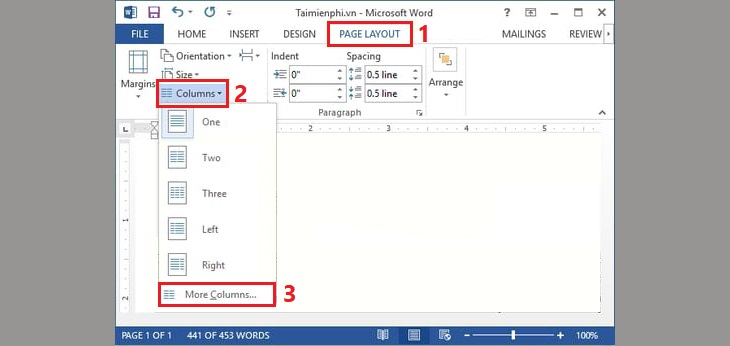
Bước 1: Bạn bôi đen văn bản muốn chia cột > Chọn Page Layout > Chọn Columns > Chọn More Columns.
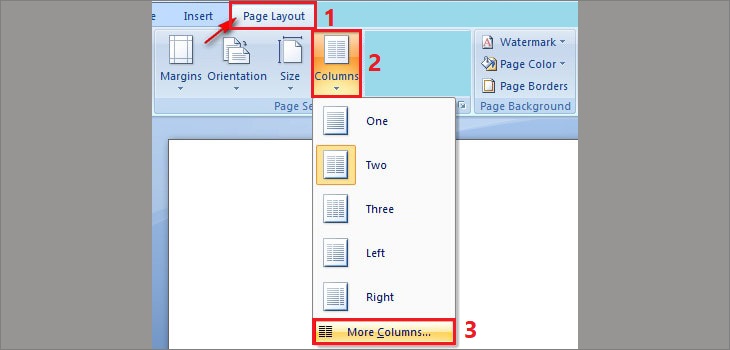
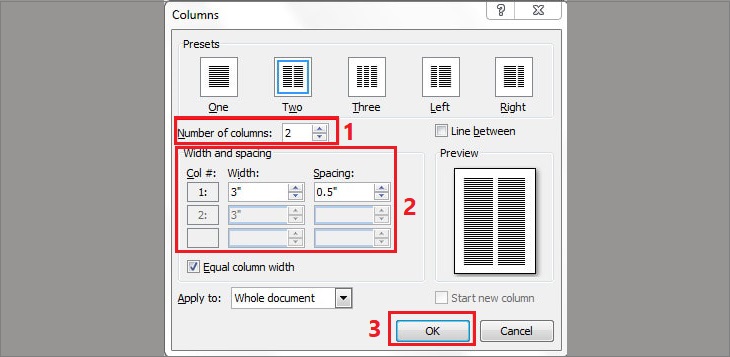
Bước 2: Cửa sổ Columns hiện ra, bạn có thể thực hiện các tùy chọn bên dưới.
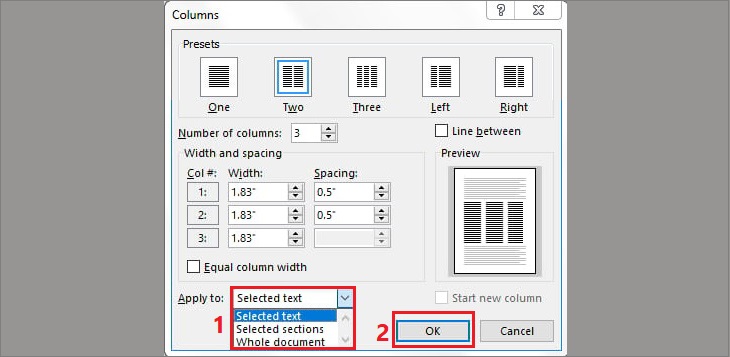
Bước 3: Tại mục Apply to, bạn chọn mục phù hợp > Chọn OK.
Bước 1: Bạn vào Page Layout > Chọn Columns > More Columns.
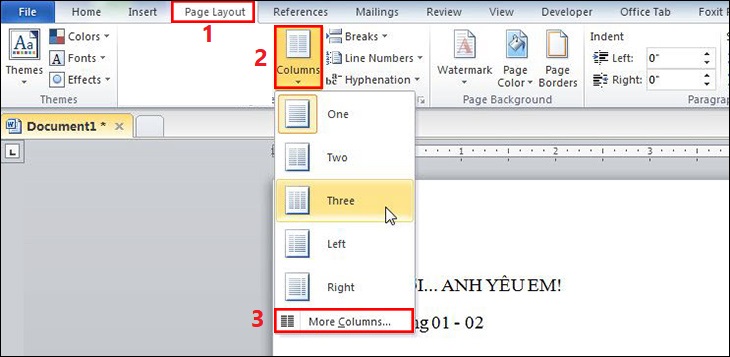
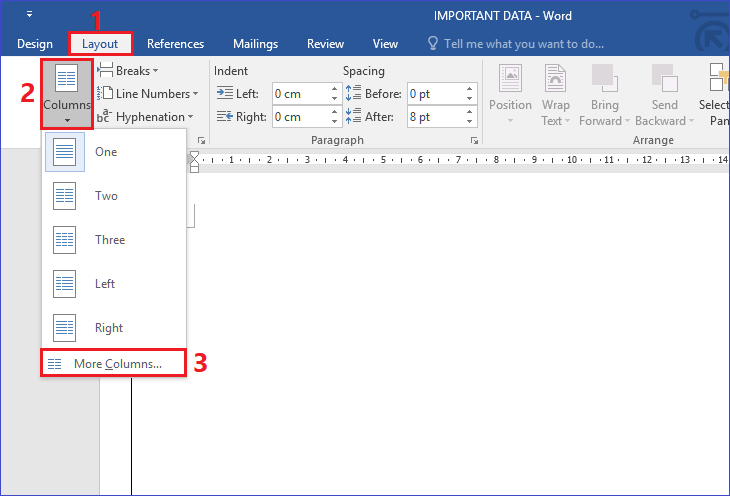
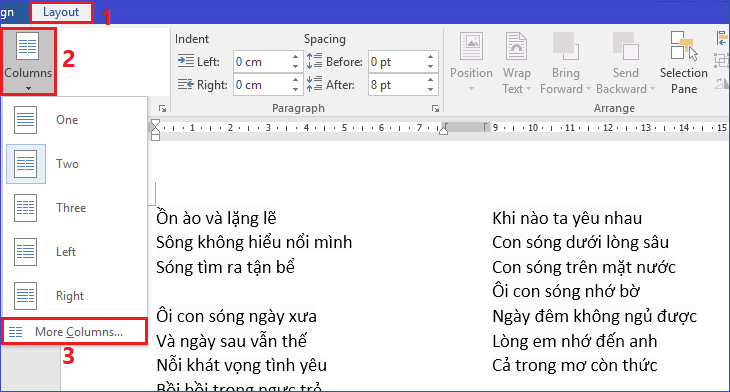
Bước 1: Chọn thẻ Layout > Chọn Columns > Chọn More Columns.
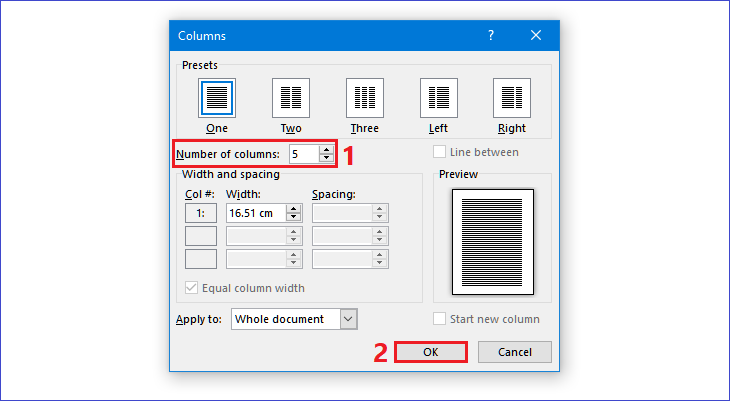
Bước 2: Tại dòng Number of Columns, bạn điền số cột muốn chia > Chọn OK.
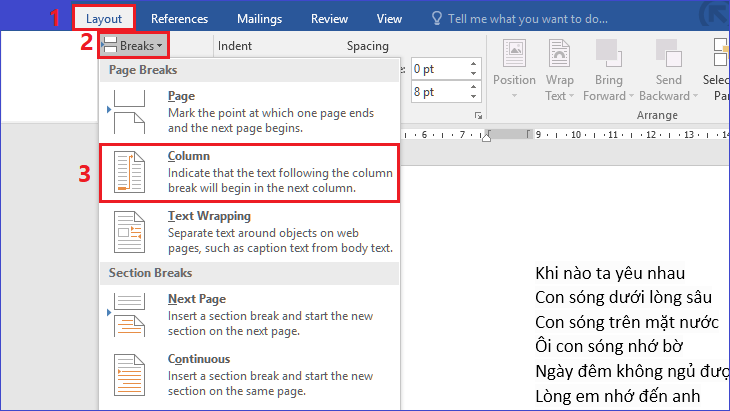
Bước 1: Bạn đặt trỏ chuột tại đầu đoạn văn bản muốn chuyển sang cột khác.
Bước 2: Chọn thẻ Layout > Chọn Breaks > Chọn Columns để chuyển văn bản sang cột khác.
Bước 1: Chọn cột văn bản muốn thêm đường kẻ > Chọn Layout > Chọn Columns > Chọn More Columns.
Bước 2: Tích chọn Line between > Chọn OK.

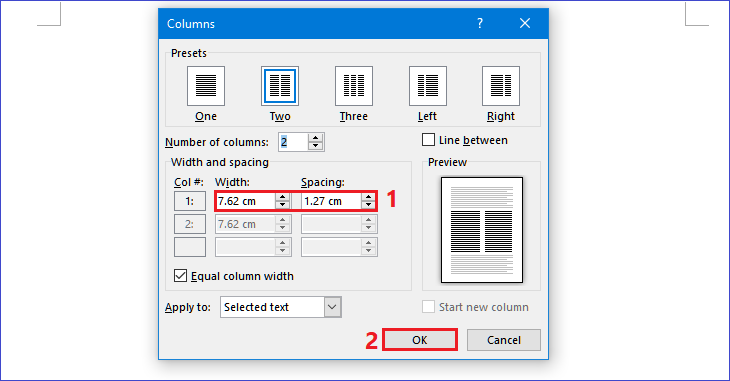
Bước 1: Chọn cột văn bản muốn điều chỉnh > Chọn Layout > Chọn Columns > Chọn More Columns.
Bước 2: Tại mục Width and spacing, bạn điền thông số vào Width (kích thước cột) và Spacing (khoảng cách giữa các cột) > Chọn OK.
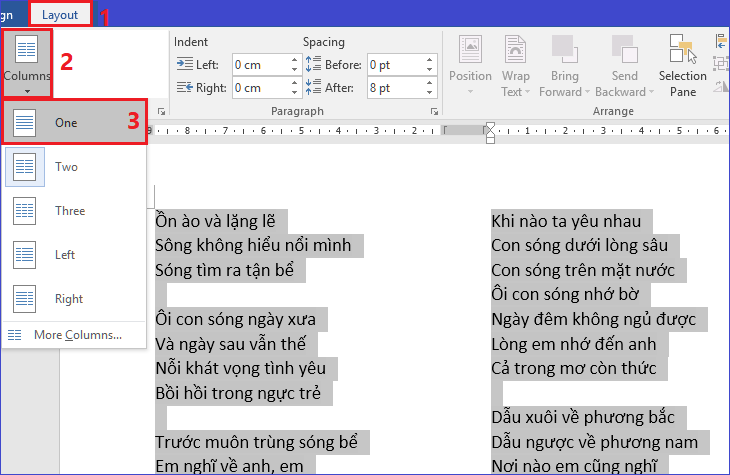
Bước 1: Bôi đen văn bản đã chia cột.

Bước 2: Chọn thẻ Layout > Chọn Columns > Chọn One.
Bài viết trên đã hướng dẫn bạn cách chia cột trong Word 2007, 2010, 2013, 2016 dễ dàng và hiệu quả. Mong rằng với hướng dẫn này bạn sẽ thực hiện được tốt với văn bản của mình. Mọi thắc mắc bạn vui lòng để lại bình luận bên dưới bài viết nhé!

 Không
Không

↑
Đang xử lý... Vui lòng chờ trong giây lát.



 Xóa địa chỉ
