Danh mục
Giỏ hàng
Đã thêm vào giỏ hàng Xem giỏ hàng
Chọn vị trí để xem giá, thời gian giao:
Bạn đang ở tại Hồ Chí Minh?

Sửa

Giá và khuyến mãi đang lấy theo khu vực này.

X
Chọn địa chỉ nhận hàng

Khu vực đã chọn Thiết lập lại

Thay đổi địa chỉ khác    
not found

Không tìm thấy kết quả phù hợp

Hãy thử lại với từ khoá khác
Số nhà, tên đường Vui lòng cho Điện Máy XANH biết số nhà, tên đường để thuận tiện giao hàng cho quý khách.
Đặt làm địa chỉ mặc định
Xác nhận địa chỉ
Thông tin giao hàng Thêm thông tin địa chỉ giao hàng mới Xác nhận
Xóa địa chỉ Bạn có chắc chắn muốn xóa địa chỉ này không? Hủy Xóa

Hãy chọn địa chỉ cụ thể để chúng tôi cung cấp chính xác thời gian giao hàng và tình trạng hàng.

Cách chặn lời mời chơi game, cài đặt ứng dụng trên Facebook triệt để

Đóng góp bởi Văn Xuân Tỷ Cập nhật ngày 07/11/2018, lúc 10:55 14.262 lượt xem

Bạn hay bị làm phiền bởi những thông báo mời chơi game hay lời mời cài đặt ứng dụng khi mở Facebook trên điện thoại? Đừng lo, Điện máy XANH sẽ giúp bạn tắt những thông báo ấy một cách nhanh chóng qua các bước cơ bản dưới đây.

Xem thêm

1 Chặn lời mời chơi game trên Facebook bằng điện thoại

Chặn lời mời chơi game

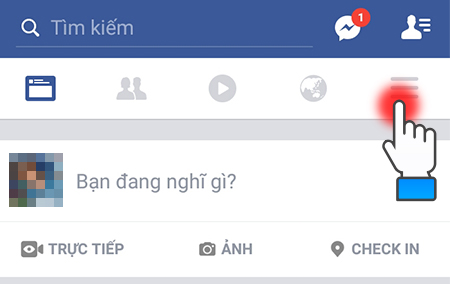
Bước 1: Vào Cài đặt (Biểu tượng ba dấu gạch góc trên).
Hướng dẫn chặn lời mời chơi game trên Facebook

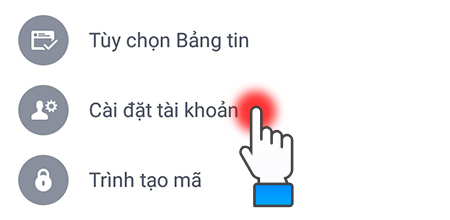
Bước 2: Vào Cài đặt tài khoản (Account Settings).
Hướng dẫn chặn lời mời chơi game trên Facebook

Bước 3: Vào Thông báo (Notification).
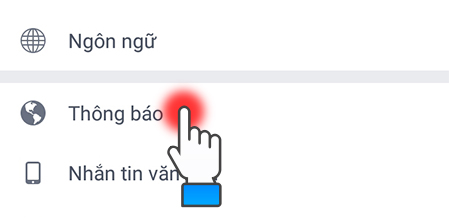
Hướng dẫn chặn lời mời chơi game trên Facebook

Bước 4: Chọn mục Thông báo từ ứng dụng (Notifications from apps).
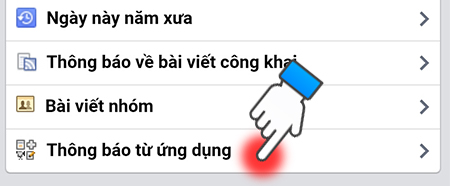
Hướng dẫn chặn lời mời chơi game trên Facebook

Bước 5: Bỏ chọn dấu tick ở những ứng dụng bạn bị làm phiền, mà cụ thể là những game mà bạn hay bị mời chơi. Tuy nhiên, đừng bỏ dấu tick ở những ứng dụng mà bạn cần nhé. 
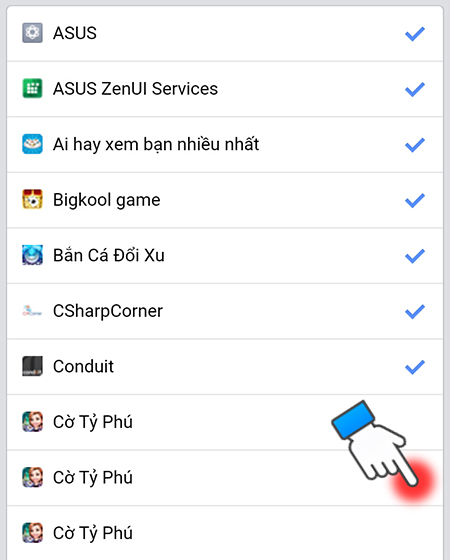
Hướng dẫn chặn lời mời chơi game trên Facebook

Chặn lời mời cài đặt ứng dụng

Bước 1: Vào Cài đặt (Biểu tượng ba dấu gạch góc trên).

Hướng dẫn chặn lời mời chơi game trên Facebook

Bước 2: Vào Cài đặt tài khoản (Account Settings).

Hướng dẫn chặn lời mời chơi game trên Facebook

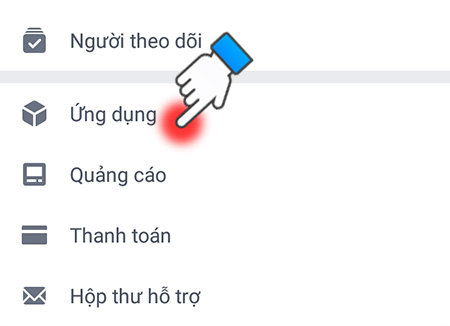
Bước 3: Chọn mục Ứng dụng (Apps).

Hướng dẫn chặn lời mời chơi game trên Facebook

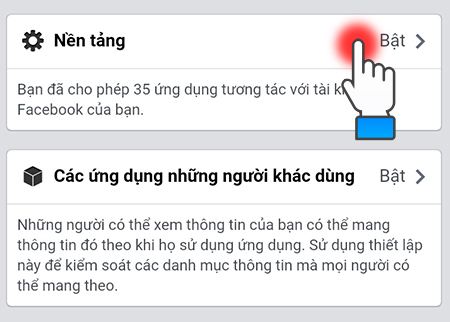
Bước 4: Chọn vào Nền tảng (Base).

Hướng dẫn chặn lời mời chơi game trên Facebook

Bước 5: Sau đó tick vào mục Không (No).
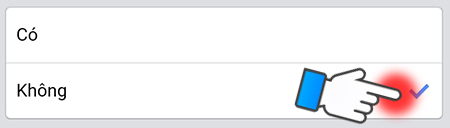
Hướng dẫn chặn lời mời chơi game trên Facebook

2 Chặn lời mời chơi game trên Facebook bằng laptop

Cách bật hoặc tắt thông báo của ứng dụng hoặc trò chơi

Bước 1: Nhấp vào "Ký hiệu tam giác" ở trên cùng bên phải của Facebook rồi nhấp vào Cài đặt.
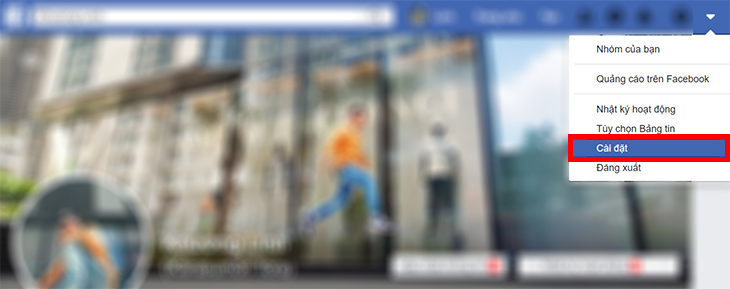
Cách bật hoặc tắt thông báo của ứng dụng hoặc trò chơi

Bước 2: Nhấp vào Thông báo trong menu bên trái.
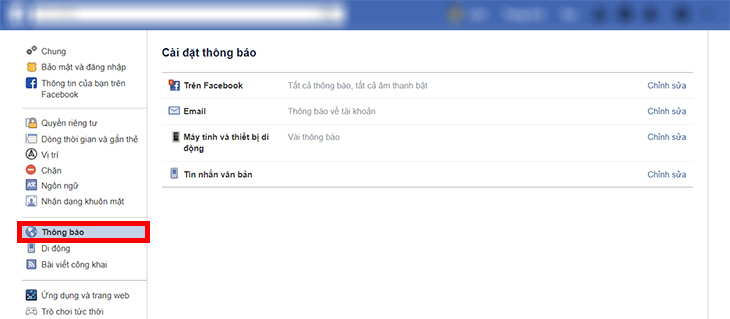
Cách bật hoặc tắt thông báo của ứng dụng hoặc trò chơi

Bước 3: Bên cạnh Trên Facebook, hãy nhấp vào Chỉnh sửa.
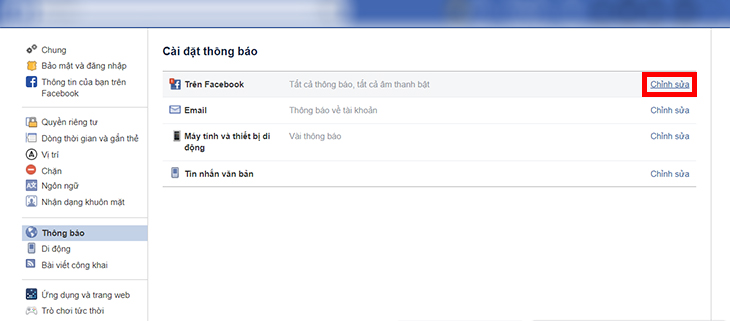
Cách bật hoặc tắt thông báo của ứng dụng hoặc trò chơi

Bước 4: Bên cạnh Yêu cầu và hoạt động của ứng dụng, hãy nhấp vào Chỉnh sửa.
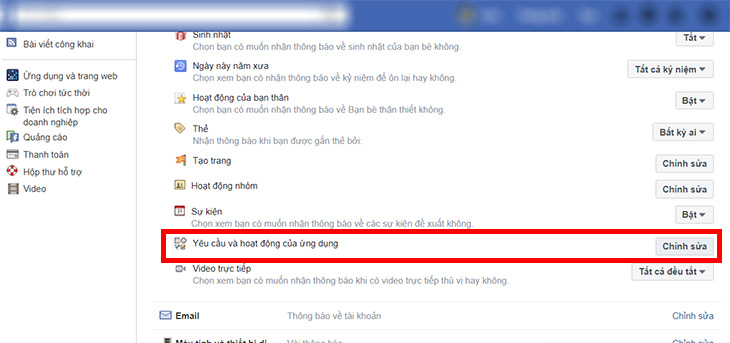
Cách bật hoặc tắt thông báo của ứng dụng hoặc trò chơi

Bước 5: Nhấp để đặt thông báo cho ứng dụng hoặc trò chơi thành Bật hoặc Tắt.
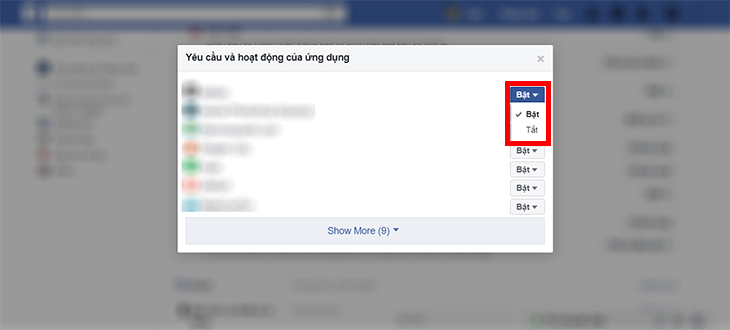
Cách bật hoặc tắt thông báo của ứng dụng hoặc trò chơi

Chặn lời mời sử dụng ứng dụng

Bước 1: Nhấp vào "Ký hiệu tam giác" ở trên cùng bên phải của Facebook rồi nhấp vào Cài đặt.

Chặn lời mời sử dụng ứng dụng

Bước 2: Nhấp vào Chặn trong menu bên trái.
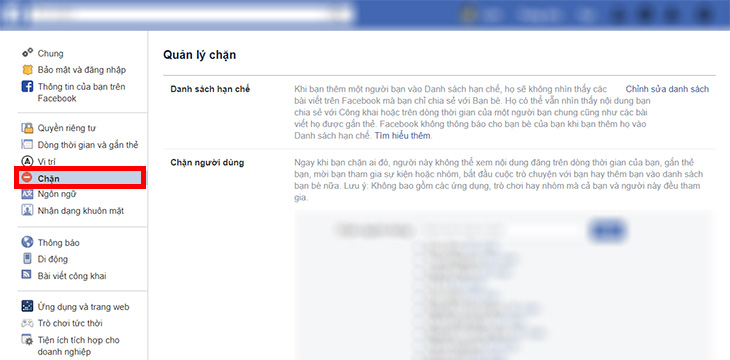
Chặn lời mời sử dụng ứng dụng

Bước 3: Trong mục Chặn lời mời sử dụng ứng dụng, bạn chỉ cần Nhập tên một người bạn mà bạn muốn chặn gửi lời mời là được.
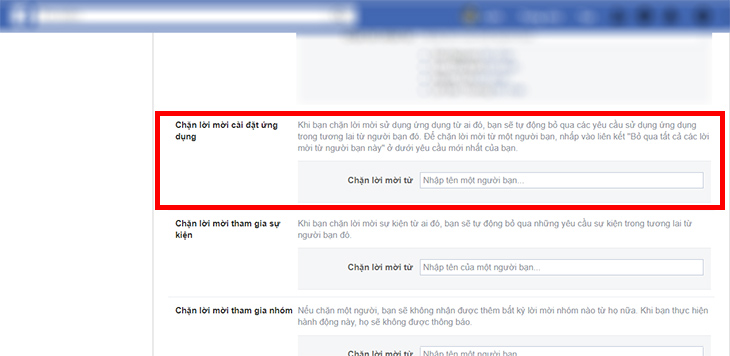
Chặn lời mời sử dụng ứng dụng

Trên đây là các bước đơn giản để bạn tránh bị làm phiền bởi những thông báo vô ích trên Facebook để tập trung cho công việc, hoặc giúp chiếc điện thoại của bạn cũng có thể kéo dài thời gian sử dụng pin hơn một chút.


Bạn có làm được không ?
0
Không

Bạn vui lòng chờ trong giây lát...

Đang xử lý... Vui lòng chờ trong giây lát.