
Trước khi tiến hành cài đặt, bạn hãy kiểm tra xem thuê bao của bạn có cần thực sự phải bổ sung thông tin không. Bạn có thể thực hiện kiểm tra bằng 3 cách như sau:
Nếu thông tin của bạn đã đầy đủ thì không cần cập nhật nữa. Trong trường hợp, thông tin của bạn cần phải bổ sung hay thông tin bị thiếu hoặc không chính xác thì bạn hãy thực hiện các bước tiếp theo.
Bạn hãy truy cập vào ứng dụng My VNPT, kế tiếp đăng nhập bằng số điện thoại mà bạn đã thực hiện đăng ký và chọn gửi OTP. Sau đó, bạn hãy mở tin nhắn điện thoại và nhập mã OTP để đăng nhập vào ứng dụng.
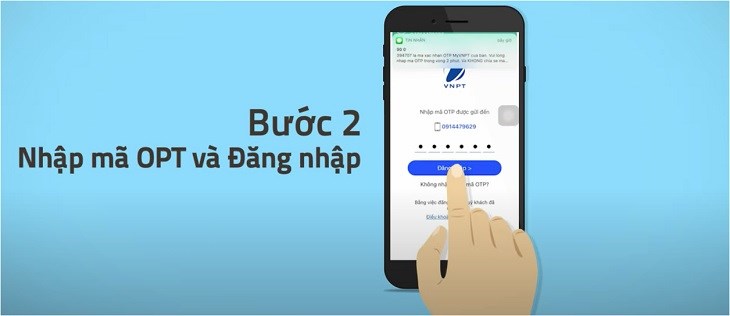
Truy cập ứng dụng My VNPT và đăng nhập
Sau khi đăng nhập thành công, bạn hãy tiến hành chọn mục Thông tin thuê bao > Đọc kỹ các điều khoản và nhấn Đồng ý.
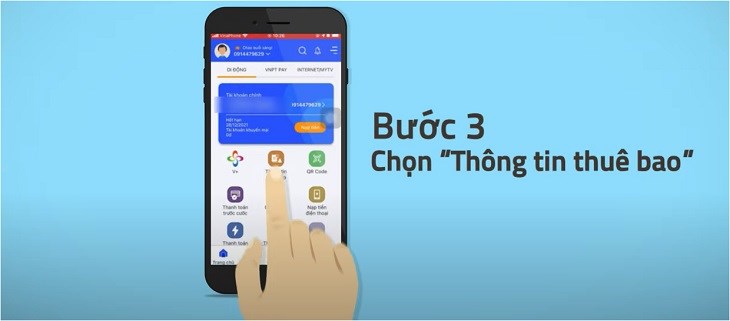
Chọn mục thông tin thuê bao
Tại bước 4, bạn chỉ cần nhấn vào mục Cập nhật thông tin và chọn Đồng ý.
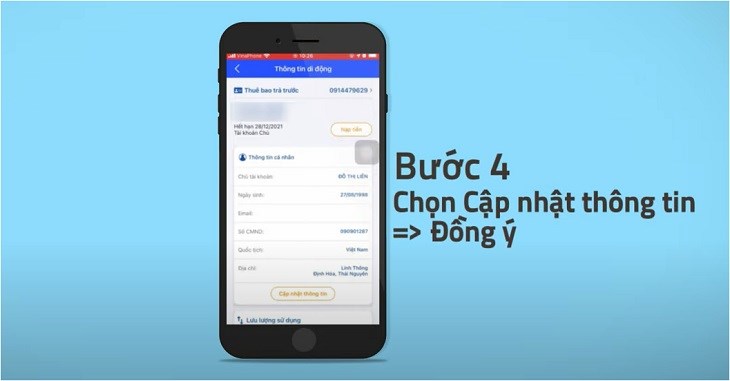
Bấm "Cập nhật thông tin"
Ngay sau đó, hệ thống sẽ thực hiện lưu trữ thông tin và gửi mã OTP tới bạn để xác định, sau đó nhấn Tiếp tục và tiến hành cập nhật thông tin.
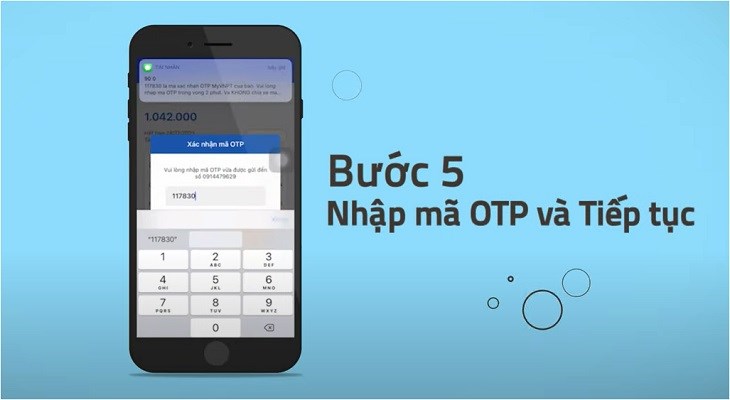
Nhập mã OTP và chọn Tiếp tục
Để tiến hành bước xác thực thông tin, bạn cần chọn loại giấy tờ tùy thân là Chứng minh nhân dân (CMND)/ Căn cước công dân (CCCD) hoặc Hộ chiếu. Bạn hãy nhấn tiếp tục và cập nhật thông tin theo 3 bước của hệ thống:
Bạn phải sử dụng giấy tớ tùy thân bản gốc, còn hạn sử dụng, không sử dụng bản scan hoặc bản photo. Khi chụp hình nên đặt giấy tờ trên mặt phẳng, đặt vừa khung hình, đảm bảo rõ nét, không mờ, mất góc hoặc thiếu sáng. Bạn có thể chụp lại khi ảnh bị mờ không rõ nét.
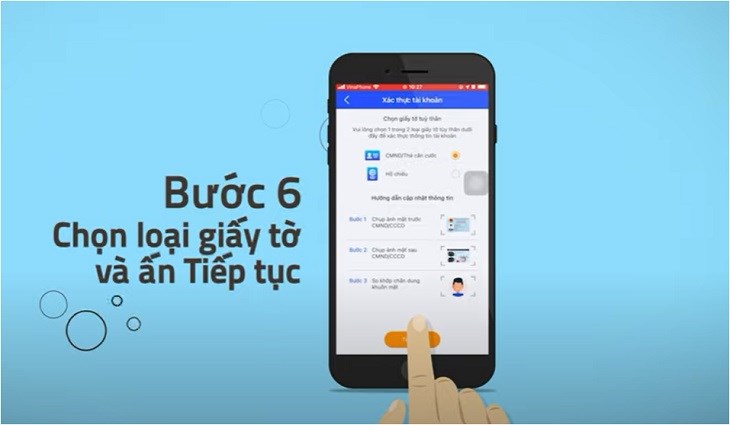
Cập nhật các loại giấy tờ được yêu cầu
Sau khi bạn thực hiện xong bước 6, hệ thống sẽ thực hiện bóc tách thông tin và hiển thị "Phiếu yêu cầu thay đổi thông tin thuê bao".
Bạn cần phải kiểm tra lại các thông tin có trong phiếu như: họ tên, ngày tháng năm sinh, số chứng minh hoặc căn cước,... để đảm bảo thông tin đã chính xác hoàn toàn.
Cuối cùng, bạn hãy ký tên và bấm hoàn thành để xong quá trình cập nhật thông tin.
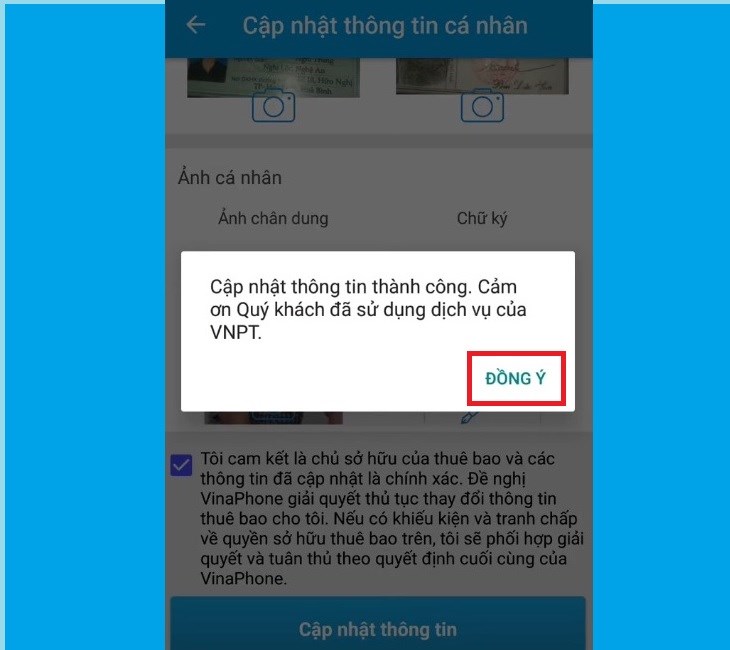
Kiểm tra lại thông tin và hoàn tất
Bài viết trên đã chia sẻ với bạn cách cập nhật thông tin Vinaphone trực tuyến cực dễ. Nếu bạn đang sử dụng mạng Vinaphone mà chưa cập nhật thông tin thì hãy thử thực hiện các bước hướng dẫn ở trên nhé. Hy vọng bài viết hữu ích với bạn và bạn sẽ thao tác thành công.

 Không hài lòng

↑
Đang xử lý... Vui lòng chờ trong giây lát.


 Xóa địa chỉ
