Bài viết được thực hiện trên laptop hệ điều hành Windows, phiên bản Excel 2019, bạn có thể áp dụng tương tự trên các phiên bản Excel khác như: 2007, 2010, 2013, 2016, 2017 và Microsoft Excel 365.
Để căn chỉnh lề Excel, bạn thực hiện các bước dưới đây:
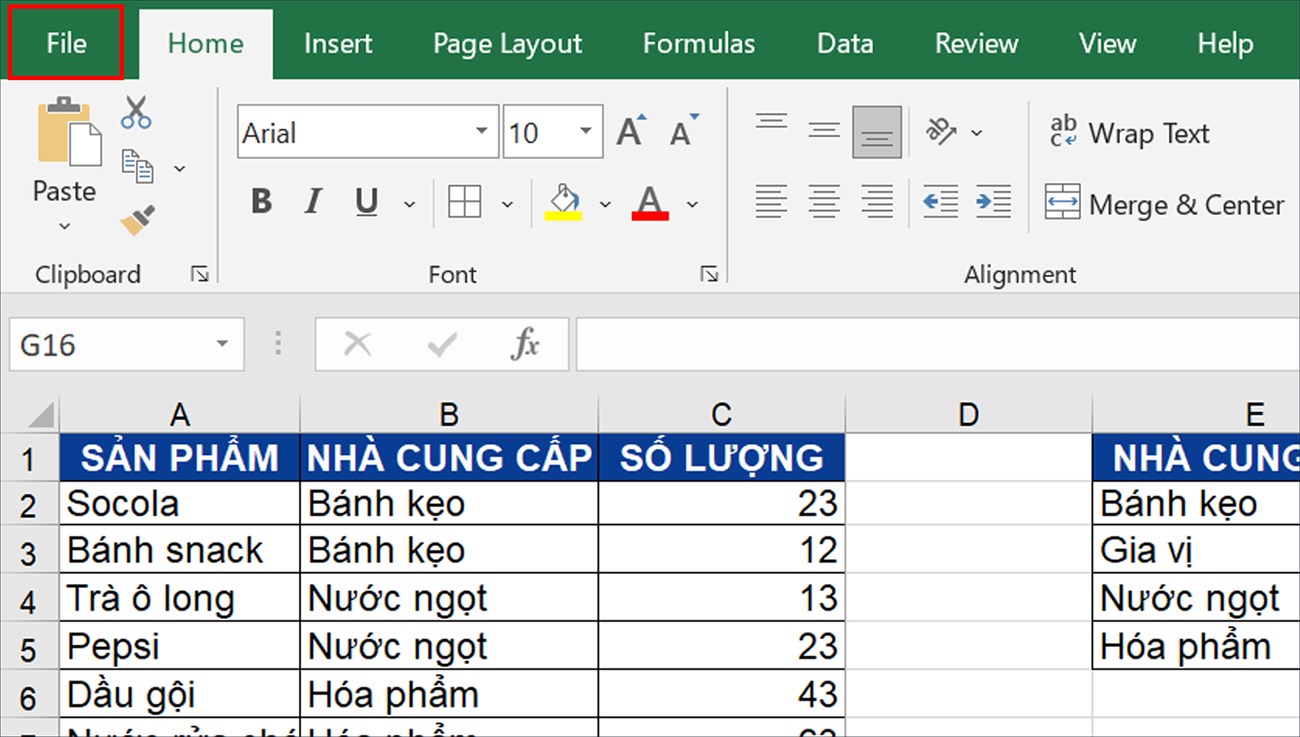
Trước tiên bạn cần đổi đơn vị đo mặc định của Excel sang Centimeters để căn lề chuẩn bằng cách: Sau khi đã mở tài liệu Excel > Chọn mục File ở góc trái bên trên màn hình.
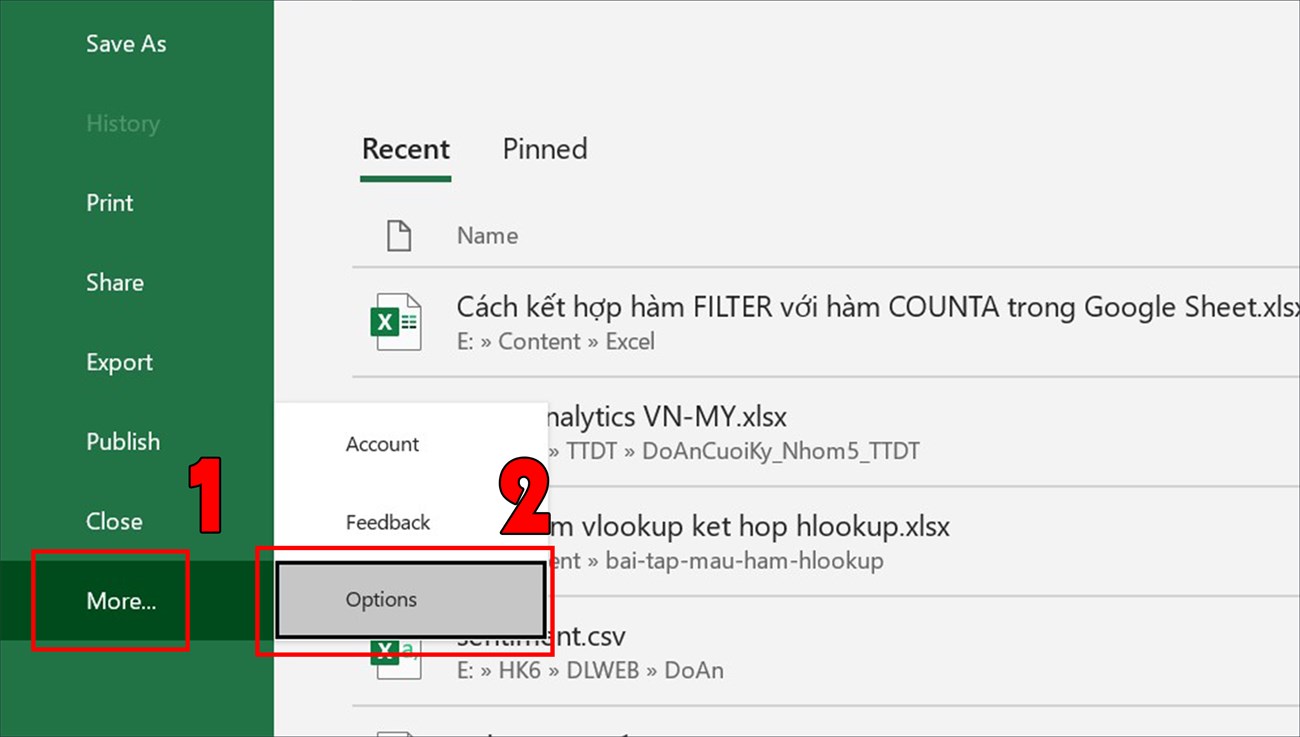
Một số phiên bản khác Options có thể nằm bên ngoài mà không cần chọn More...
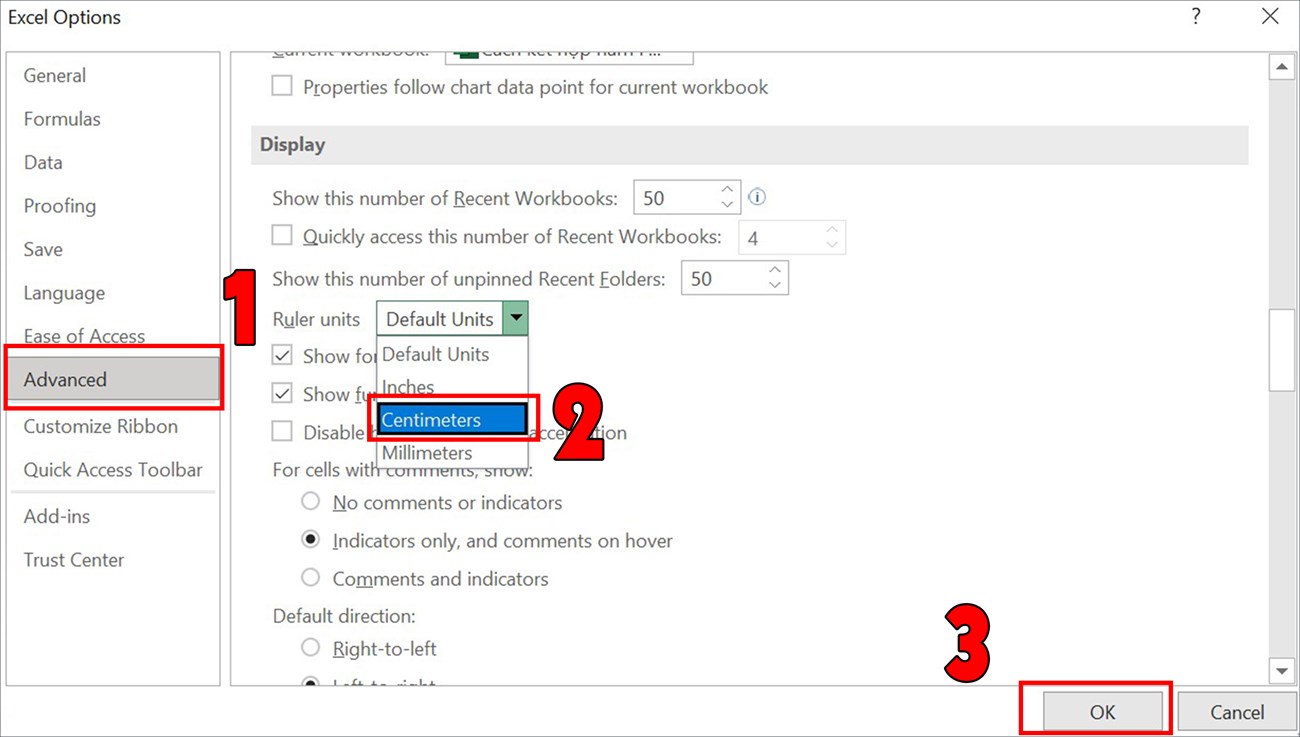
Tại trang Excel Options, bạn chọn Advanced > Tìm mục Display và điều chỉnh Rule units thành Centimeters > Nhấn OK.
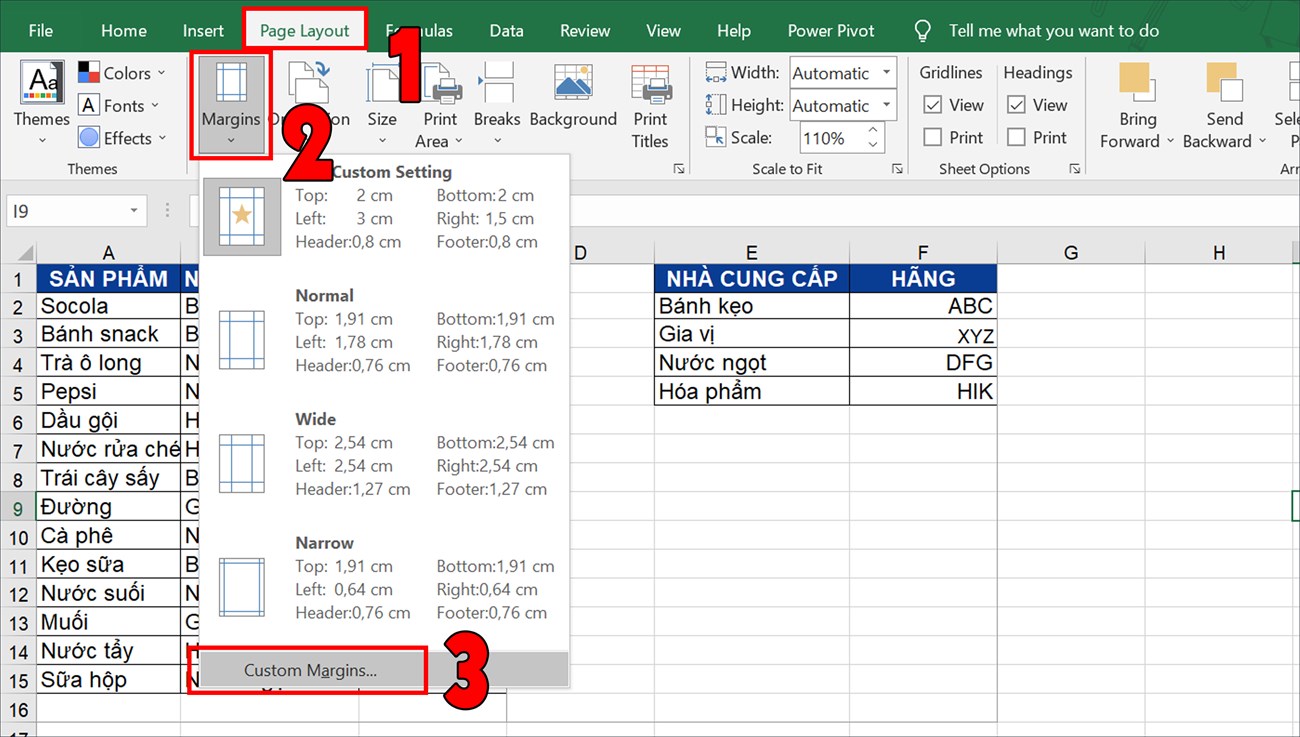
Sau khi đã điều chỉnh đơn vị đo thành Centimeters, bạn chọn mục Page Layout > Margins > Chọn Custom Margins...
Căn chỉnh lề theo kích thước mà bạn mong muốn > Nhấn chọn OK.
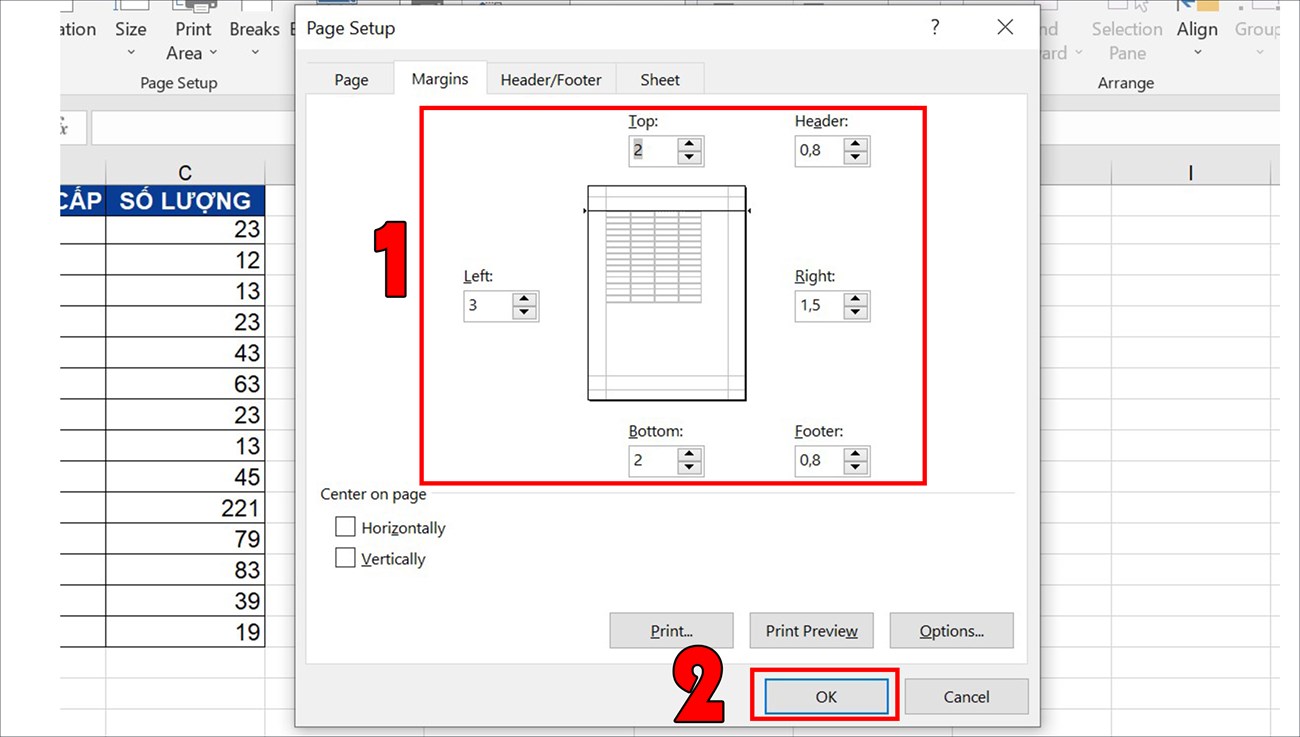
Gợi ý kích thước căn lề hợp lý:
Trước khi in file Excel, bạn nên kiểm tra tổng thể và căn chỉnh file một lần nữa để xem có bị lỗi hay không.
Chọn mục View > Chọn Page Break Preview để bạn có thể xem bao quát các trang.
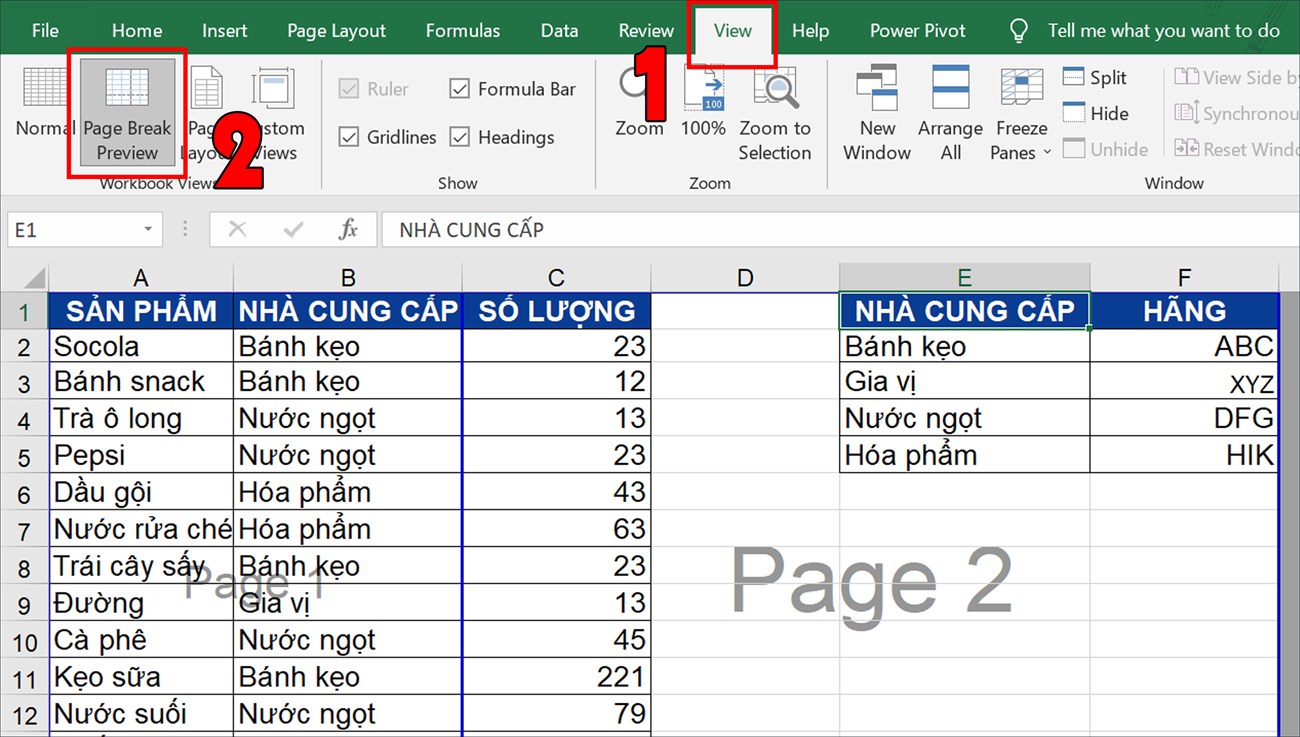
Bạn có thể quan sát tổng quát cách chia trang có hợp lý chưa như hình bên dưới:
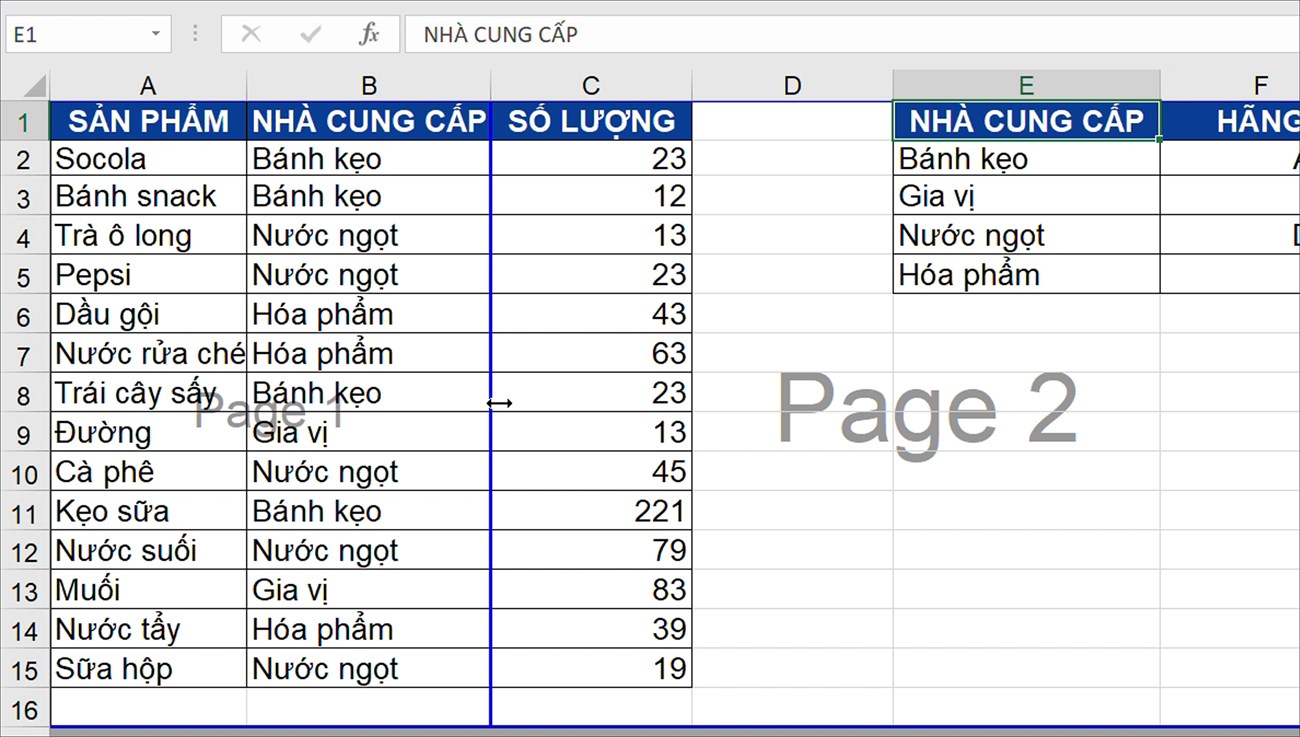
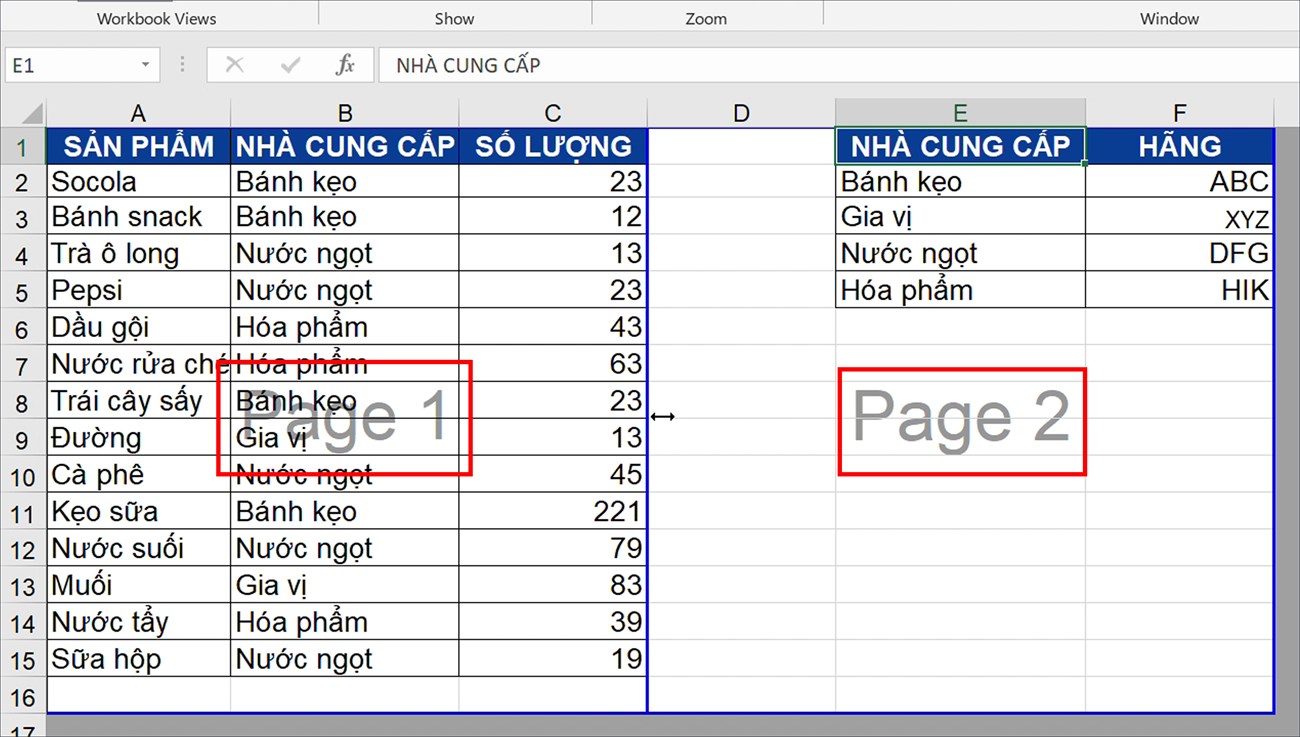
1. Xem trước trang in
Trước khi in, sử dụng tính năng “Print Preview” (Xem trước khi in) của Excel để kiểm tra xem dữ liệu có hiển thị đúng trên trang in hay không. Đảm bảo kích thước trang in phù hợp với nội dung bảng dữ liệu của bạn.
2. Điều chỉnh kích thước ô
Nếu dữ liệu trong một ô bị cắt xén, bạn có thể điều chỉnh kích thước ô bằng cách kéo biên của ô hoặc sử dụng tính năng “AutoFit” (Tự động điều chỉnh).
3. Căn chỉnh lề phù hợp
Căn chỉnh lề sao cho nội dung bảng dữ liệu nằm trong vùng in và không bị cắt xén. Bạn có thể tham khảo các kích thước lề sau:
4. Sử dụng chế độ xem Trang tính
Chuyển sang chế độ xem Trang tính để xem cách thức bố cục của bảng dữ liệu trên trang in thực tế.
5. Kiểm tra header và footer
Trên đây là hướng dẫn cách căn chỉnh lề trong Excel cực đơn giản. Chúc bạn thực hiện thành công!

 Không hài lòng

↑
Đang xử lý... Vui lòng chờ trong giây lát.


 Xóa địa chỉ