Ngày nay, nhiều loại máy in được tích hợp các tính năng tiện lợi và mẫu mã bắt mắt để phục vụ nhu cầu của người sử dụng. Tuy vậy, không phải ai cũng biết cách cài đặt máy in Canon tại nhà. Hãy để Điện máy XANH hướng dẫn cài máy in Canon LBP 3300 trên máy tính đơn giản giúp bạn nhé!
1Chuẩn bị công cụ
Bạn cần chuẩn bị các công cụ như sau để cài đặt:
Bạn cần chuẩn bị các công cụ trước khi cài đặt
2Link tải Driver cập nhật máy in
Bạn cần tải link driver cập nhật máy in phù hợp với máy tính của mình. Hiện tại có 2 phiên bản như sau:
Nhấn tải xuống như ảnh minh họa
3Cách cập nhật Driver máy in Canon LBP 3300
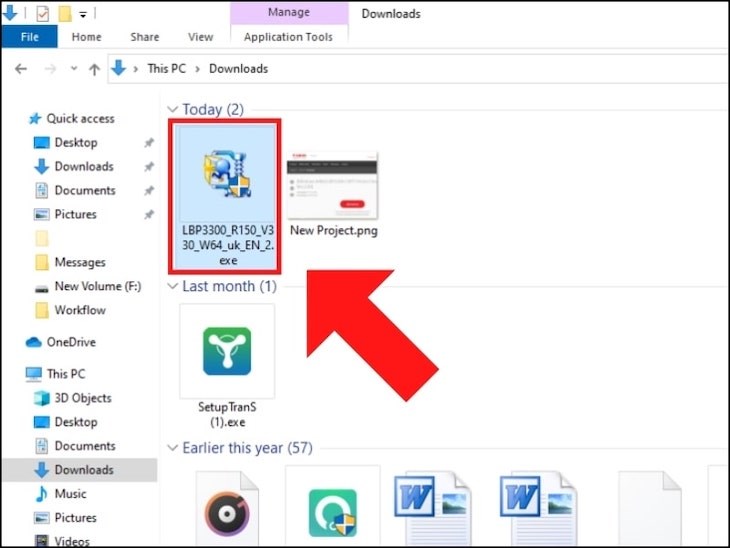
- Bước 1: Click vào file .exe vừa được tải xuống.
Bạn mở file vừa tải xuống
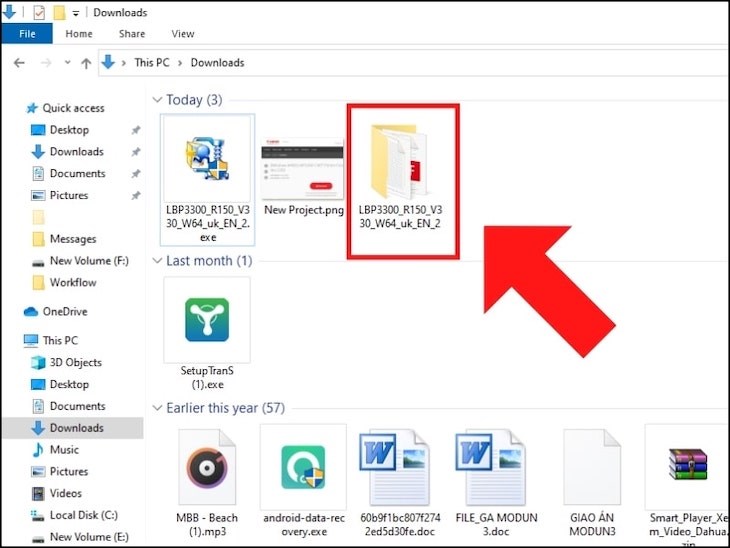
- Bước 2: Giải nén và mở thư mục mới được giải nén như ảnh minh hoạ.
Bạn chọn thư mục vừa được giải nén
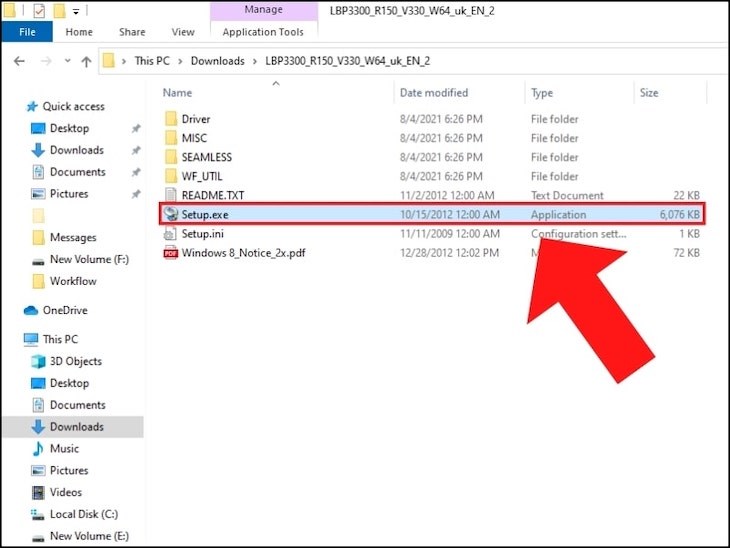
- Bước 3: Chọn file Setup.exe.
Bạn mở file có tên Setup.exe lên
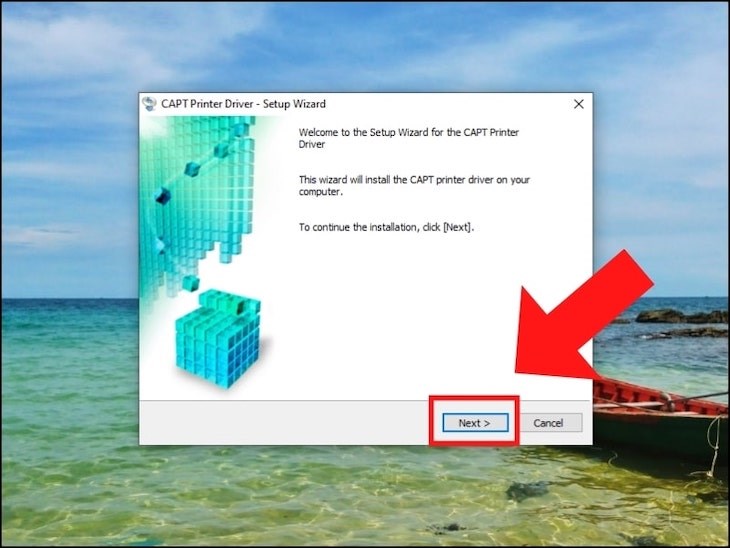
- Bước 4: Chọn Next hoặc Yes liên tục để hoàn thành quá trình cài đặt.
Bạn nhấn Next/ Yes và kết thúc quá trình cài đặt
4Cách chia sẻ máy in Canon LBP 3300
Chia sẻ máy in qua mạng LAN
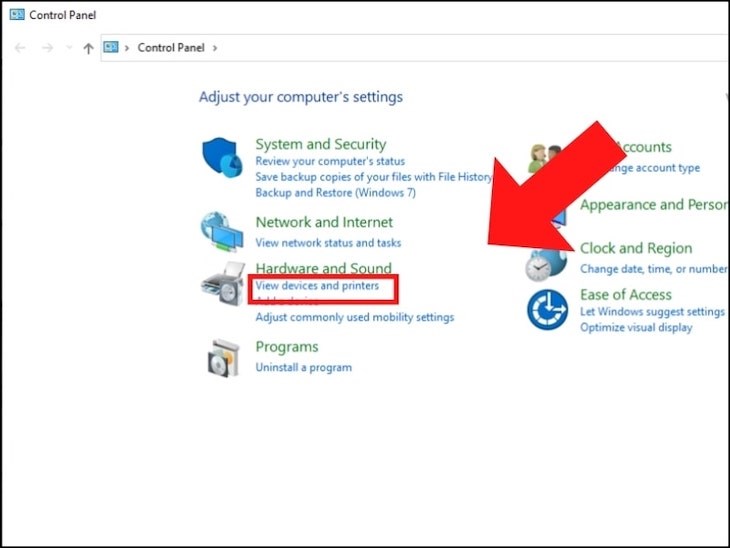
- Bước 1: Truy cập vào Control Panel -> Chọn View devices and printers.
Mở View devices and printers
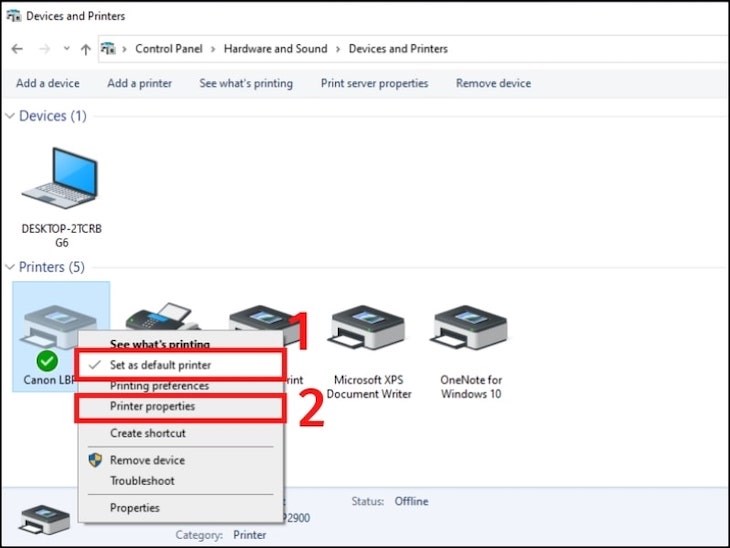
- Bước 2: Nhấn chuột phải vào máy in Canon LBP 3300 -> Chọn Set as default printer -> Click vào Printer properties.
Click vào Printer properties
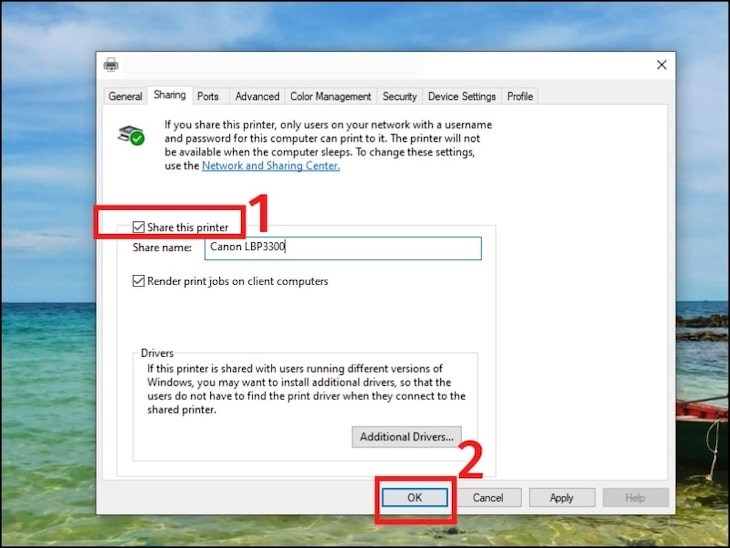
- Bước 3: Mở tab Sharing -> Chọn Share this printer -> Ấn OK.
Chọn Share this printer
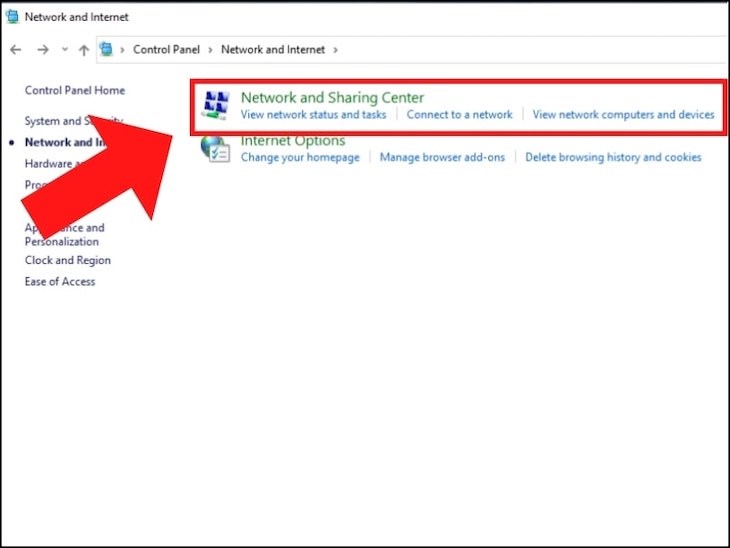
- Bước 4: Vào lại Control Panel -> Mở Network and Internet -> Vào Network and Sharing Center.
Truy cập Network and Sharing Center
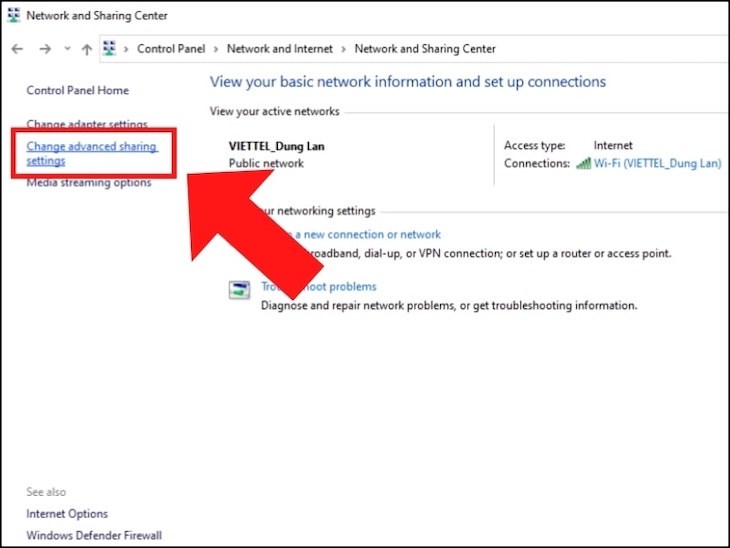
- Bước 5: Chọn Change advanced sharing settings.
Truy cập Change advanced sharing settings
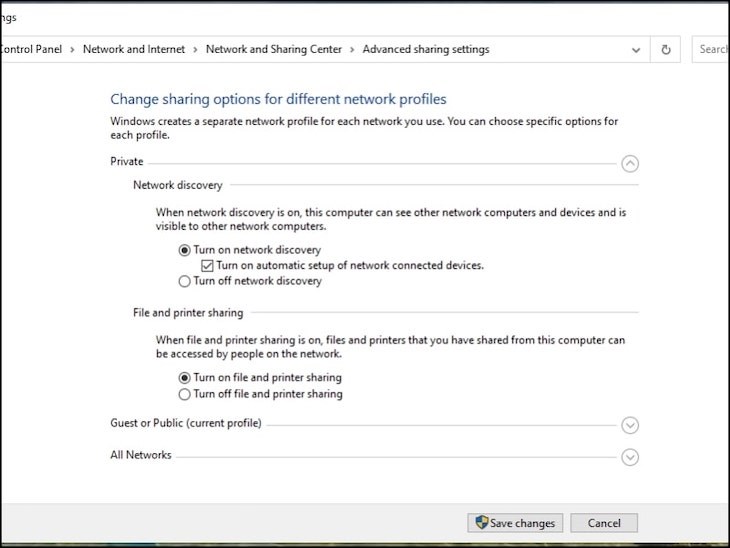
- Bước 6: Chọn các tùy chọn như hình.
Chọn các tùy chọn như hình
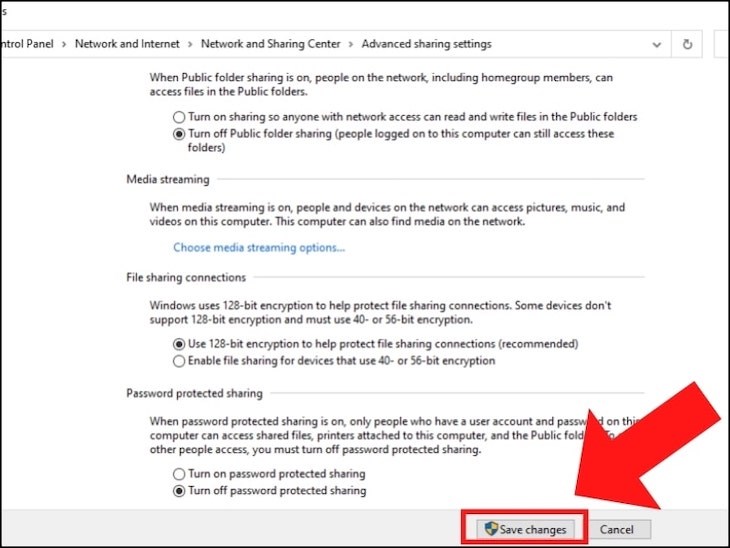
- Bước 7: Tại mục Password protected sharing, chọn Turn off password protected sharing -> nhấn Save changes.
Lưu thay đổi và bạn đã hoàn tất quá trình
Chia sẻ máy in qua WiFi
- Bước 1: Truy cập Control Panel -> Mở View devices and printers -> Nhấn vào Add a Printer.
Nhấn vào Add a Printer
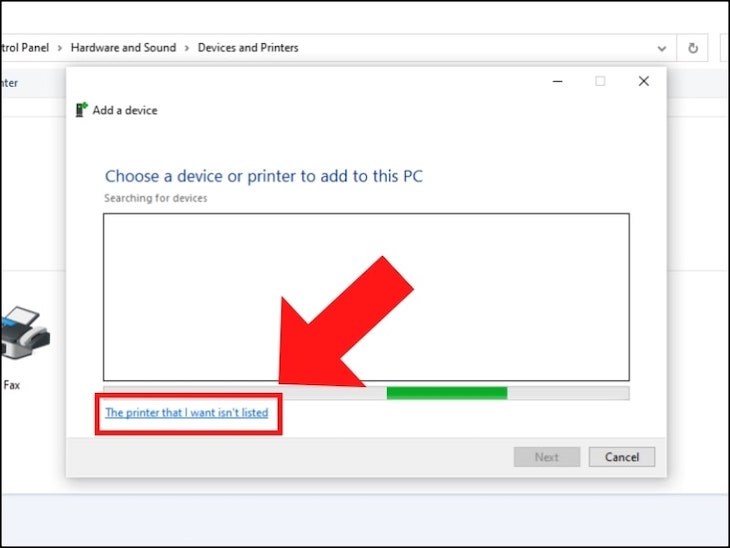
- Bước 2: Chọn The printer that I want isn't listed.
Nhấn vào The printer that I want isn't listed
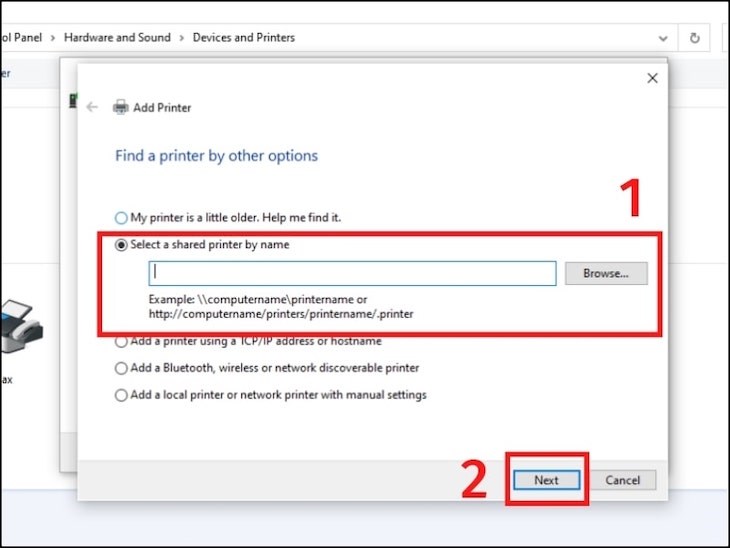
- Bước 3: Nhấn chọn Select a shared printer by name -> chọn đúng tên máy tính đã share máy in -> Click vào Next.
Chọn đúng tên máy tính đã share máy in
Bài viết trên đã hướng dẫn cài máy in Canon LBP 3300 trên máy tính đơn giản, nhanh chóng cho bạn. Nếu còn bất kỳ thắc mắc nào, hãy để lại bình luận bên dưới để chúng tôi giải đáp sớm nhất cho bạn nhé!


-730x548.jpeg "Bạn cần chuẩn bị các công cụ trước khi cài đặt")
-730x548.jpeg "Nhấn tải xuống như ảnh minh hoạ")


 Không
Không









 Xóa địa chỉ
