Nếu bạn là người hay truy cập Google Drive trên máy tính, laptop mỗi ngày và cảm thấy bất tiện mỗi khi phải mở trình duyệt, luôn trong tình trạng đầy ổ đĩa cứng, nhất là khó quản lý các tệp thì RaiDrive là dành cho bạn. Sau đây là các thông tin cơ bản cũng như cách hướng dẫn sử dụng RaiDrive tốt nhất.
Click xem ổ cứng giảm giá SỐC
1Phần mềm RaiDrive là gì?
RaiDrive là phần mềm miễn phí giúp bạn tạo ra những ổ đĩa Cloud ngay trên máy tính của bạn. Sau khi cài đặt, bên trong My Computer/This PC sẽ xuất hiện thêm các ổ đĩa nữa, bên cạnh ổ C,D,E thường dùng. Nếu bạn là người thường xuyên sử dụng Google Drive hay OneDrive để lưu dữ liệu thì đây là giải pháp tốt để tiết kiệm cho ổ cứng của máy tính và dễ dàng quản lý các tệp.
2Tại sao nên sử dụng RaiDrive
Ưu điểm lớn nhất của phầm mềm là:
- Không làm tốn dung lượng của máy khi lưu trữ, nghĩa là bạn có thêm nhiều không gian hơn mà không phải lo về vấn đề dung lượng.
- Ngoài ra RaiDrive còn hỗ trợ rất nhiều dịch vụ lưu trữ khác như OneDrive, SharePoint, Dropbox Box, pCloud, Yandex Disk… để bạn có thể đồng bộ tốt hơn.
3Hướng dẫn cài đặt RaiDrive
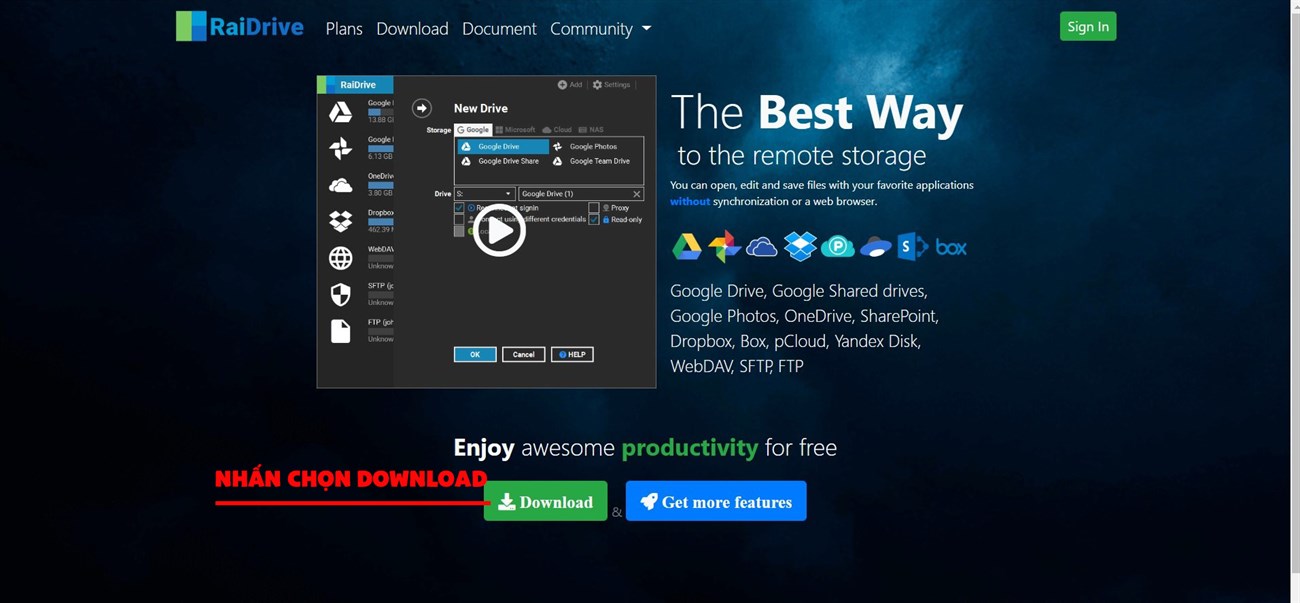
Bước 1. Truy cập trang của RaiDrive https://www.raidrive.com/. Tại giao diện bạn hãy chọn mục DOWNLOAD.
Lưu ý: bạn nên chọn nguồn download trên trang chủ của phần mềm, các nguồn khác thường chứa nhiều rủi ro như virus, lỗ hỏng bảo mật,...
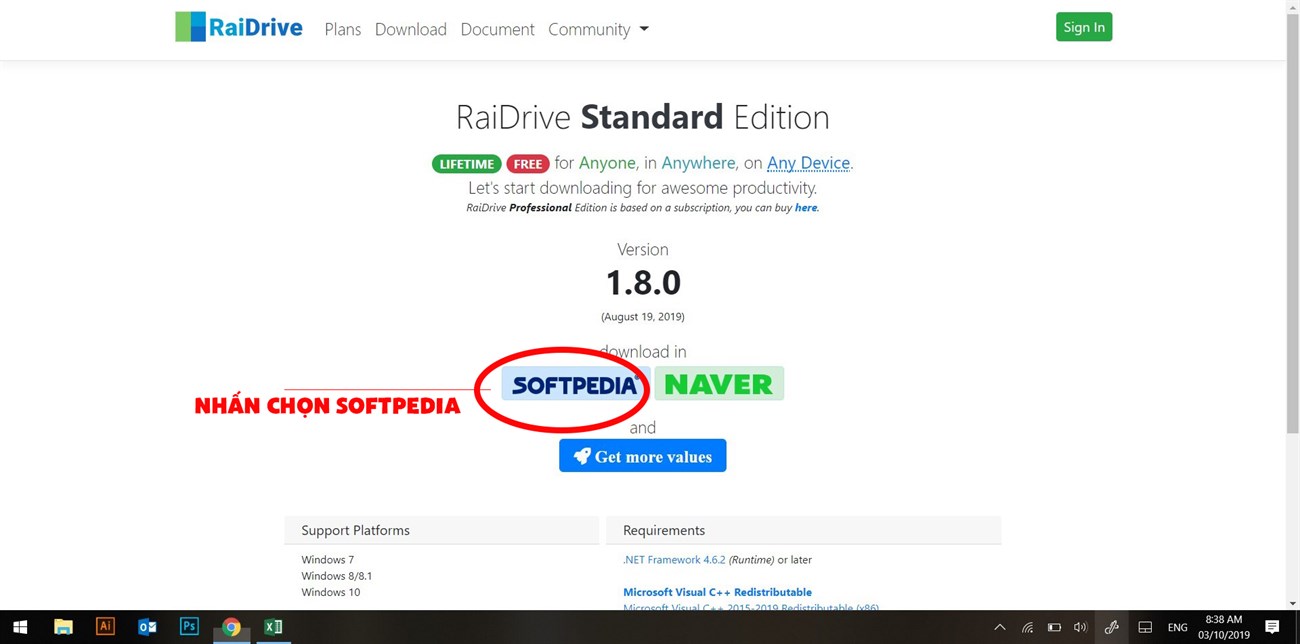
Bước 2: Ở trang tiếp theo bạn nhấn chọn SOFTPEDIA để download version tiếng ANH. Với mục Naver là giao diện tiếng Hàn.
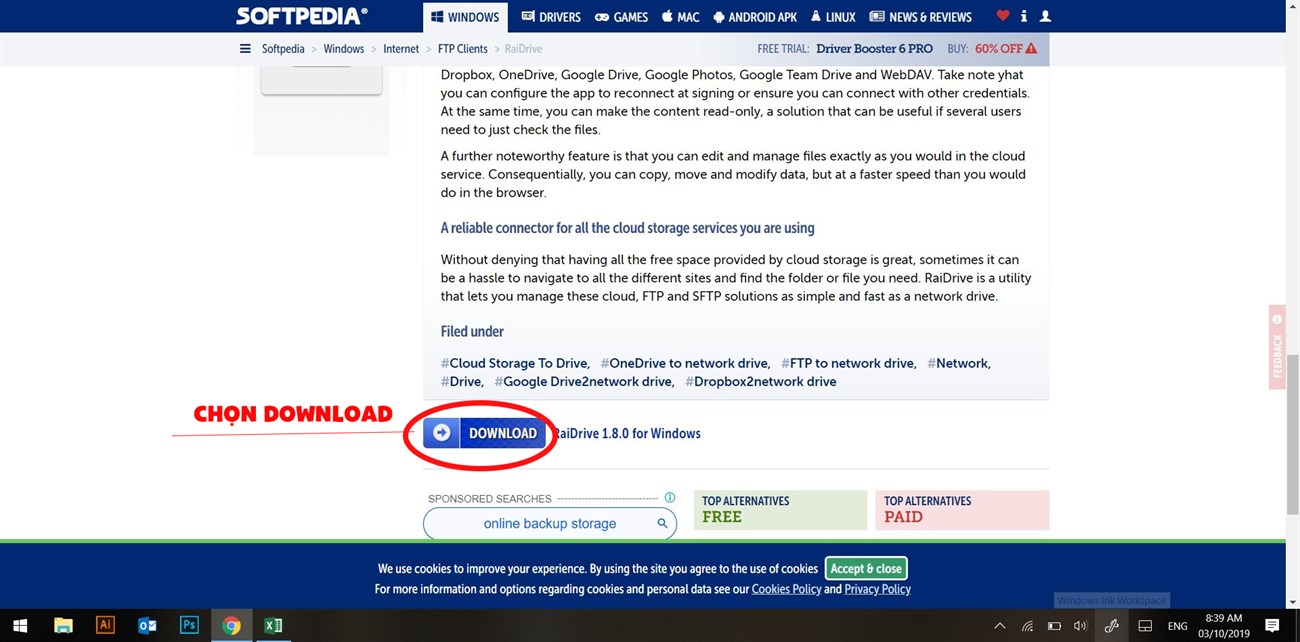
Bước 3: Ở trang download của Softpedia bạn kéo xuống cuối trang và tiếp tục chọn mục Download.
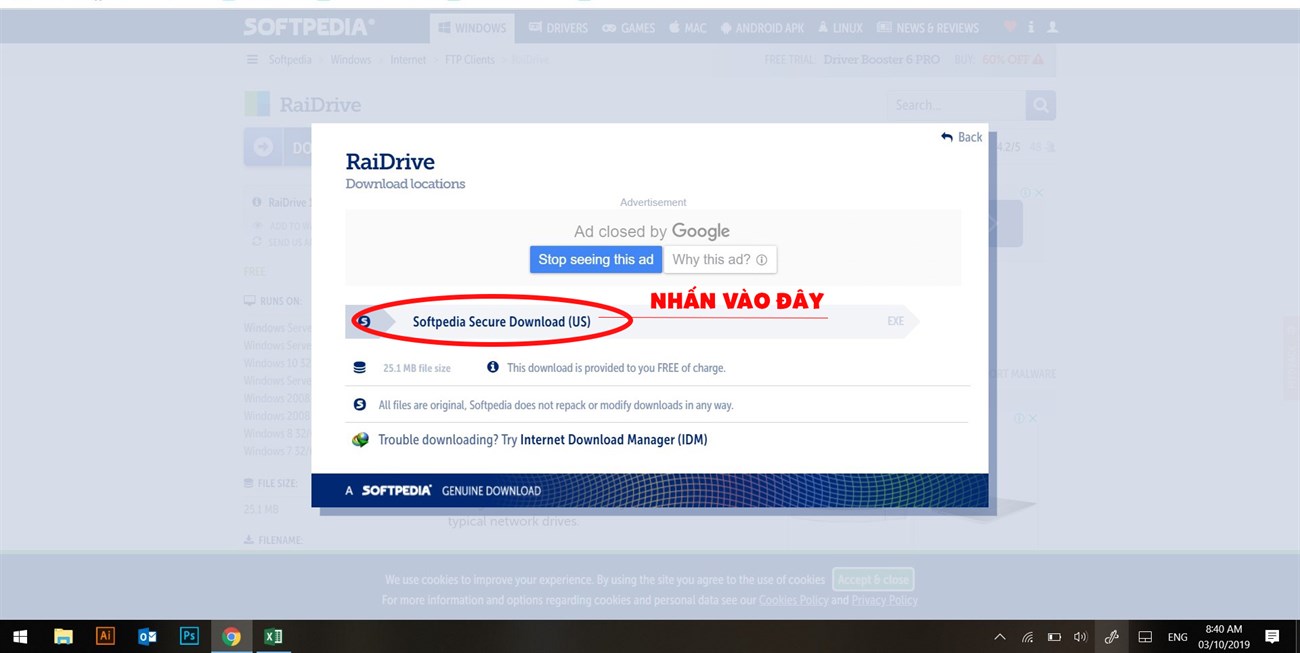
Bước 4: Lúc này sẽ có một cửa sổ mới hiện ra, bạn click chọn Softpedia Secure Download để hoàn tất bước cuối cùng.
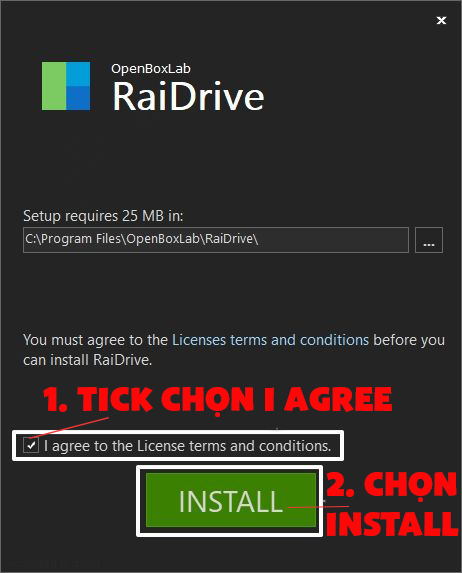
Bước 5: Sau khi tải về hoàn tất bạn mở file tải về và nháy đúp chuột để khởi chạy. Khi có thông báo cài đặt hiện ra bạn tick chuột chọn "I agree to the License terms and conditions" sau đó nhấn chọn Install. Chờ một vài phút để ứng dụng tiến hành cài đặt cho máy bạn.
Bạn hãy yên tâm vì về vấn đề bảo mật, vì nhà phát triển tuyên bố rằng RaiDrive không lưu mật khẩu nhưng sẽ được bảo vệ giống như Google,
Dropbox hay Microsoft cung cấp, download ứng dụng nếu bạn đang có nhiều dữ liệu lưu trên các dịch vụ đám mây.
Một số lưu ý và lỗi trong quá trình cài đặt:Cần cài thêm thư viện để hổ trợ (nếu chưa cài đặt):
4Hướng dẫn sử dụng RaiDrive
Biến Google Drive thành ổ cứng
Bước 1:
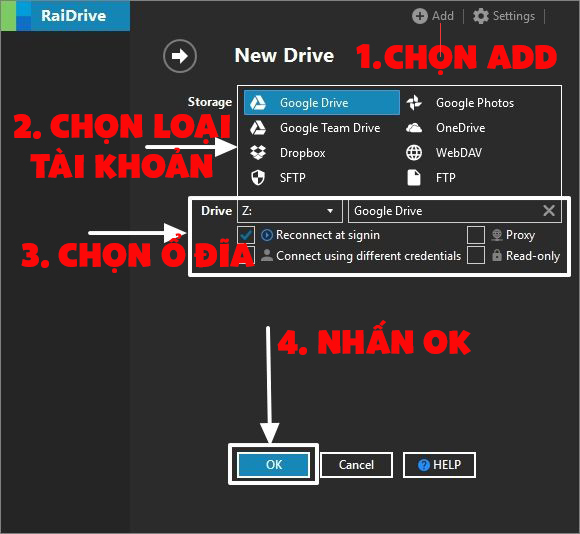
- Sau khi cài đặt hoàn tất, bạn mở RaiDrive, chọn mục Add phía trên để liên kết loại tài khoản.
- Tiếp theo mục Storage bạn chọn loại tài khoản đang có nhu cầu tạo ổ đĩa, ở đây RaiDrive hỗ trợ khá nhiều loại tài khoản, trong đó Google Drive được xem là có tính ổn định cao nhất. Nếu bạn có nhu cầu lien kết nhiều tài khoản tick vào mục "Connect using different credentials".
- Nếu mục đích chỉ để xem file, không thao tác trực tiếp bạn hãy chọn thêm mục Read-only.
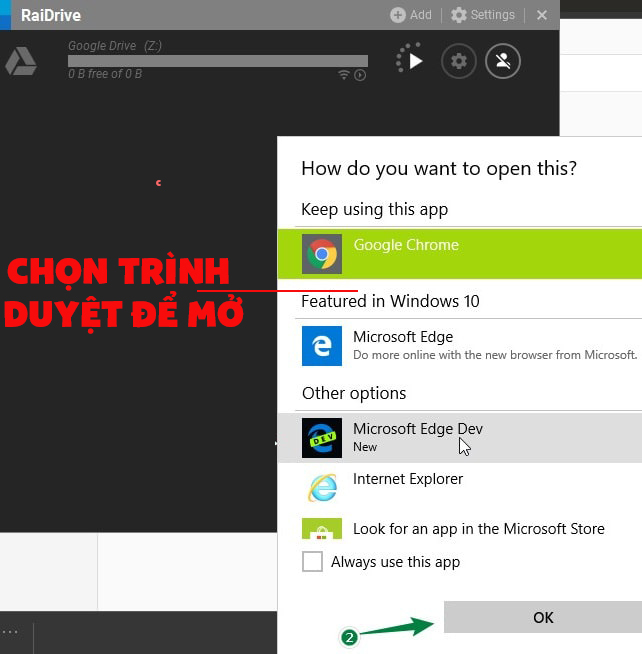
Bước 2: Tiếp đến bạn hãy lựa chọn trình duyệt để mở liên kết với Google Drive nhé.
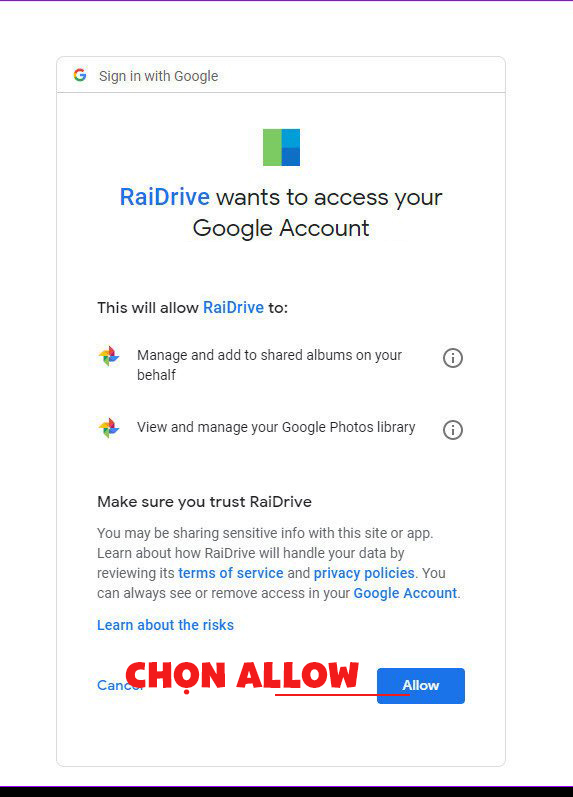
Bước 3: Cho phép RaiDrive truy cập các tệp của bạn để quản lý bằng cách nhấn Allow (Cho phép).
Bước 4:
- Sau khi xuất hiện thông báo "The access to Google Drive has been allowed" nghĩa là tài khoản của bạn đã được liên kết thành công.
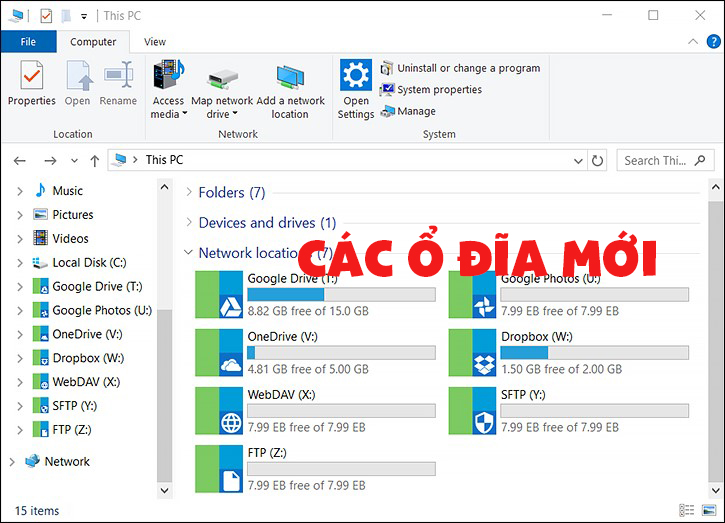
- Bây giờ sau khi truy cập vô PC/My Computer bạn sẽ thấy các ổ đĩa được chép từ Google Drive của bạn, ngoài ra bạn có thể thực hiện các thao tác như ổ đĩa cứng bình thường. Thậm chí là xem phim trên Google Drive của bạn mà không cần phải download.
Cách kết nối/ngắt kết nối với Google Drive
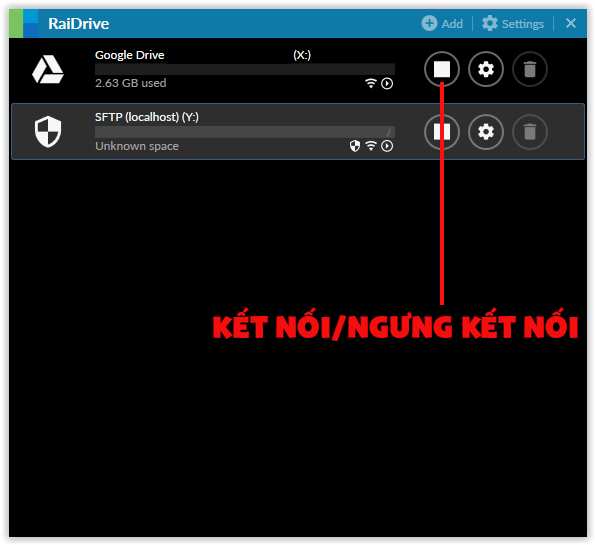
Nếu bạn muốn tạm thời ngưng kết nối với hãy mở RaiDrive lên, click biểu tượng hình ô vuông để ngưng, kết nối lại bằng cách tương tự.
Cách chỉnh sửa thông số của ổ đĩa
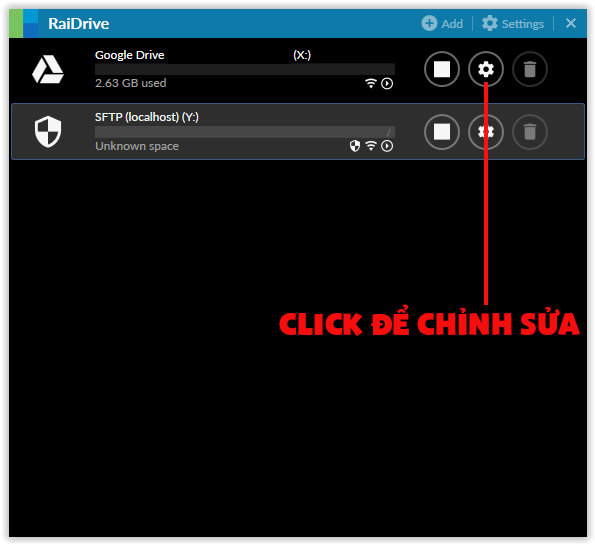
Nếu bạn muốn xóa hoặc thêm thư mục bên trong hoặc thay đổi thuộc tính của ổ đĩa chỉ cần chọn biểu tượng bánh răng trong RaiDrive cạnh ổ đĩa và thực hiện chỉnh sửa.
Cách xóa Google Drive khỏi RaiDrive
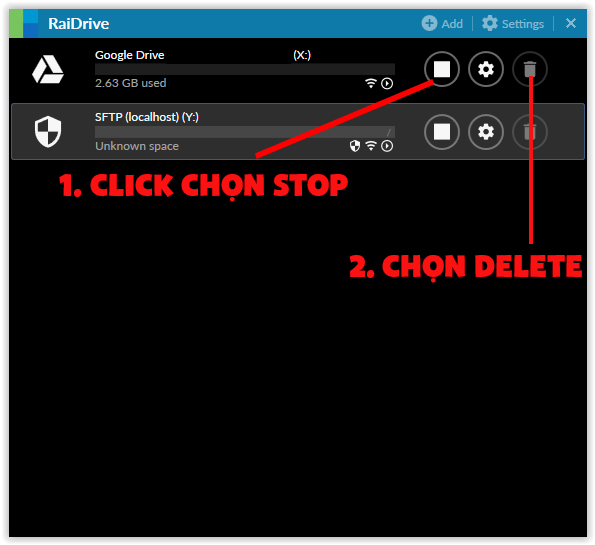
Nếu không muốn sử dụng ổ đĩa đó bạn chỉ cần mở RaiDrive lên, click vào nút Stop và chọn nút Delete.
Lưu ý để RaiDrive hoạt động tốt nhất:- Tốc độ truy cập vào ổ đĩa mạng Google Drive phụ thuộc vào tốc độ Internet của bạn.
- Bạn nên sắp xếp các thư mục trong Google Drive sao cho hệ thống và dễ tìm kiếm nhất.

Với những ưu điểm cùng tính năng trên, việc sử dụng RaiDrive sẽ là trợ thủ đắc lực trong công việc thời đại công nghệ 4.0 này, mọi thắc mắc hãy để lại bình luận phía dưới cho Điện máy XANH nhé!


 Không
Không




 Xóa địa chỉ
