iPhone là dòng điện thoại cao cấp nổi tiếng với thiết kế vô cùng mỏng nhẹ. Cũng bởi vì mỏng nhẹ nên hầu hết các máy iPhone không được trang bị viên pin lớn như các mẫu máy Android khiến thời lượng sử dụng pin trên iPhone trở thành vấn đề mà nhiều người cân nhắc.
Do đó, điện thoại được tích hợp chế độ tiết kiệm pin để có thể hỗ trợ người dùng sử dụng được lâu hơn khi phần trăm pin còn ít.
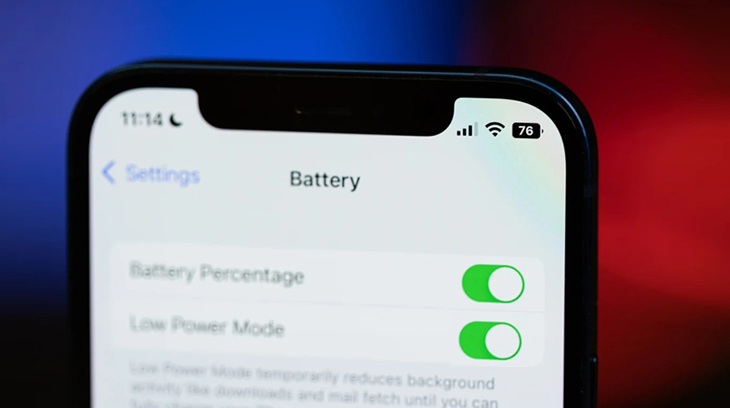
Apple trang bị trên điện thoại iPhone chế độ tiết kiệm pin để hỗ trợ máy duy trì hoạt động
Chế độ tiết kiệm pin trên iPhone cho hiệu quả thực tế khi kéo dài thời gian sử dụng của điện thoại thêm khoảng 1 - 3 giờ.
Bạn có thể mở chế độ tiết kiệm pin bằng cách truy cập vào Cài đặt > Chọn Pin > Bật Chế độ nguồn điện thấp.
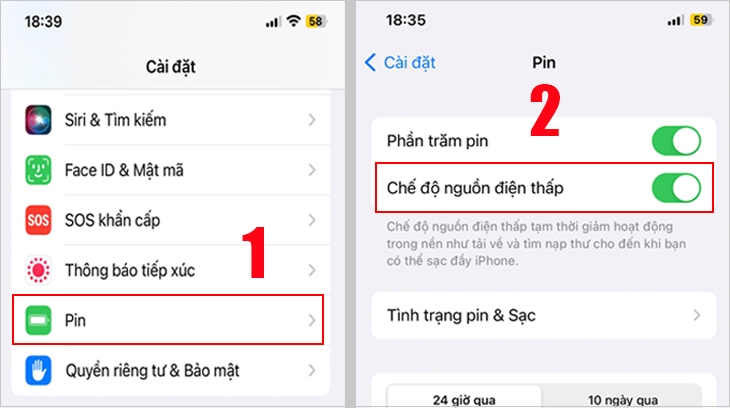
Hướng dẫn bật chế độ tiết kiệm pin trên iPhone bằng Cài đặt
Trợ lý ảo Siri là một công cụ hỗ trợ đắc lực trong quá trình sử dụng iPhone. Để bật chế độ tiết kiệm pin, bạn chỉ cần nói “Hey Siri, turn on Low Power Mode". Ngược lại, "Hey Siri, turn off Low Power Mode" là khẩu lệnh để Siri giúp bạn tắt chế độ này.
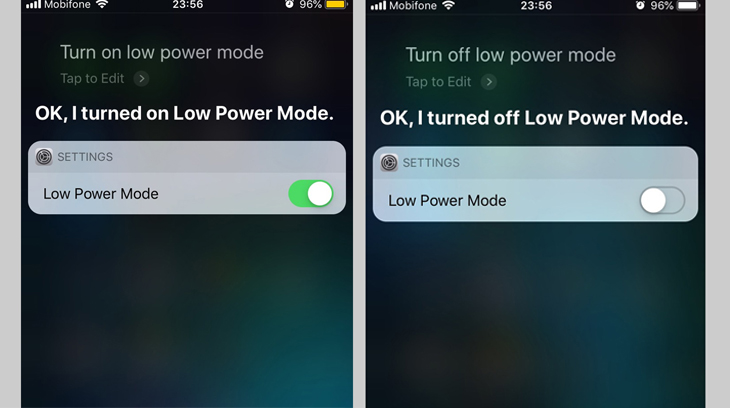
Bật/tắt chế độ tiết kiệm pin nhờ trợ lý ảo Siri
Ngoài 2 cách trên, bạn còn có thể truy cập nhanh vào Cài đặt trên iPhone bằng công nghệ 3D Touch để tắt/mở chế độ nguồn điện thấp. Hãy nhấn và giữ vào biểu tượng Cài đặt > Chọn Pin > Chọn bật Chế độ tiết kiệm pin.
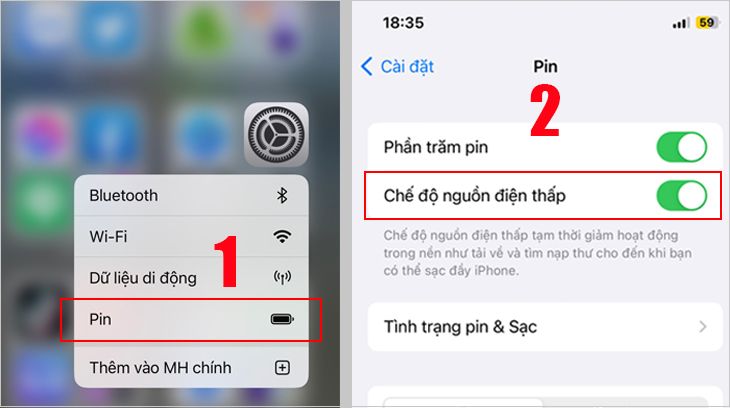
Bạn có thể ấn giữ vào biểu tượng Cài đặt để kích hoạt 3D Touch giúp truy cập nhanh vào Pin
Cuối cùng, bạn có thể kéo Trung tâm điều khiển xuống và chạm vào biểu tượng pin để bật chế độ nguồn điện thấp một cách nhanh chóng và tiện lợi.
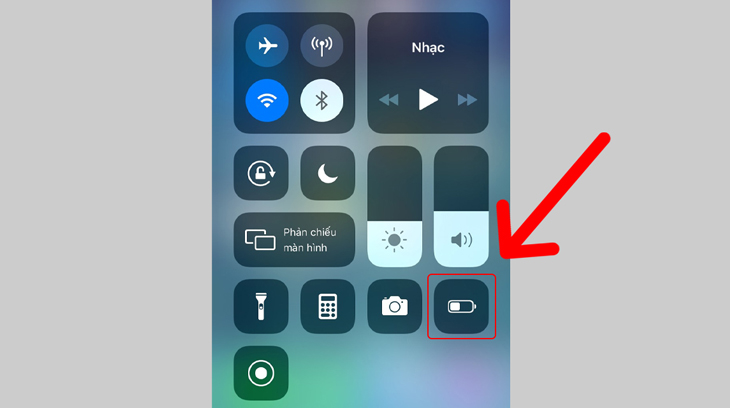
Menu Trung tâm điều khiển có biểu tượng Chế độ tiết kiệm pin để bạn lựa chọn
Nếu Trung tâm điều khiển của bạn chưa hiển thị biểu tượng trên thì bạn có thể thực hiện Thêm Điều khiển khác vào như sau:
Vào Cài đặt > Chọn Trung tâm điều khiển > Chọn dấu cộng phía trước Chế độ nguồn điện thấp.
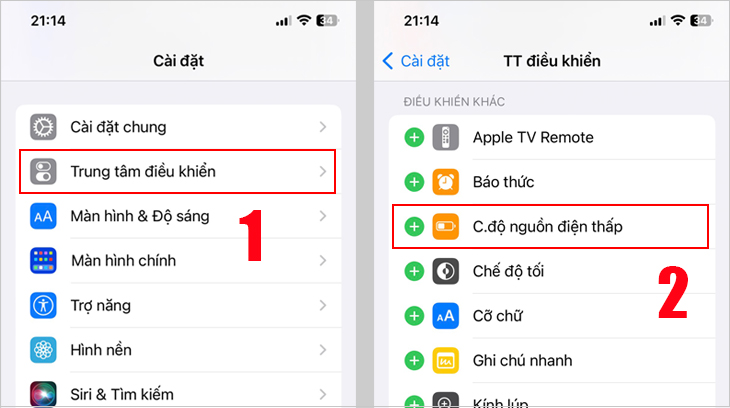
Cách thêm Chế độ nguồn điện thấp vào Trung tâm điều khiển trên iPhone
Nếu bạn có thói quen cho phép thông báo khi cài đặt mọi ứng dụng thì những thông báo đẩy liên tục lên điện thoại của bạn là nguyên nhân khiến iPhone mau hết pin. Vì vậy, bạn chỉ nên nhận thông báo từ các ứng dụng thật sự cần thiết như: Tin nhắn, Mail, Điện thoại,...
Để chặn thông báo từ các ứng dụng khác, bạn hãy từ chối cho phép thông báo khi cài đặt một ứng dụng mới hoặc có thể vào Cài đặt > Chọn Thông báo > Chọn Ứng dụng > Gạt nút Cho phép thông báo.
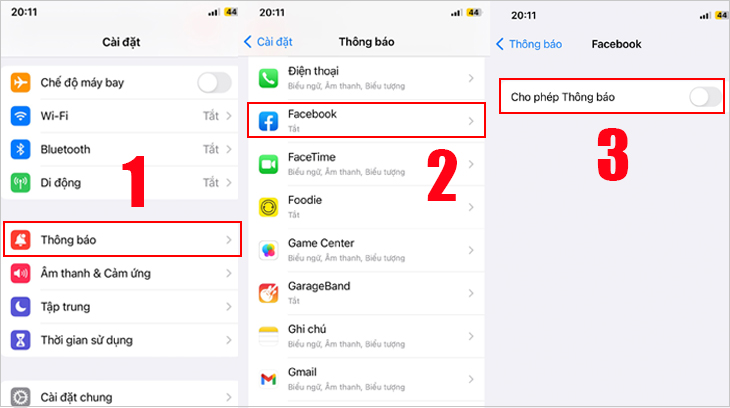
Bạn nên giảm bớt các thông báo để giảm tình trạng hao pin trên iPhone
Việc để màn hình sáng khi không sử dụng có thể gây hao tốn dung lượng pin,. Vì thế bạn hãy đặt chế độ tự động khoá màn hình trong khoảng thời gian ngắn sao cho phù hợp với mục đích sử dụng và tiết kiệm năng lượng.
Vào Cài đặt > Chọn Màn hình & Độ sáng > Chọn Tự động khoá > Chọn mức thời gian ngắn.
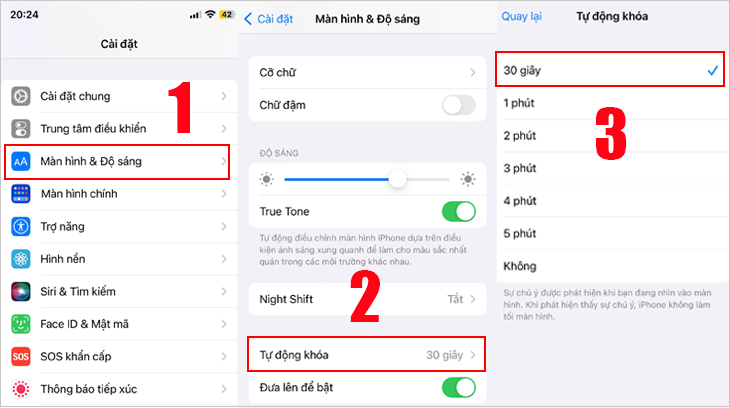
Người dùng có thể điều chỉnh thời gian sáng màn hình ngắn để tiết kiệm pin
Các kết nối không dây như: 4G LTE, Bluetooth, Wifi, AirDrop vẫn luôn ở trong trạng thái dò tìm thiết bị và chạy ngầm khi bạn mở chúng, vô tình khiến chiếc iPhone của bạn bị tụt pin. Nếu không có nhu cầu sử dụng thì bạn nên ngắt các kết nối này để hạn chế hao pin trên điện thoại.
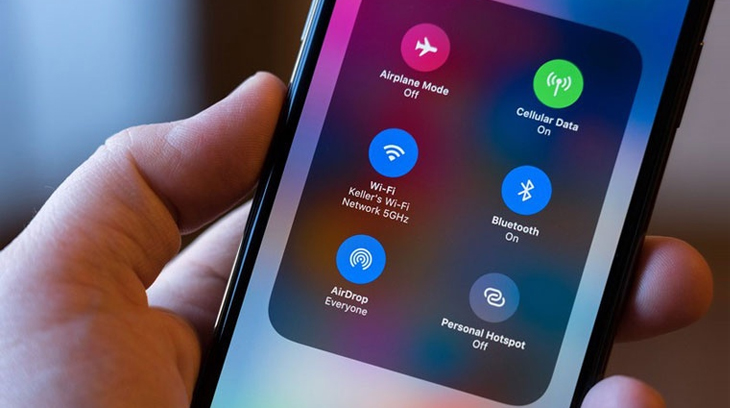
Bạn nên ngắt các kết nối mạng khi không sử dụng để kéo dài thời lượng pin
Thông thường, điện thoại tốn khá nhiều năng lượng để vận hành các ứng dụng nghe nhạc, xem video hay camera. Do đó, khi dung lượng pin trên iPhone của bạn đang ở mức thấp, cần được duy trì thì hãy hạn chế các thao tác này nhé.
Trong một số trường hợp cấp thiết, bạn có thể sử dụng các loại sạc dự phòng dành cho iPhone để cung cấp năng lượng cho điện thoại ngay tức thời.
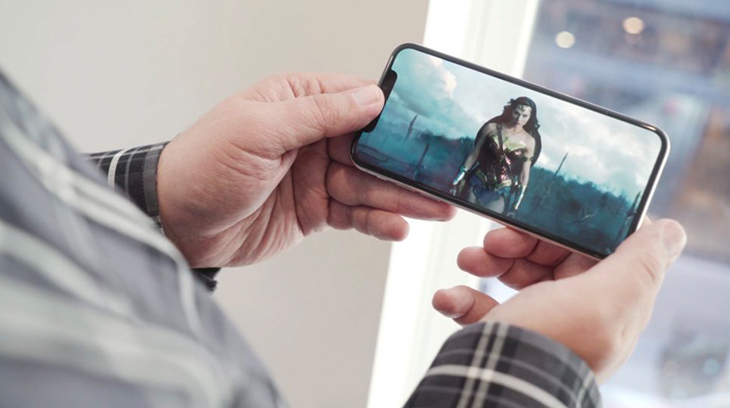
Người dùng không nên chạy các ứng dụng xem phim, nghe nhạc khi điện thoại còn ít phần trăm pin để tiết kiệm dung lượng pin
Hy vọng bài viết trên đã cung cấp đến bạn các cách để bật chế độ tiết kiệm pin trên điện thoại iPhone thật đơn giản. Nếu còn bất kỳ thắc mắc nào, hãy để lại bình luận để chúng tôi giải đáp cho bạn sớm nhất nhé!

 Không
Không



↑
Đang xử lý... Vui lòng chờ trong giây lát.



 Xóa địa chỉ