
Các mẫu Apple Watch có sẵn với kích thước 40mm và 44mm cung cấp cho khách hàng sự lựa chọn màn hình nhỏ hơn hoặc lớn hơn. Cho dù bạn chọn kích thước kiểu máy nào, cả hai đều có màn hình OLED sáng và rõ ràng được thiết kế để hiển thị văn bản rõ ràng nhất có thể.
Tuy nhiên, nếu bạn bị cận thị hoặc bạn thường xuyên bị mỏi mắt, thì văn bản quá nhỏ khó có thể giúp bạn sử dụng thoải mái. Vì vậy, Apple Watch bao gồm một tính năng cho phép bạn tăng kích thước văn bản trên màn hình vô cùng hữu.
Bước 1: Trên Apple Watch, điều hướng đến “Màn hình chính” và mở ứng dụng Settings (Cài đặt) có biểu tượng bánh răng.
Bước 2: Tiếp theo, chọn Brightness & Text Size (độ sáng và cỡ chữ).
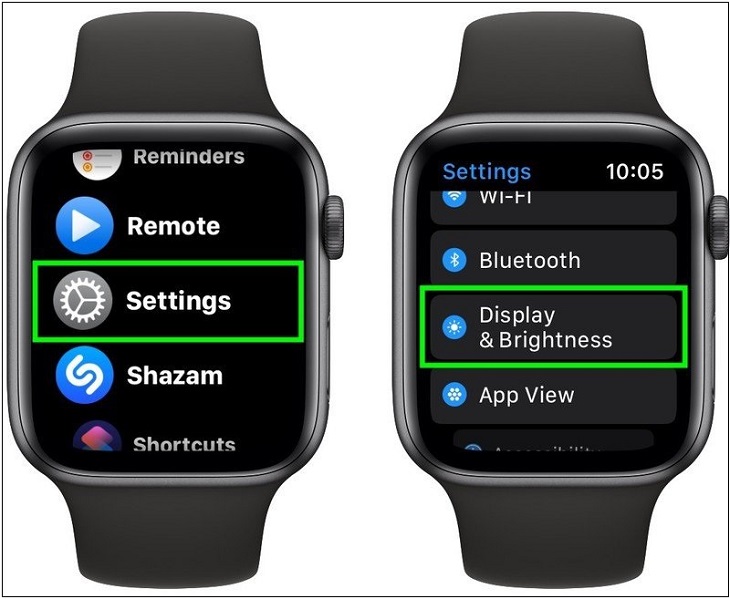
Bước 3: Nhấn Text Size (Kích cỡ văn bản).
Bước 4: Di chuyển thanh trượt sang phải để làm cho văn bản lớn hơn.
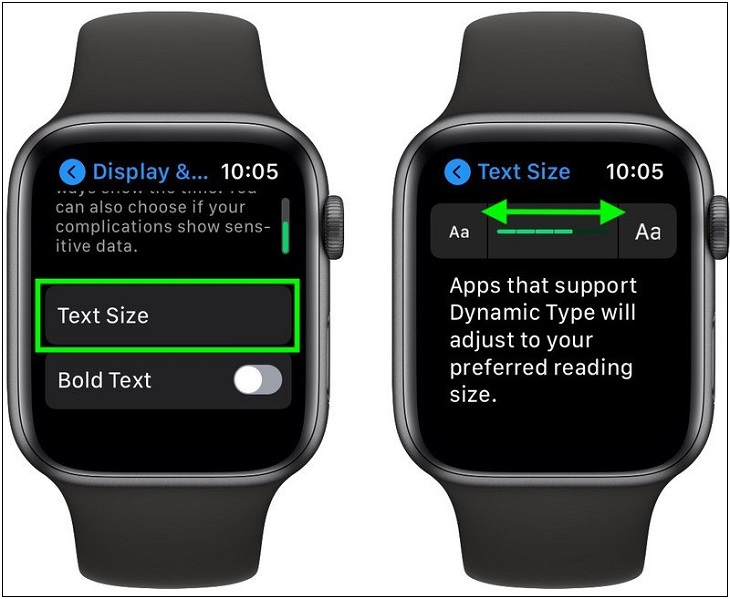
Bước 5: Nếu văn bản vẫn khó đọc, hãy nhấn vào chữ V ở phía trên bên trái của màn hình để quay lại menu trước đó, tại đây bạn có thể thử bật Văn bản in đậm bằng cách sử dụng nút gạt.
Như với nhiều tính năng của Apple Watch, bạn cũng có thể kiểm soát tùy chọn Kích thước văn bản trong iPhone của mình.
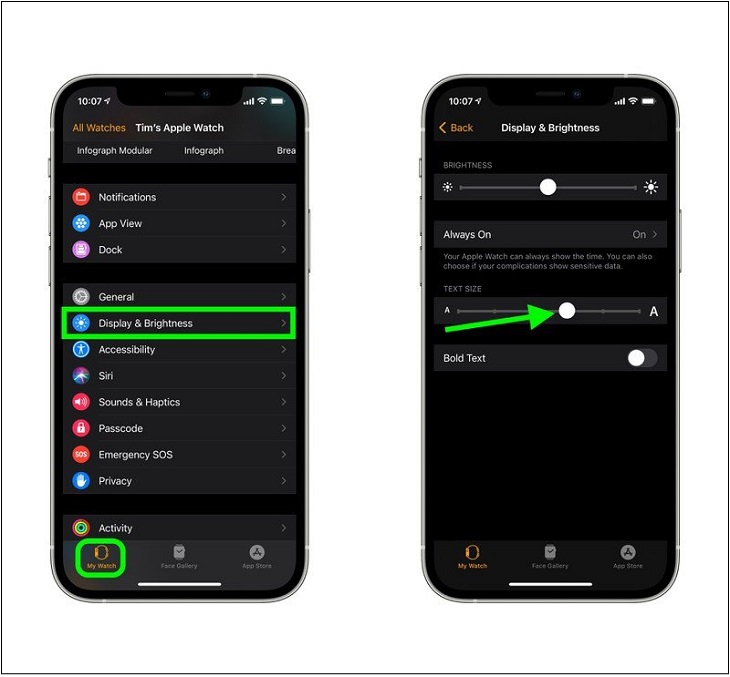
Bước 1: Mở ứng dụng Apple Watch trên iPhone của bạn và đi tới “My watch”.
Bước 2: Chọn Display and Brightness (Hiển thị và độ sáng).
Bước 3: Kéo thanh trượt sang trái hoặc phải để tăng hoặc giảm kích thước font chữ.
Bước 4: Bạn cũng có thể bật chế độ “Văn bản in đậm” trong phần “Độ sáng và Văn bản” trong ứng dụng “Cài đặt” của đồng hồ Apple hoặc ứng dụng Apple Watch trên iPhone để làm cho văn bản dễ nhìn hơn một chút.
Nếu bạn thấy tính năng này hữu ích, đừng quên rằng có các tính năng trợ năng khác có sẵn trên Apple Watch, chẳng hạn như khả năng thu phóng màn hình, làm cho các biểu tượng lớn hơn hoặc thậm chí yêu cầu đồng hồ của bạn sử dụng rung xúc giác để khai thác thời gian trên cổ tay trên giờ.
Dưới đây là bài viết chia sẻ cách tùy chỉnh kích thước văn bản trên Apple Watch đơn giản nhất cùng tham khảo nhé!

 Không
Không






↑
Đang xử lý... Vui lòng chờ trong giây lát.


 Xóa địa chỉ
