Khi Apple Watch không kết nối Wifi sẽ gây ra một số bất lợi, khiến bạn không thể kết nối với Internet và ảnh hưởng đến nhu cầu sử dụng. Nếu bạn đang gặp phải vấn đề trên, hãy cùng Điện máy XANH tìm hiểu nguyên nhân và cách khắc phục qua bài viết sau nhé!
1Nguyên nhân khiến Apple Watch không kết nối Wifi
Bạn muốn khắc phục lỗi Apple Watch không kết nối Wifi thì hãy tìm hiểu rõ nguyên nhân dẫn để tìm ra cách giải quyết tốt nhất:
- Chưa bật kết nối Wifi và Bluetooth trên iPhone.
- Apple Watch đang sử dụng có thể kết nối với Wifi 2.4GHz nhưng không thể kết nối với Wifi 5GHz.
- Apple Watch chỉ kết nối được với mạng được thiết lập trên iPhone của bạn.
- Apple Watch không thể kết nối được với mạng công cộng.
2Một số lưu ý cần biết trước khi khắc phục lỗi
Trước khi khắc phục lỗi, bạn cần một lưu một số vấn đề sau:
- Đảm bảo không sử dụng chế độ máy bay. Nếu có, bạn hãy vào Watch App > chọn My Watch (tab) > chọn General > chọn Airplane Mode > tắt Mirror iPhone.
- Bạn phải sử dụng đường truyền phù hợp cho Apple Watch. Ví dụ: Apple Watch không thể kết nối với các mạng công cộng không đảm bảo tính bảo mật.
- Trước khi kết nối, bạn hãy nhớ những vấn đề như đồng hồ đã được sạc đầy, tên mạng Wifi, mật khẩu Wifi và loại mã hóa của Wifi.
3Cách khắc phục lỗi Apple Watch không kết nối Wifi
Để khắc phục lỗi Apple Watch không kết nối Wifi, bạn thực hiện theo các bước sau:
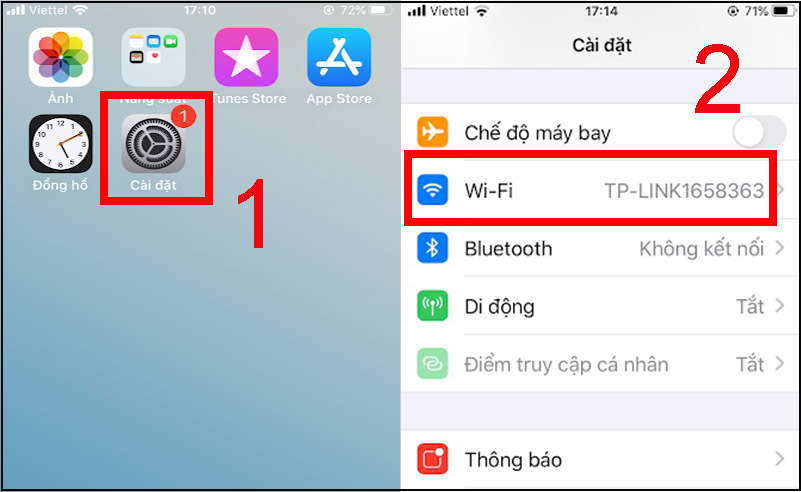
- Bước 1: Đầu tiên, bạn mở iPhone > chọn Settings (Cài đặt) > chọn Wifi.
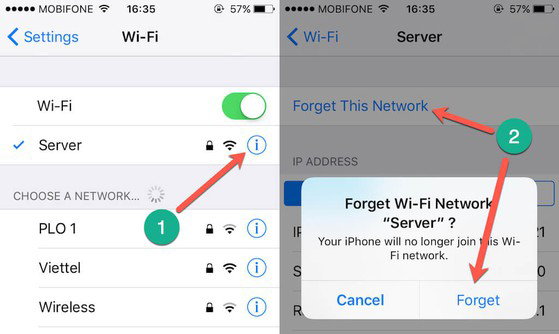
- Bước 2: Bạn sẽ nhìn thấy biểu tượng "i" trong góc của phần truy cập Wifi.
- Bước 3: Khi đó, iPhone chuyển sang màn hình mới > chọn Forget this Network > chọn Settings > chọn Wifi > kích hoạt lại Wifi trên iPhone.
- Bước 4: Bạn nhập thông tin xác thực (nếu được yêu cầu). Sau đó, kết nối lại iPhone với đường truyền Wifi 2.4GHz. Bạn hãy đợi một chút để iPhone đã kết nối lại với Wifi và chia sẻ sang Apple Watch.
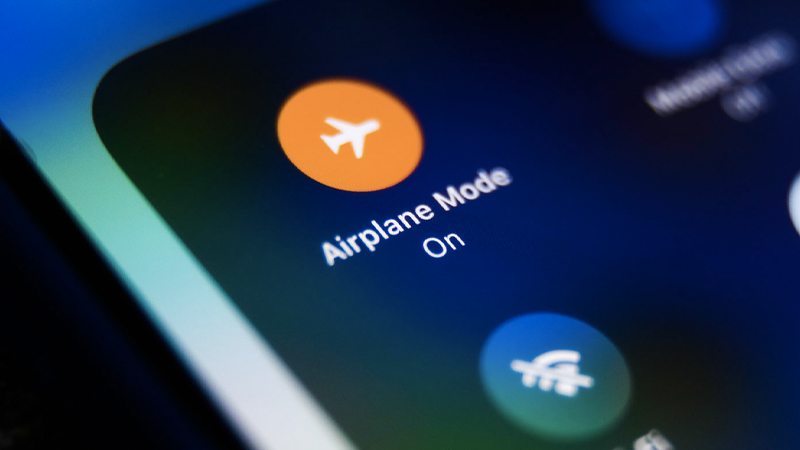
- Bước 5: Bạn chọn Settings > chọn Airplane Mode để bật chế độ máy bay trên điện thoại, giúp kiểm tra khả năng kết nối với đường truyền.
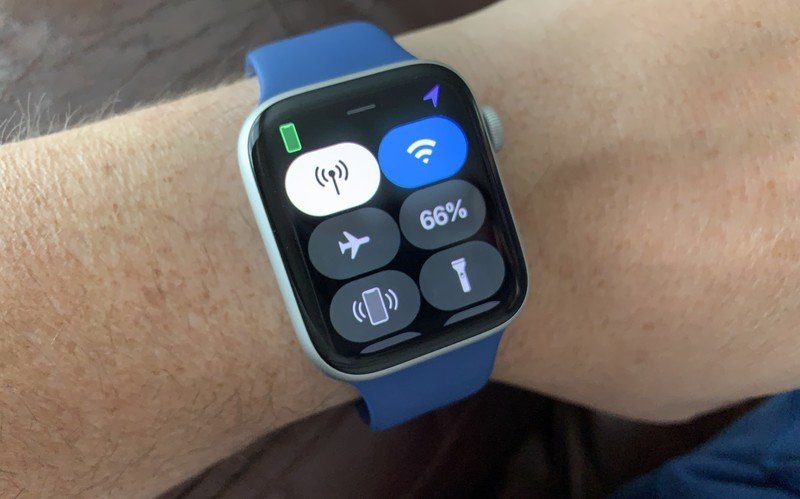
- Bước 6: Chọn Control Center trên Apple Watch bằng cách vuốt màn hình lên. Nếu thấy đồng hồ hiển thị Connected và biểu tượng cột sóng Wifi màu xanh, thì bạn đã kết nối Wifi thành công.
- Bước 7: Bạn vuốt xuống, quay lại màn hình chính và tắt chế độ máy bay trên điện thoại.
Lưu ý: Bên cạnh đó, bạn cũng có thể khắc phục lỗi này bằng cách reset lại các đường truyền trên iPhone. Sau đó, kết nối Apple Watch với Wifi.
Hy vọng bài viết trên sẽ giúp bạn khắc phục lỗi Apple Watch không kết nối Wifi nhanh chóng và hiệu quả. Mọi thắc mắc bạn vui lòng để lại bình luận dưới đây nhé!



 Không
Không



 Xóa địa chỉ