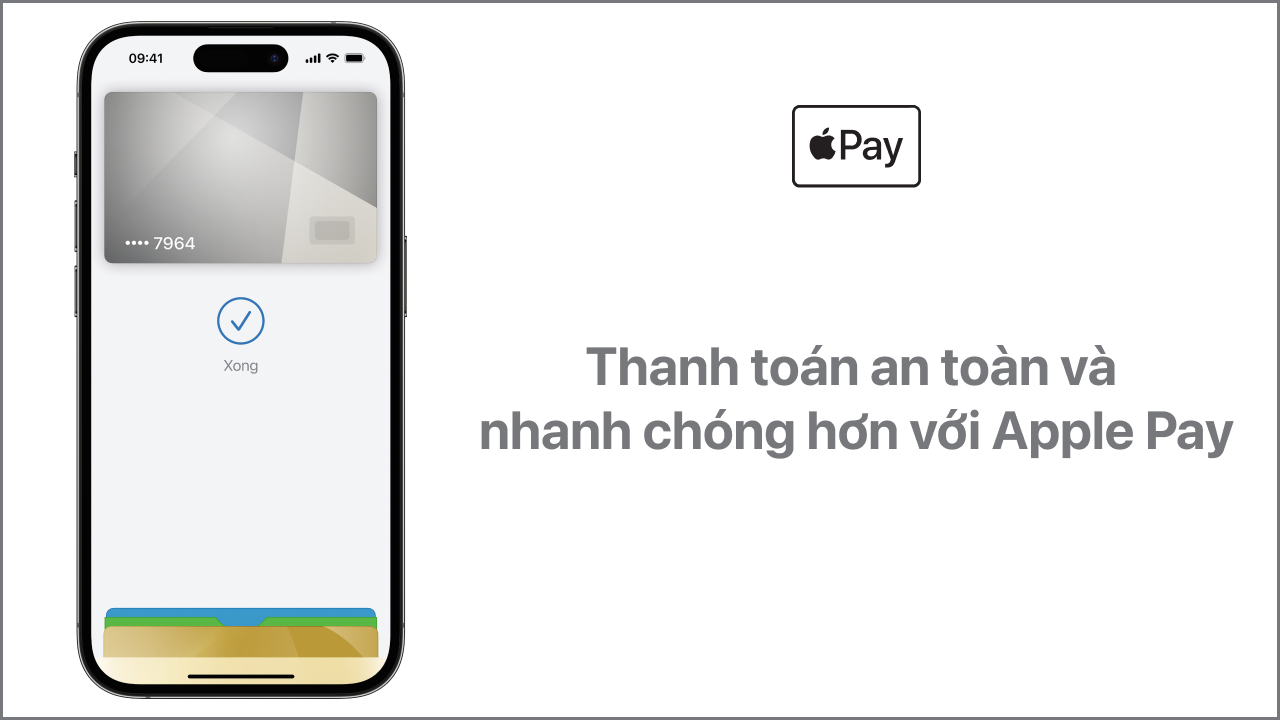
Apple Pay là một giải pháp thanh toán tiện lợi và an toàn được phát triển bởi Apple. Được tích hợp trên hầu hết các thiết bị nhà Táo, dịch vụ này cho phép người dùng thêm thông tin thẻ thanh toán và thực hiện các giao dịch mua sắm trực tuyến và tại cửa hàng một cách dễ dàng.
Apple Pay ra mắt vào tháng 10 năm 2014 tại Hoa Kỳ và đã nhanh chóng có mặt tại nhiều quốc gia. Từ một dịch vụ trên iPhone và Apple Watch, Apple Pay đã không ngừng phát triển và hỗ trợ cả iPad và các dòng MacBook mới mang lại tiện ích và an toàn cho người dùng trong việc quản lý tài chính.
-730x410.jpg "Apple Pay ra mắt tạo ra một bước đột phá trong lĩnh vực thanh toán di động")
Apple Pay ra mắt tạo ra một bước đột phá trong lĩnh vực thanh toán di động
Khi thanh toán tại các cửa hàng có hỗ trợ Apple Pay. Bạn chỉ cần mở ứng dụng Ví (Wallet) trên iPhone hoặc Apple Watch, sau đó chạm thiết bị vào máy POS có hỗ trợ NFC. Bạn có thể xác nhận giao dịch bằng cách sử dụng Touch ID, Face ID hoặc mã PIN.
Khi thanh toán trên các ứng dụng hoặc trang web hỗ trợ Apple Pay, thông tin giao hàng sẽ tự động được điền dựa trên thông tin thẻ tín dụng hoặc thẻ ghi nợ đã được liên kết với Ví. Điều đáng chú ý là Apple không tính phí sử dụng Apple Pay cho cả việc thanh toán tại cửa hàng lẫn thanh toán trực tuyến trên trang web hay ứng dụng.
-730x410.jpg "Việc sử dụng Apple Pay làm cho việc thanh toán trở nên tiện lợi hơn bao giờ hết")
Việc sử dụng Apple Pay làm cho việc thanh toán trở nên tiện lợi hơn bao giờ hết
Apple Pay chính thức có mặt tại Việt Nam từ ngày 8/8/2023 mang đến trải nghiệm thanh toán tiện lợi và an toàn cho người dùng tại quốc gia hình chữ S. Việc ra mắt tại Việt Nam chắc chắn sẽ tiếp tục thúc đẩy sự phổ biến của dịch vụ thanh toán di động này, mang đến sự tiện lợi trong việc thực hiện các giao dịch tài chính hàng ngày.
Apple Pay đã có mặt trên 80 quốc gia và lãnh thổ trên toàn cầu. Tại châu Á, dịch vụ này đã nhanh chóng xuất hiện tại các thị trường quan trọng như Singapore, Đài Loan, Nhật Bản, Hồng Kông và Trung Quốc. Đồng thời, Apple Pay cũng đã nhận được sự chào đón từ nhiều quốc gia châu Mỹ và châu Âu.
-730x410.jpg "Apple Pay đã xuất hiện ở 80 quốc gia và các vùng lãnh thổ trên toàn cầu")
Apple Pay đã xuất hiện ở 80 quốc gia và các vùng lãnh thổ trên toàn cầu
Các ngân hàng như Vietcombank, Sacombank, Techcombank, VPBank, MBBank,… đã tích hợp tính năng thanh toán thông qua Apple Pay giúp cho người dùng có thêm nhiều lựa chọn để thực hiện giao dịch. Nhờ vào sự hỗ trợ của các ngân hàng này, việc thực hiện giao dịch qua Apple Pay tại Việt Nam sẽ trở thành một lựa chọn hấp dẫn và tiện lợi.
-730x410.jpg "Các ngân hàng lớn tại Việt Nam đã hỗ trợ thanh toán thông qua Apple Pay")
Các ngân hàng lớn tại Việt Nam đã hỗ trợ thanh toán thông qua Apple Pay
| Các dòng sản phẩm | Phân loại từng dòng sản phẩm |
| iPhone |
|
| iPad |
|
| Apple Watch | Các dòng từ Apple Watch Series 4 trở lên |
| Mac và MacBook | Các dòng có Touch Bar |
Tiêu chí cần có để sử dụng được Apple Pay:
Bước 1: Bạn mở ứng dụng Ví (Wallet) trên iPhone và chọn nút thêm.
-730x410.jpg "Mở ứng dụng Ví trên iPhone và chọn vào nút Thêm")
Mở ứng dụng Ví trên iPhone và chọn vào nút Thêm
Bước 2: Bạn chọn các thẻ ngân hàng khả dụng sau đó nhấn Tiếp tục.
-730x410.jpg "Chọn các thẻ ngân hàng khả dụng")
Chọn các thẻ ngân hàng khả dụng
Bước 3: Bạn có thể quét thẻ bằng cách đặt thẻ vào khung Thêm thẻ (Add Card) và sử dụng máy ảnh iPhone.
Hoặc bạn có thể chọn Nhập thông tin chi tiết thẻ một cách thủ công (Enter Card Details Manually).
-730x410.jpg "Nhập thông tin chi tiết của thẻ")
Nhập thông tin chi tiết của thẻ
Bước 4: Bạn chọn Chấp nhận Điều Khoản & Điều Kiện.
-730x410.jpg "Chấp nhận Điều Khoản & Điều Kiện để có thể sử dụng Apple Pay")
Chấp nhận Điều Khoản & Điều Kiện để có thể sử dụng Apple Pay
Bước 5: Sau khi hoàn thành việc xác nhận thẻ, bạn chọn Tiếp tục (Continue) để bắt đầu sử dụng Apple Pay.
-730x410.jpg "Chọn Tiếp tục để hoàn tất quá trình xác nhận thẻ")
Chọn Tiếp tục để hoàn tất quá trình xác nhận thẻ
Bước 6: Bạn có thể thanh toán bằng cách chạm 2 lần vào nút nguồn và nhập mật khẩu/FaceID để thanh toán.
-730x410.jpg "Hoàn tất quá trình thêm thẻ")
Hoàn tất quá trình thêm thẻ
Bước 1: Bạn mở Cài đặt (Settings) trên iPad > Chọn Ví & Apple Pay (Wallet & Apple Pay).
-730x410.jpg "Mở ứng dụng Ví & Apple Pay trên iPad")
Mở ứng dụng Ví & Apple Pay trên iPad
Bước 2: Bạn chọn Tiếp theo (Next).
Bạn có thể quét thẻ bằng cách đặt thẻ vào khung Thêm thẻ (Add Card) và cho phép sử dụng máy ảnh iPad hoặc ấn Nhập thông tin chi tiết thẻ thủ công (Enter Card Details Manually).
-730x410.jpg "Mở ứng dụng Ví & Apple Pay trên iPad")
Nhập thông tin chi tiết của thẻ
Bước 3: Tiếp theo ngân hàng sẽ tiến hành xác nhận thông tin thẻ của bạn. Sau đó bạn chọn Tiếp theo (Next) để có thể sử dụng Apple Pay.
-730x410.jpg "Hoàn thành các thông tin xác nhận và chọn Tiếp theo (Next) để có thể sử dụng Apple Pay")
Hoàn thành các thông tin xác nhận và chọn Tiếp theo (Next) để có thể sử dụng Apple Pay
Bước 1: Bạn truy cập ứng dụng Ví trên Apple Watch và chọn Thêm thẻ.
-730x410.jpg "Thêm thẻ vào ứng dụng Ví")
Thêm thẻ vào ứng dụng Ví
Bước 2: Bạn chọn Thẻ ghi nợ hoặc thẻ tín dụng và chọn Tiếp tục để sang bước tiếp theo.
-730x410.jpg "Chọn thẻ thanh toán tùy thuộc vào mục đích sử dụng")
Chọn thẻ thanh toán tùy thuộc vào mục đích sử dụng
Bước 3: Bạn nhập thông tin hiển thị trên màn hình Apple Watch và chọn Tiếp tục rồi nhập tiếp ngày hết hạn của thẻ và mã bảo mật. Cuối cùng chọn Thêm thẻ để hoàn tất.
-730x410.jpg "Nhập các thông tin thẻ để hoàn tất quá trình đăng ký")
Nhập các thông tin thẻ để hoàn tất quá trình đăng ký
Bước 4: Bạn có thể thanh toán bằng cách nhấn 2 lần vào nút nguồn và để Apple Watch gần máy thanh toán.
-730x410.jpg "Giữ màn hình Apple Watch của bạn gần đầu đọc để thanh toán")
Giữ màn hình Apple Watch của bạn gần đầu đọc để thanh toán
Đối với các dòng iMac hoặc MacBook có Touch Bar. Các bước thêm thẻ vào Apple Pay như sau:
Bước 1: Bạn mở System Preferences (Tùy chỉnh hệ thống) trên Mac hoặc MacBook > Chọn ứng dụng Wallet & Apple Pay.
-730x410.jpg "Mở Wallet & Apple Pay bằng System Preferences (Tùy chỉnh hệ thống)")
Mở Wallet & Apple Pay bằng System Preferences (Tùy chỉnh hệ thống)
Bước 2: Bạn chọn Add Card (Thêm thẻ) > Nhập đầy đủ và chính xác thông tin thẻ của bạn.
-730x410.jpg "Chọn Thêm thẻ và nhập các thông tin của thẻ")
Chọn Thêm thẻ và nhập các thông tin của thẻ
Bước 3: Ngân hàng sẽ tiến hành xác nhận thông tin thẻ sau đó bạn ấn Next để kết thúc việc cài đặt.
-730x410.jpg "Giao diên thanh toán Apple Pay trên máy Mac và MacBook")
Giao diên thanh toán Apple Pay trên máy Mac và MacBook
Trường hợp bạn muốn sử dụng Apple Pay để thanh toán những máy Mac hoặc MacBook không có Touch Bar, bạn có thể làm như hướng dẫn:
Bước 1: Bạn mở Settings (Cài đặt) trên iPhone > Chọn Wallet & Apple Pay.
-730x410.jpg "Có thể thanh toán thông qua máy Mac hoặc MacBook không có Touch Bar")
Có thể thanh toán thông qua máy Mac hoặc MacBook không có Touch Bar
Bước 2: Bạn bật Allow Payments on Mac (Cho phép thanh toán trên Mac) sang màu xanh để có thể sử dụng dịch vụ thanh toán trên máy tính của bạn.
-730x410.jpg "Bật Allow Payments on Mac để có thể sử dụng dịch vụ thanh toán trên máy tính")
Bật Allow Payments on Mac để có thể sử dụng dịch vụ thanh toán trên máy tính
Bước 1: Trong trường hợp sử dụng thẻ mặc định, nếu iPhone của bạn có Face ID bạn nhấp đúp vào nút sườn và xác thực bằng Face ID hoặc nhập mật khẩu để mở Apple Wallet. Nếu iPhone của bạn có Touch ID, bạn nhấp đúp vào nút Home.
Trong trường hợp sử dụng thẻ khác, bạn nhấn vào thẻ mặc định của bạn để xem các thẻ khác mà bạn đã thêm vào sau đó chọn thẻ mới và xác thực như yêu cầu.
-730x410.jpg "Chọn loại thẻ thanh toán tùy thuộc vào mục đích sử dụng của bạn")
Chọn loại thẻ thanh toán tùy thuộc vào mục đích sử dụng của bạn
Bước 2: Để thanh toán, bạn hãy xác thực bằng Face ID hoặc Touch ID và đặt phần trên cùng của iPhone gần đầu đọc không tiếp xúc cho đến khi giao dịch hoàn tất và thông báo xuất hiện trên màn hình.
-730x410.jpg "Thực hiện thanh toán trên Apple Pay")
Thực hiện thanh toán trên Apple Pay
Bước 1: Bạn nhấp đúp vào nút bên của Apple Watch.
-730x410.jpg "Tiến hành thanh toán bằng cách nhấp đúp vào nút bên của Apple Watch")
Tiến hành thanh toán bằng cách nhấp đúp vào nút bên của Apple Watch
Bước 2: Thẻ mặc định của bạn sẽ tự động hiển thị trên màn hình. Nếu bạn muốn sử dụng một thẻ khác, hãy cuộn xuống để chọn thẻ đó.
-730x410.jpg "Lựa chọn thẻ thanh toán phù hợp")
Lựa chọn thẻ thanh toán phù hợp
Bước 3: Để thực hiện thanh toán, bạn cần giữ màn hình của Apple Watch gần đầu đọc không tiếp xúc cho đến khi bạn cảm thấy một chạm nhẹ và nghe thấy tiếng bíp để xác nhận giao dịch thành công.
-730x410.jpg "Giữ màn hình của Apple Watch gần đầu đọc trong quá trình thanh toán")
Giữ màn hình của Apple Watch gần đầu đọc trong quá trình thanh toán
Bước 1: Trong trình duyệt Safari hoặc trong bất kỳ ứng dụng nào có hỗ trợ phương thức thanh toán Apple Pay, bạn chọn nút Apple Pay hoặc chọn Apple Pay làm phương thức thanh toán của bạn.
-730x410.jpg "Chọn phương thức thanh toán Apple Pay trên trình duyệt Safari")
Chọn phương thức thanh toán Apple Pay trên trình duyệt Safari
Bước 2: Nếu bạn muốn sử dụng một thẻ khác hãy nhấn vào nút Tiếp theo hoặc nút Menu Mở rộng bên cạnh thẻ mặc định của bạn để chọn thẻ khác.
-730x410.jpg "Chọn thẻ thanh toán phù hợp với nhu cầu sử dụng của bạn")
Chọn thẻ thanh toán phù hợp với nhu cầu sử dụng của bạn
Bước 3: Bạn sẽ được yêu cầu nhập thông tin thanh toán, thông tin vận chuyển và thông tin liên hệ của bạn. Apple Pay sẽ lưu trữ thông tin này do đó bạn sẽ không cần phải nhập lại các thông tin này trong lần thanh toán tiếp theo.
-730x410.jpg "nhập Nhập thông tin thanh toán, thông tin vận chuyển và thông tin liên hệ của bạn")
Nhập thông tin thanh toán, thông tin vận chuyển và thông tin liên hệ của bạn
Bước 4:
-730x410.jpg "Xác thực thông qua các sản phẩm Apple để hoàn tất thanh toán")
Xác thực thông qua các sản phẩm Apple để hoàn tất thanh toán
Bước 5: Khi thanh toán thành công, bạn sẽ thấy màn hình hiển thị thông báo.
-730x410.jpg "Màn hình hiển thị thông báo khi thanh toán thành công")
Màn hình hiển thị thông báo khi thanh toán thành công
Apple không lưu lại thông tin giao dịch cũng như các thông tin liên quan đến thẻ ngân hàng của người dùng nên bạn hoàn toàn có thể tin tưởng ứng dụng này.
Có thể nói Apple đã rất khôn khéo kết hợp đồng thời nhiều yếu tố bảo mật lại với nhau để thực hiện một giao dịch, nếu bạn vô tình làm mất điện thoại thì có thể dùng Find My Phone để khóa máy lại, hoặc nếu có lấy được thì cũng cần phải có Touch ID mới có thể thanh toán thành công.
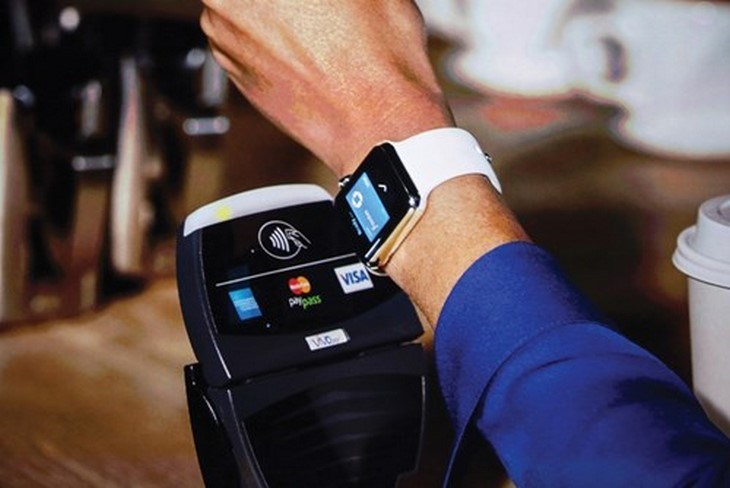
Bạn có thể yên tâm sử dụng Apple Pay trong các giao dịch tài chính hằng ngày
Điện máy XANH tự hào là một trong những đơn vị đầu tiên hỗ trợ thanh toán qua Apple Pay chính thức tại Việt Nam. Sự kết hợp giữa dịch vụ tiên tiến của Apple và sự uy tín của Điện máy XANH sẽ mang đến trải nghiệm thanh toán dễ dàng, an toàn và nhanh chóng cho khách hàng.
-730x410.jpg "Điện máy XANH hỗ trợ thanh toán thông qua Apple Pay sớm nhất tại Việt Nam")
Điện máy XANH hỗ trợ thanh toán thông qua Apple Pay sớm nhất tại Việt Nam
Vậy là Điện máy XANH đã chia sẻ đến bạn những thông tin chuẩn xác nhất về dịch vụ thanh toán Apple Pay. Nếu bạn có bất kì thắc mắc nào hãy bình luận để được các nhân viên hỗ trợ sớm nhất nhé!

 Không hài lòng




↑
Đang xử lý... Vui lòng chờ trong giây lát.



 Xóa địa chỉ