Touch Bar là một thanh cảm ứng hỗ trợ các tính năng đặc biệt cho từng ứng dụng trên MacBook. Vậy các tính năng hay ho của Touch Bar là gì? Bài viết này sẽ giúp bạn hiểu rõ hơn về công cụ này nhé.
1Touch Bar là gì?
Ở các laptop, notebook phổ biến thì các hàng nút F1, F2,... đã trở nên quá quen thuộc. Apple đã bỏ đi các phím chức năng này trên dòng MacBook Pro, mang đến đột phá mới chính là Touch Bar.
Touch Bar trên Macbook chính là phần màn hình cảm ứng phía trên bàn phím, dùng để hiển thị các phím chức năng như tùy chỉnh âm lượng, tăng giảm độ sáng,... và nhiều các tính năng khác, được tùy biến để thích hợp với từng trường hợp sử dụng.
2Một số dạng hiển thị của Touch Bar trên MacBook
Mỗi ứng dụng trên MacBook đều có các phím tắt khác nhau trên thanh Touch Bar.
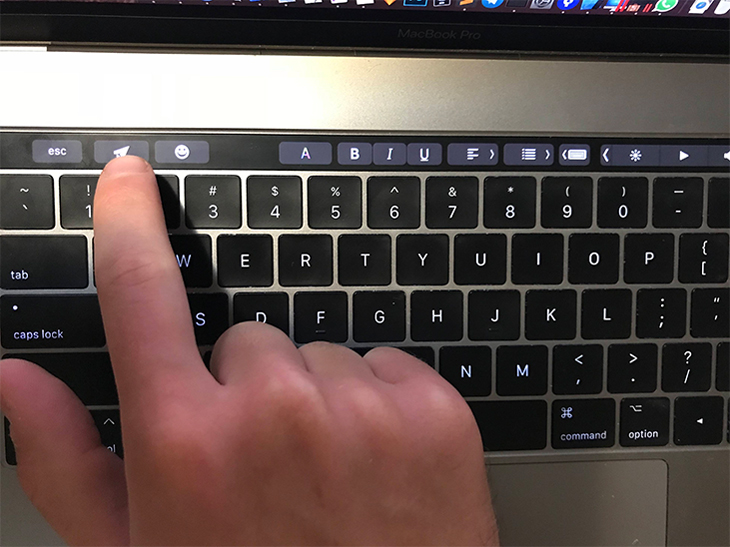
- Soạn thảo văn bản: Các thao tác chính khi định dạng văn bản như in đậm, in nghiêng, gạch dưới,... đều có thể được hiển thị trên Touch Bar. Ngoài ra Touch Bar còn có tính năng gợi ý các từ giúp cho việc soạn thảo văn bản trở nên nhanh hơn.
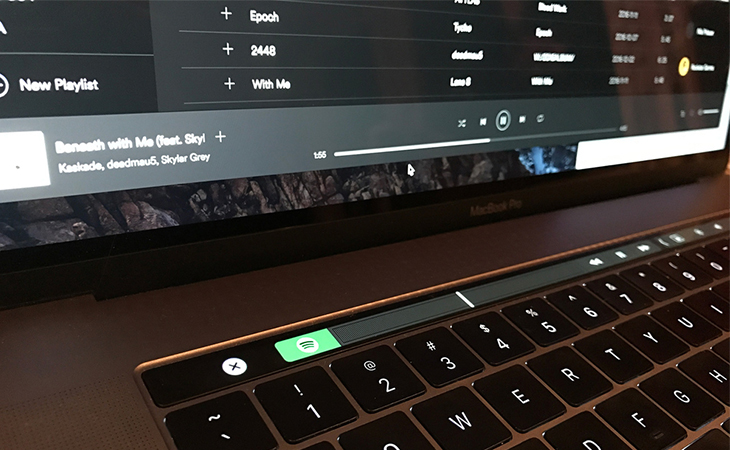
- Nghe nhạc: Touch Bar hiển thị các chức năng chính như tua nhanh/ chậm, play/pause,... Vì vậy bạn có thể điều chỉnh nhạc ngay khi đang làm việc trong các ứng dụng khác.
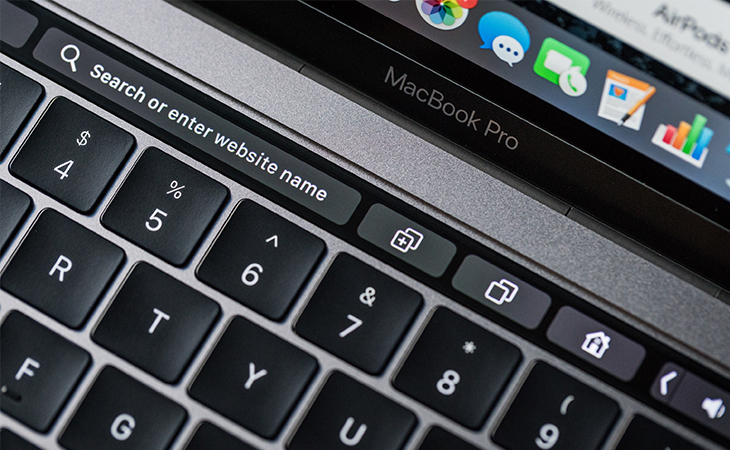
- Duyệt web: Tương tự, các phím tắt như mở tab mới, tìm kiếm, điều hướng tới lui,... Ngoài ra còn có thể nhìn thấy được một số thông tin preview, truy cập tới các bookmark hoặc reading list,...
- Email: Trong ứng dụng Mail, Touch Bar trở thành các nút thao tác với mail như tạo nhanh mail mới, trả lời mail, xóa mail,...
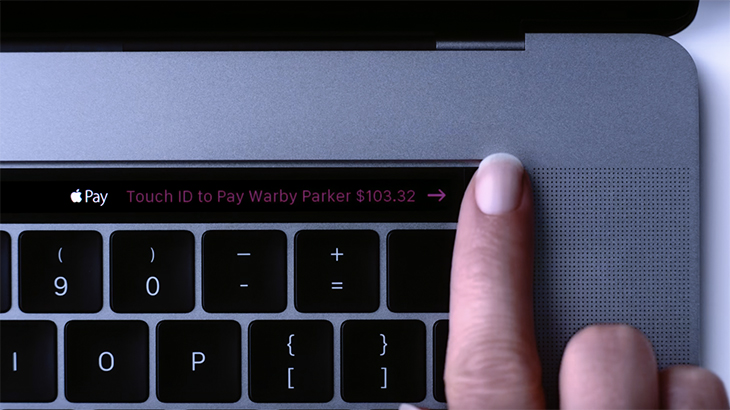
- Touch ID: Cảm biến vân tay loại này có vị trí nằm trên thanh Touch Bar tích hợp trên cùng nút nguồn.
3Touch Bar hỗ trợ các ứng dụng từ bên thứ 3
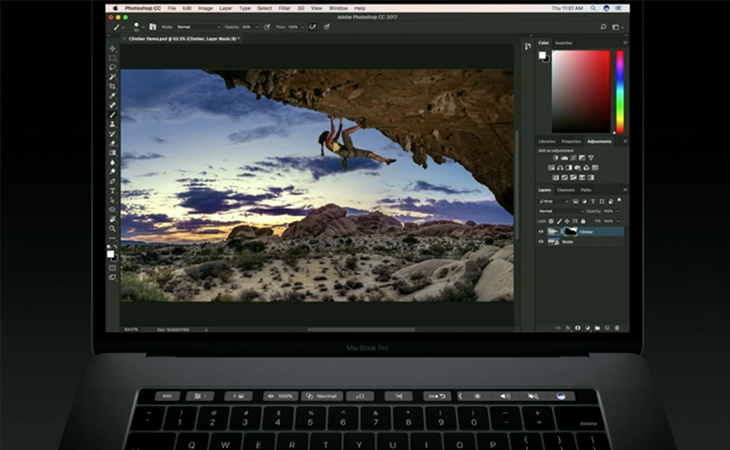
Một số ứng dụng không có sẵn trên MacOS như Photoshop đến từ Adobe, Office từ Microsoft thì Touch Bar vẫn có thể tùy chỉnh để hỗ trợ mang đến những trải nghiệm tốt nhất cho người dùng.



 Không
Không




 Xóa địa chỉ




