
Bạn hãy sử dụng nút bấm vật lý (nút bấm cứng) trên tivi để thực hiện việc mở tivi. Vị trí của các nút bấm này thường ở phía mặt sau hoặc ở phía dưới gầm của tivi.
Với các dòng smart tivi hiện nay, cùng với điều khiển từ xa sẽ được trang bị một vài nút cứng cơ bản, tích hợp một vài chức năng cơ bản nhất như: tắt hoặc mở tivi, tăng giảm âm lượng chọn dữ liệu vào hoặc cài đặt.
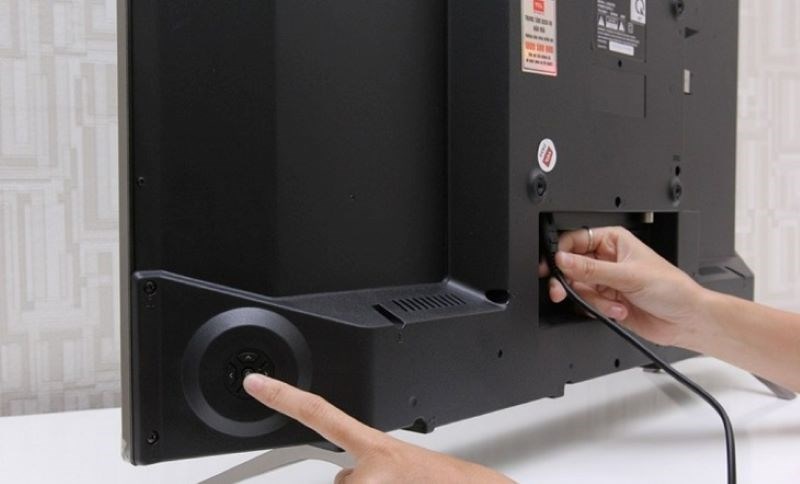
Bạn hãy sử dụng nút bấm vật lý (nút bấm cứng) trên tivi để thực hiện việc mở tivi
Sử dụng ứng dụng trên điện thoại để mở tivi Samsung
Nếu tivi của bạn cùng dùng chung mạng wifi, lúc này bạn hãy dùng ứng dụng trên điện thoại để điều khiển là được, đây là một trong những cách mở tivi Samsung không cần điều khiển nhanh chóng.
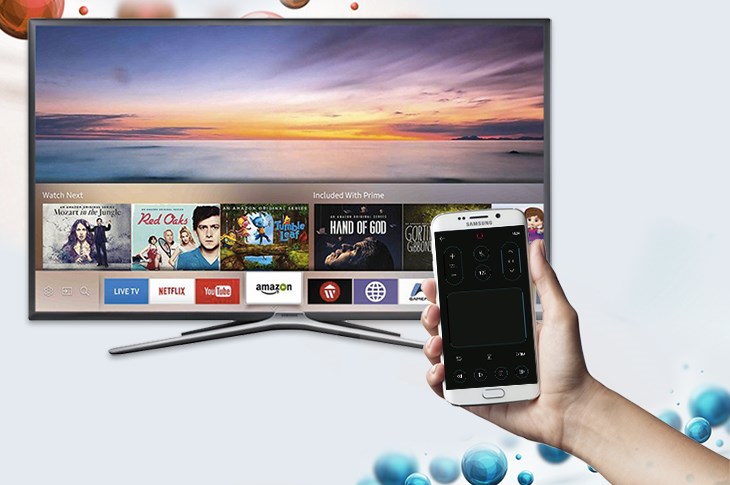
Nếu tivi của bạn cùng dùng chung mạng wifi, lúc này bạn hãy dùng ứng dụng trên điện thoại để điều khiển
Bạn có thể tải ứng dụng Smart View, để thực hiện tải ứng dụng như sau:
Bước 1: Mở ứng dụng Smart View sau khi tải trên điện thoại > Nhấn chọn tên tivi ở trong danh sách thiết bị khả dụng (tùy thuộc vào từng tivi, bạn có thể cần phải nhập mã PIN nếu hệ thống yêu cầu).
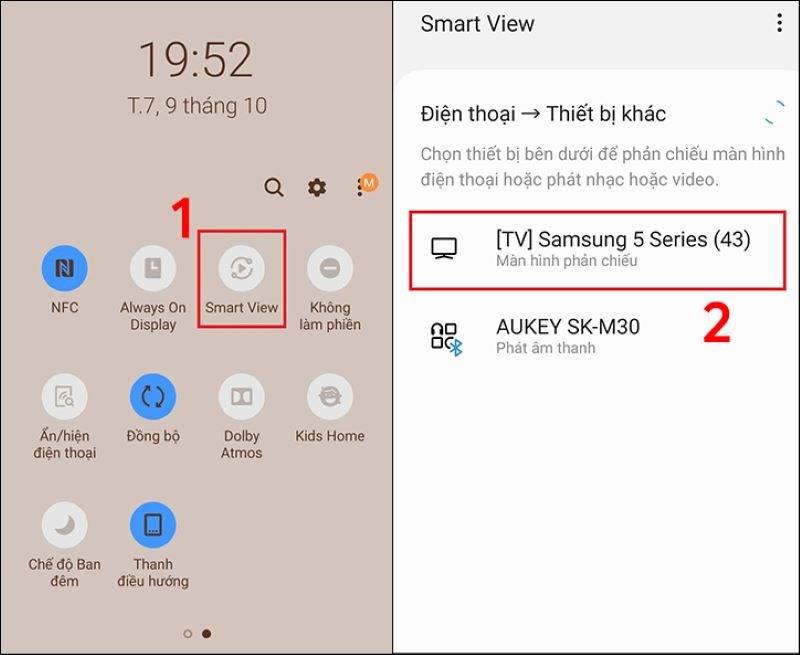
Mở ứng dụng Smart View sau khi tải trên điện thoại > Nhấn chọn tên tivi ở trong danh sách thiết bị khả dụng
Bước 2: Khi đó, màn hình tivi sẽ xuất hiện thông báo yêu cầu bạn cho phép để kết nối thiết bị với tivi, bấm chọn Cho phép ở trên màn hình smart tivi Samsung.
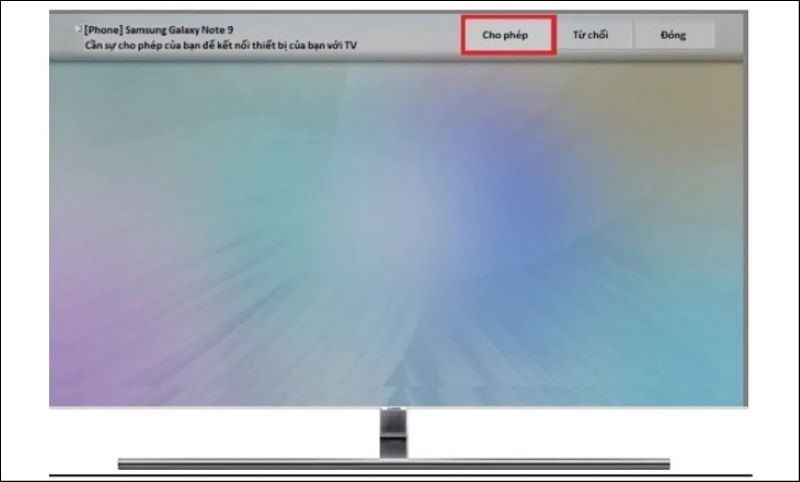
Bấm chọn Cho phép ở trên màn hình smart tivi
Bước 3: Màn hình tivi sẽ hiển thị mã số pin (gồm 4 chữ số), lúc này bạn chỉ cần nhập lại mã pin ở trên điện thoại để quá trình kết nối được thực hiện.
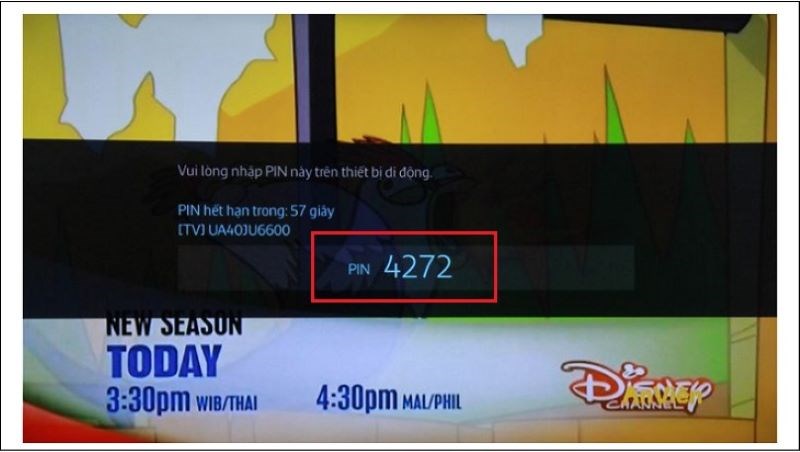
Màn hình tivi sẽ hiển thị mã số pin (gồm 4 chữ số), lúc này bạn chỉ cần nhập lại mã pin ở trên điện thoại để quá trình kết nối được thực hiện
Lưu ý khi sử dụng ứng dụng để mở tivi
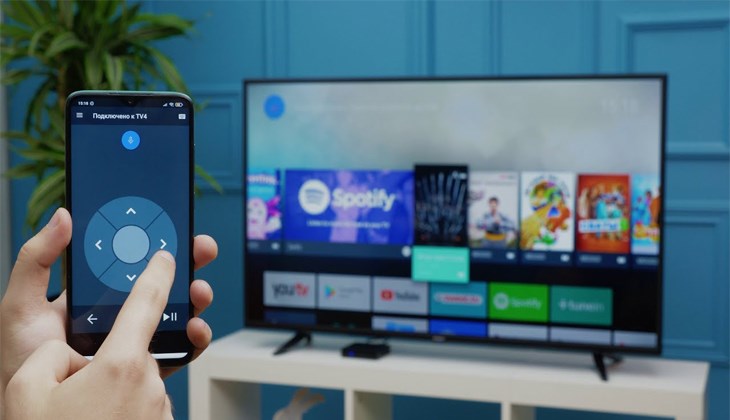
Bạn cần đảm bảo tín hiệu mạng được ổn định, nếu không thể kết nối được với tivi thì có thể cài đặt lại wifi
Cách điều khiển tivi Samsung bằng tia hồng ngoại này cũng rất hiệu quả, nó còn có thể sử dụng để điều khiển được những thiết bị điện khác ở trong nhà một cách nhanh chóng và tiện lợi hơn.
Chẳng hạn, bạn đang dùng điện thoại Xiaomi, bạn có thể tải ứng dụng điều khiển từ xa Xiaomi, có cổng hồng ngoại để bật tivi và những thiết bị khác ở trong nhà.
Để tích hợp tính năng hồng ngoại trên điện thoại bạn cần thực hiện như sau:
Bước 1: Mở chức năng Điều khiển hồng ngoại ở trên smartphone > Chọn mục Thêm điều khiển (hoặc ấn dấu +).
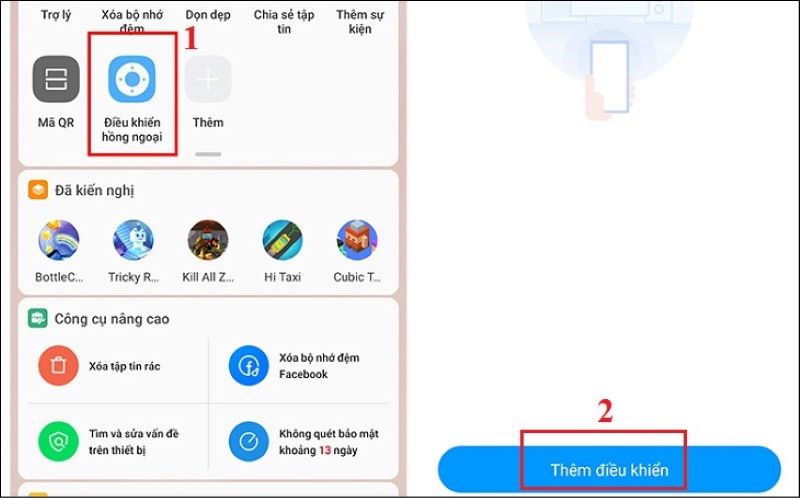
Mở chức năng Điều khiển hồng ngoại ở trên smartphone > Chọn mục Thêm điều khiển
Bước 2: Trong phần Thêm điều khiển của thiết bị từ xa, bạn bấm vào tivi > Chọn Samsung. Lúc này, điện thoại và tivi sẽ tự động kết nối với nhau, bạn có thể thực hiện điều khiển tivi trên điện thoại.
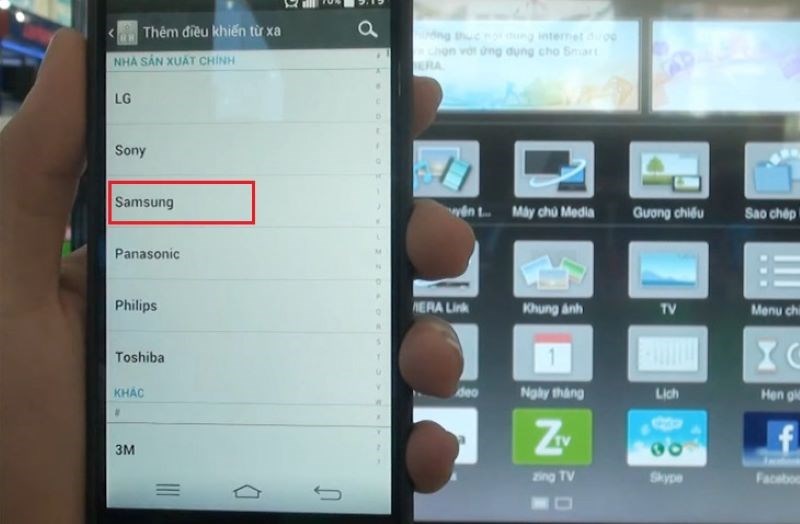
Trong phần Thêm điều khiển của thiết bị từ xa, bạn bấm vào tivi > Chọn Samsung
Bạn kết nối chuột và bàn phím một cách thuận tiện nhờ vào cổng USB. Với thao tác này, bạn có thể điều khiển trên tivi giống như sử dụng máy tính. Vì vậy, nếu bạn không có điều khiển từ xa thì đây sẽ là cách rất tiện lợi.
Với những thao tác cơ bản như: rê chuột, sử dụng các phím mũi tên để di chuyển, bấm chuột để chọn, điền số,... Đây cũng được xem là một phương pháp thay thế hữu ích nhất khi không có điều khiển.
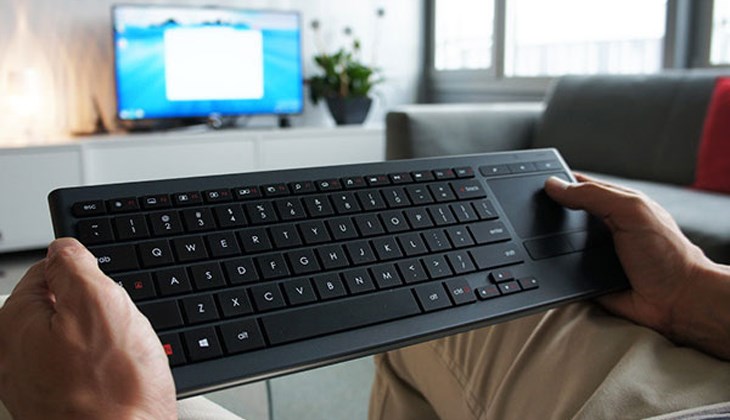
Bạn kết nối chuột và bàn phím một cách thuận tiện để có thể điều khiển trên tivi giống như sử dụng máy tính
Thông qua bài viết về 4 cách mở tivi Samsung không cần điều khiển bên trên, hy vọng bạn sẽ có thể áp dụng để mở tivi khi cần thiết. Nếu có thắc mắc hãy bình luận bên dưới cho chúng tôi biết nhé!

 Không
Không






↑
Đang xử lý... Vui lòng chờ trong giây lát.


 Xóa địa chỉ
