
Apple Watch bị phóng to khiến bạn cảm thấy khó chịu. Nguyên nhân gây ra lỗi này là do bạn đã vô tình bật tính năng “Zoom” trên máy. Tính năng này hữu ích với những người gặp vấn đề ở thị lực, giúp bạn quan sát nội dung trên Apple Watch dễ dàng hơn.
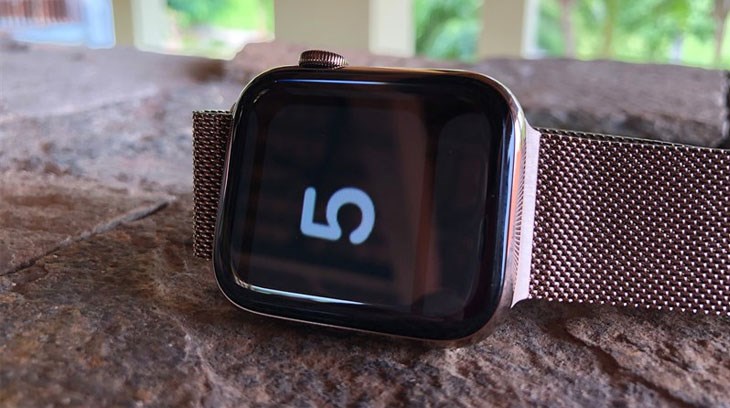
Màn hình Apple Watch bị phóng to khiến bạn không thể nhập mật khẩu
- Điều khiển thu phóng Apple Watch thông thường
Khi bật chức năng thu phóng màn hình bạn cần thực hiện một số tác vụ sau trên Apple Watch.
Để giới hạn mức phóng đại nội dung, bạn ứng dụng Apple Watch trên iPhone của bạn: Chạm vào Đồng hồ của tôi > chọn Trợ năng > bật Thu phóng > kéo thanh trượt Mức thu phóng tối đa.
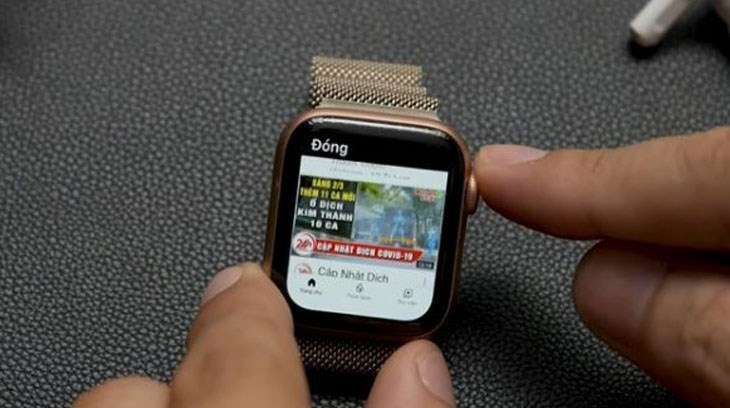
Điều khiển thu phóng Apple Watch thông thường
- Xử lý Apple Watch bị phóng to màn hình một cách bất thường
Màn hình đồng hồ bị lỗi thu phóng bất thường khiến khiến cho bạm khó chịu, ảnh hưởng đến việc xem nội dung của bạn. Nhưng, bạn không cần quá lo lắng vì bạn có thể điều chỉnh và khắc phục tính năng này theo các cách sau đây.
Thực Hiện Trực Tiếp Trên Apple Watch
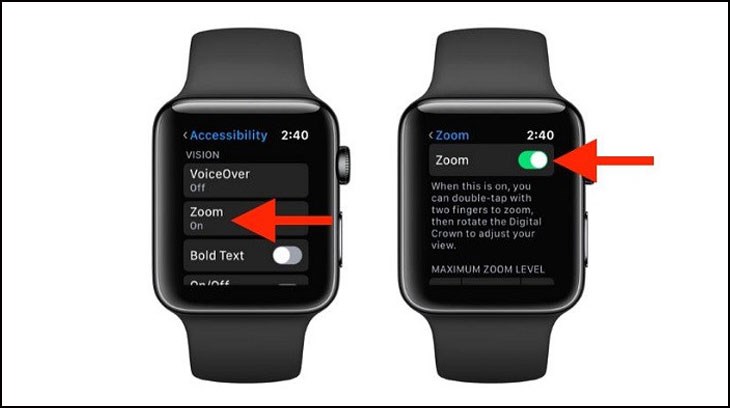
Tắt Zoom trên Apple Watch
Nếu bạn sử dụng Apple Watch đã lên watchOS 6 thì chọn vào Trợ năng (Accessibility) từ phía ngoài luôn mà không cần phải vào Cài đặt chung (General).
Vào ứng dụng Watch của chiếc iPhone kết nối với Apple Watch. Tiếp theo bạn vào Cài đặt chung (General) > đến Trợ năng (Accessibility) > sau đó bạn tắt bỏ mục Thu phóng (Zoom).
Nếu bạn sử dụng iPhone có iOS 13 trở lên, bạn không cần vào mục Cài đặt chung. Bạn chỉ cần vào Watch > đến mục Trợ năng và tắt mục Thu phóng như trên.
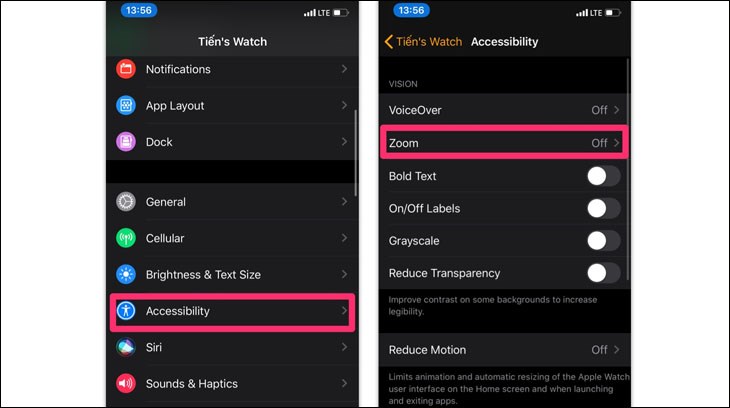
Tắt bỏ mục Thu phóng (Zoom)
Nếu gặp trường hợp này, bạn hãy cẩn thận xoay Digital Crown và vuốt tay để phần màu xanh di chuyển trong vùng ô vuông nhỏ, giúp bạn dễ dàng hơn cho việc bấm số Passcode.
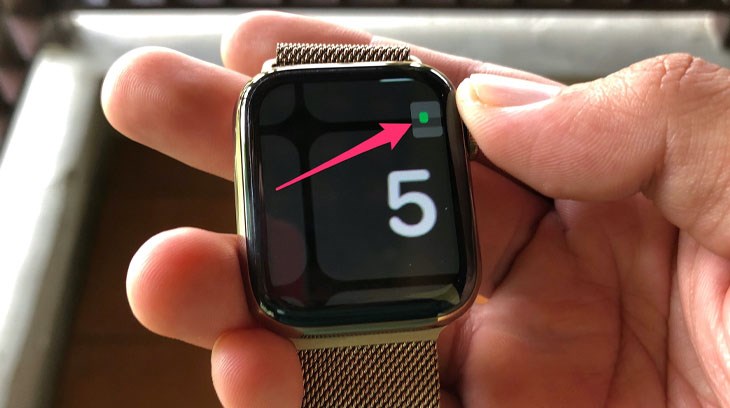
Màn hình Apple Watch bị phóng to khiến bạn không thể nhập mật khẩu
Bạn có thể tắt chế độ Zoom trên Apple Watch theo những cách hướng dẫn đã nêu trên để hạn chế tình trạng màn hình bị phóng to ngoài ý muốn.
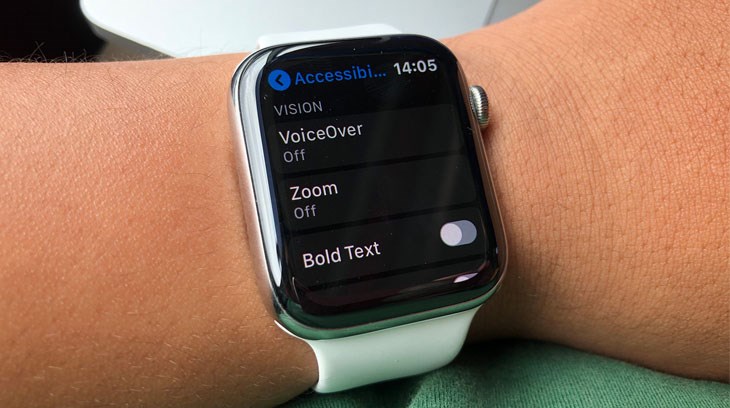
Vào ứng dụng Watch và chọn Trợ năng (Accessibility) để tắt chế độ Zoom
Với Apple Watch, bạn hãy kích hoạt tính năng Zoom và điều chỉnh tỷ lệ phóng to phía bên dưới. Khi bạn đã bật tính năng Zoom thì có thể sử dụng hai ngón tay để phóng to nội dung hoặc nhấn đúp vào màn hình (khi đó ở góc phía trên bên phải màn sẽ hiển thị biểu tượng hình vuông nhỏ).
Nếu như muốn di chuyển, bạn có thể điều khiển bằng núm vặn Digital Crown hoặc sử dụng hai ngón tay. Còn muốn quay lại chế độ xem bình thường, bạn hãy dùng hai ngón tay để chạm hai lần lên màn hình một lần nữa.
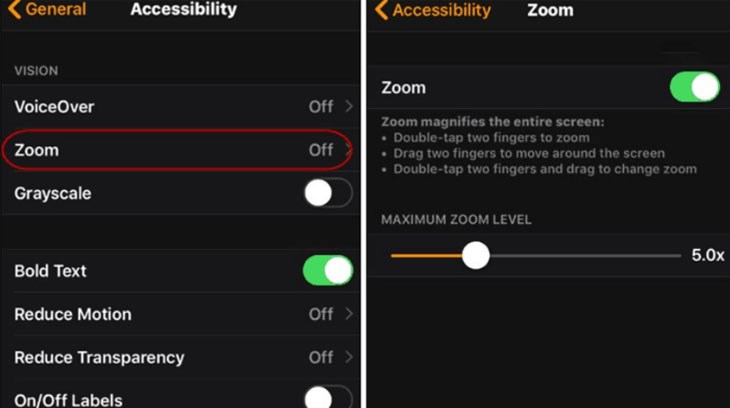
Kích hoạt tính năng Zoom nhưng ở chế độ vừa phải
Phía trên là cách sửa lỗi Apple Watch bị phóng to màn hình và cách thu phóng màn hình, hy vọng bài sẽ mang đến các hữu ích cho bạn. Nếu còn bất kỳ thắc mắc nào hãy để lại bình luận bên dưới Điện máy XANH sẽ giải đáp cho bạn nhanh nhất nhé!

 Không hài lòng







↑
Đang xử lý... Vui lòng chờ trong giây lát.


 Xóa địa chỉ
