Đối với trường hợp mới mua laptop về, còn nguyên seal, bạn cần phải thực hiện một số bước thiết lập cần thiết như: chọn ngôn ngữ, tạo (hoặc đăng nhập) tài khoản Microsoft, thiết lập đồng bộ,....
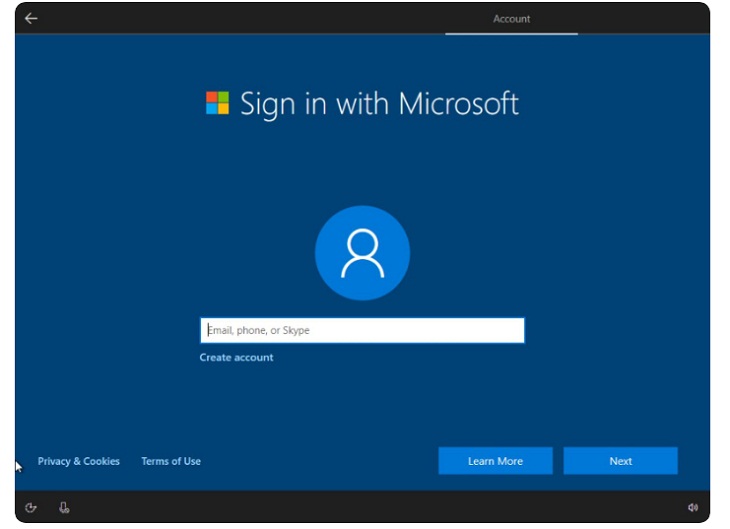
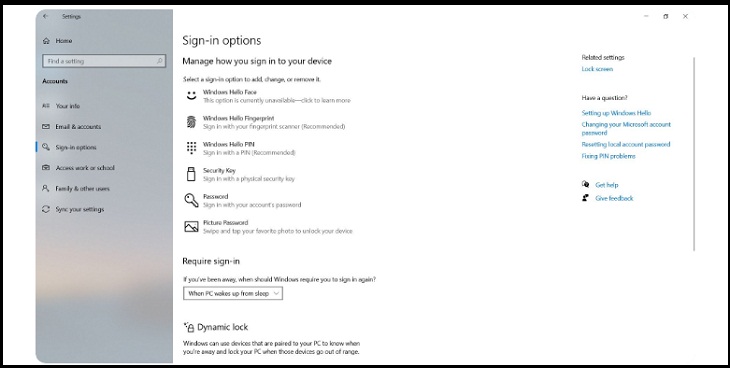
Nếu ngay từ đầu, bạn đăng nhập vào tài khoản Microsoft, thì việc làm này sẽ giúp bạn sử dụng dễ dàng và liên kết với nhiều dịch vụ khác của Microsoft sau này. Hơn thế nữa, khả năng bảo mật được đánh giá cao hơn so với loại tài khoản nội trú, thậm chí nếu máy tính của bạn có chức năng nhận diện khuôn mặt hoặc bảo mật bằng vân tay, thì việc đăng nhập vào các trang web dịch vụ khác cũng trở nên nhanh chóng và dễ dàng hơn.
Sau khi đăng nhập vào tài khoản Microsoft, bạn cần kiểm tra phần mềm Windows để cập nhật lên phiên bản mới nhất (phù hợp với máy).
Vì trong giai đoạn này, bạn vẫn chưa cài đặt thêm các phần mềm sử dụng khác, nên máy tính sẽ tránh được tình trạng phát sinh lỗi. Ngoài ra, thời gian cập nhật phần mềm sẽ diễn ra nhanh hơn. Nói chung mọi thứ đang ở trong tình trạng tối ưu nhất, việc cập nhật Windows sẽ không làm ảnh hưởng đến việc sử dụng máy tính hiện tại của bạn.
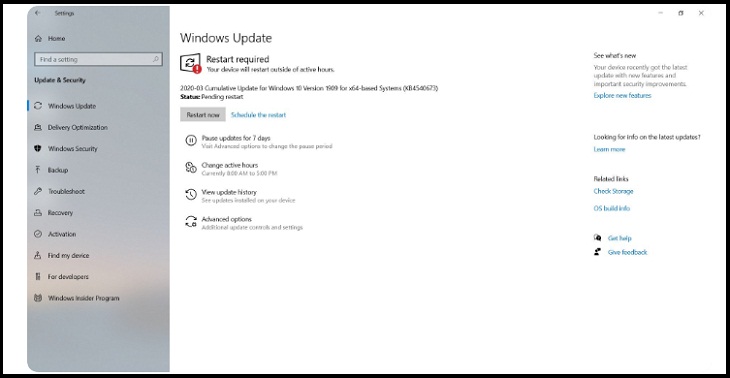
Cách cập nhật Windows vô cùng đơn giản, bạn chỉ cần vào Settings (cài đặt) -> Update & Security (cập nhật & bảo mật) -> Check for update (kiểm tra tình trạng cập nhật), và rồi để hệ thống tự xử lý bạn nhé!.
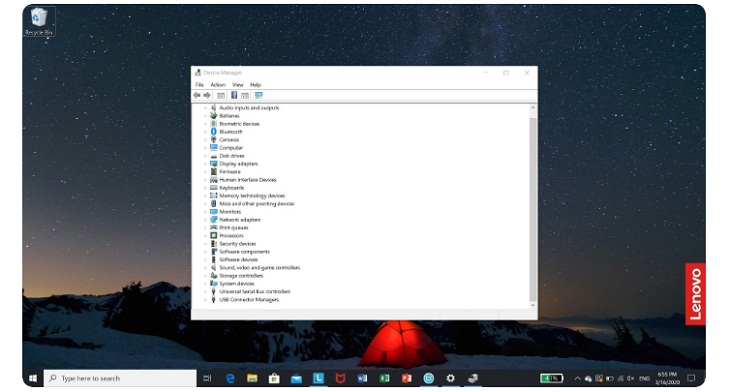
Khi bạn mua laptop mới, hầu hết sẽ được cài sẵn Windows và trình điều khiển (driver) của nhà sản xuất. Thế nhưng, cũng có trường hợp máy tính bị thiếu trình điều khiển, làm cho một số tính năng của máy không hoạt động (thậm chí là bị lỗi).
Lúc này, bạn cần vào Devices Manager (quản lý thiết bị) để tiến hành kiểm tra. Nếu có xuất hiện dấu chấm than, nghĩa là trình điều khiển bị thiếu. Bạn nên vào trang hỗ trợ của nhà sản xuất, tìm và tải đúng driver của máy.
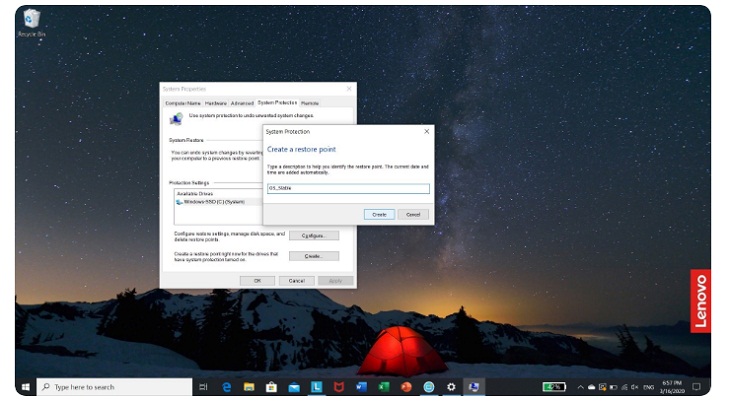
Sau khi thực hiện 3 điều trên, bạn cần thực hiện bước tiếp theo là tạo bản sao lưu hệ thống ở System restore càng sớm càng tốt. Vì lúc này, máy tính của bạn chỉ mới được cài đặt và cập nhật phiên bản mới nhất của Windows, đang trong tình trạng hoạt động tốt.
Nếu máy tính có bị lỗi trong quá trình cài đặt phần mềm khác, thì bạn có thể quay về trạng thái tốt nhất của máy (là vừa mới cập nhật phiên bản Windows mới nhất).
Để tiến hành tạo bản sao lưu, bạn vào Control Panel -> System Restore -> mở mục System Protection và chọn ổ đĩa chứa Windows cần bảo vệ (như ổ đĩa C chẳng hạn).
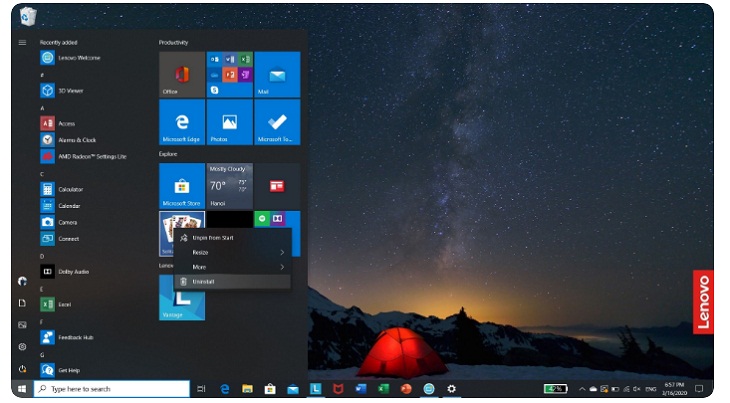
Đi kèm theo máy mới và phần mềm Window, là những phần mềm rác chứa nhiều thông tin quảng cáo về đủ loại game. Ai khi thiết lập máy tính cũng đều phải tốn thời gian xóa bớt những phần mềm không cần thiết này, để giải phóng bớt dung lượng bộ nhớ.
Ngoài việc xóa bớt các phần mềm rác, thì tùy vào nhu cầu sử dụng của mỗi người mà bắt đầu tiến hành các phần mềm cơ bản cần thiết trên máy tính như: trình duyệt Google Chrome, chế độ gõ tiếng Việt Unikey, Messenger, bộ Office,....
Hy vọng những thông tin phía trên, Điện máy XANH sẽ giúp bạn hiểu rõ hơn 5 điều cơ bản cần làm sau khi mua laptop mới hay mới tiến hành cài đặt lại Windows.

 Không
Không

↑
Đang xử lý... Vui lòng chờ trong giây lát.


 Xóa địa chỉ