
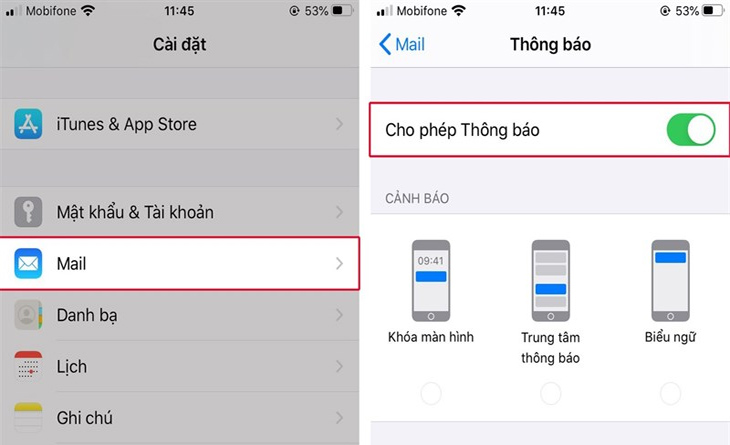
Vào Cài đặt, kéo xuống và tìm ứng dụng đang gặp sự cố, sau đó chọn phần Thông báo, tắt và bật lại. Lúc này, trên màn hình chính ứng dụng sẽ hiển thị thêm số lượng thông báo mà bạn vẫn thường thấy.
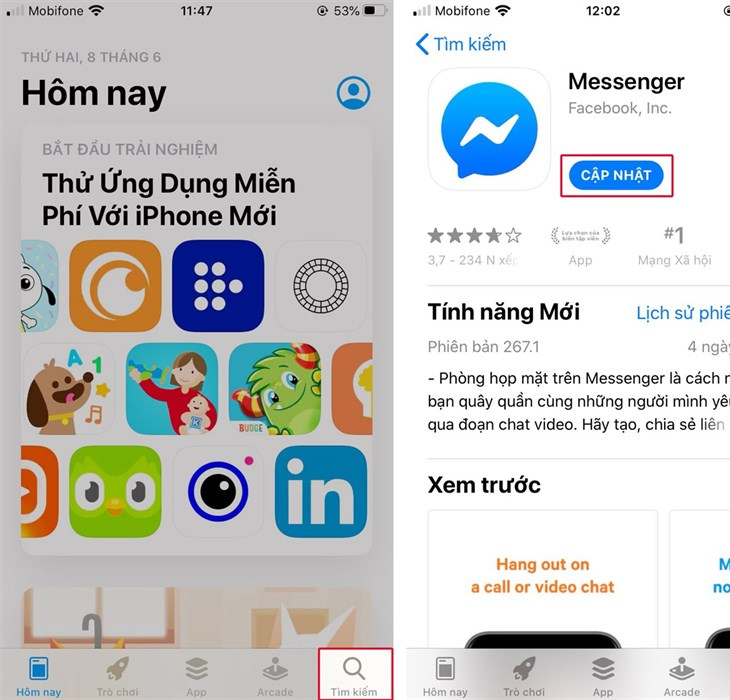
Đôi khi, ứng dụng của bạn không hiện thông báo là do lỗi từ ứng dụng đang sử dụng, vì vậy hãy cập nhật ứng dụng lên phiên bản mới nhất bằng cách vào App Store > chọn Tìm kiếm, gõ tên ứng dụng và nhấn Cập nhật.
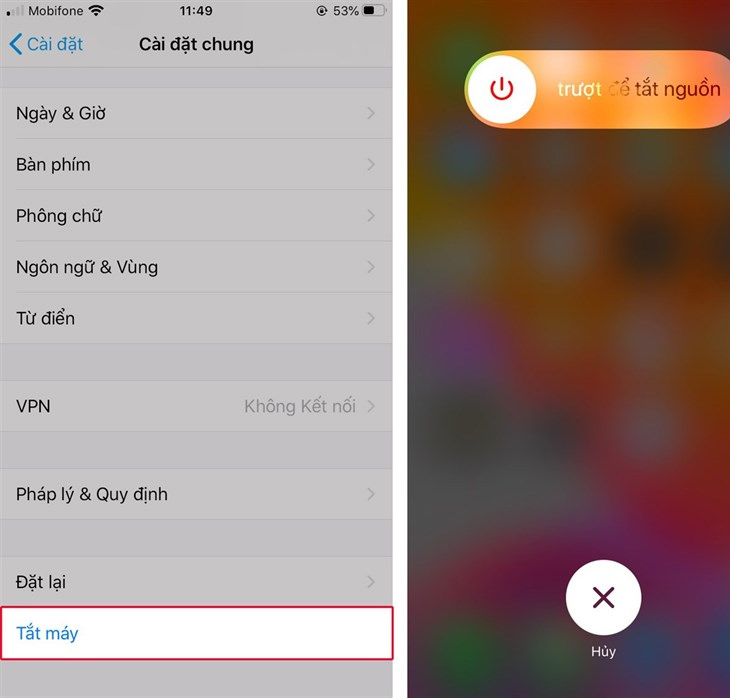
Khởi động lại là cách đơn giản nhất để khắc phục các sự cố không rõ nguyên nhân. Để thực hiện, bạn hãy truy cập vào Cài đặt > Cài đặt chung > Tắt máy và trượt để tắt nguồn. Sau đó, nhấn nút nguồn vài giây cho đến khi xuất hiện lại logo Apple.
Có thể ấn giữ vào nút nguồn của máy cho tới khi thanh trượt yêu cầu tắt nguồn xuất hiện, lướt thanh trượt từ trái qua phải là tắt nguồn xong.
Hãy cập nhật iOS lên phiên bản mới nhất để khắc phục các lỗi còn tồn đọng ở phiên bản cũ bằng cách vào Cài đặt > Cài đặt chung > Cập nhật phần mềm, sau đó chọn tải về và cài đặt iOS phiên bản mới nhất.

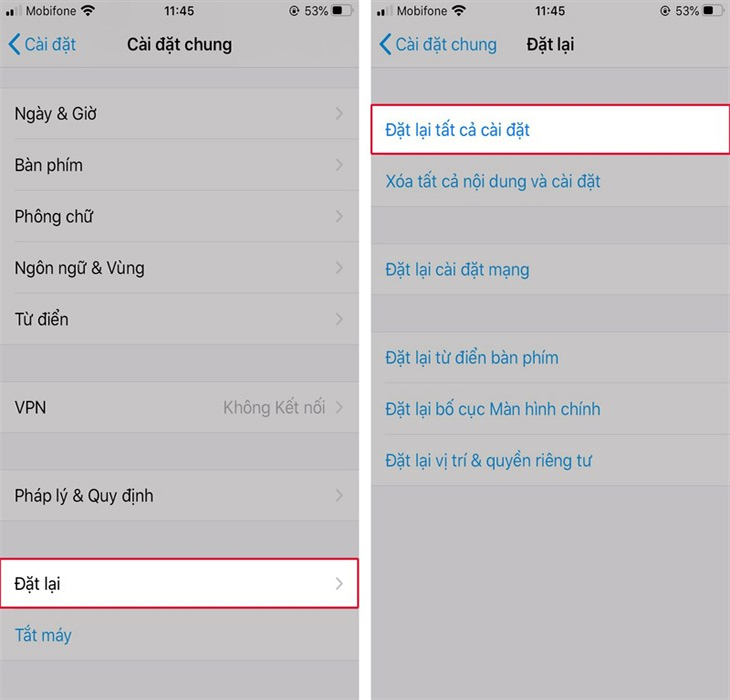
Đôi khi việc cấu hình sai cũng có thể gây ra một số vấn đề không đáng có, hãy vào Cài đặt > Cài đặt chung > Đặt lại > Đặt lại tất cả cài đặt, nhập mật mã khi được yêu cầu.
Trên đây là 5 cách giúp bạn có thể bật lại thông báo ứng dụng trên iPhone. Hy vọng bài viết sẽ giúp ích được cho bạn trong quá trình sử dụng iPhone hàng ngày nhé!

 Không hài lòng

↑
Đang xử lý... Vui lòng chờ trong giây lát.


 Xóa địa chỉ
