Danh mục
Giỏ hàng
Đã thêm vào giỏ hàng Xem giỏ hàng
Chọn vị trí để xem giá, thời gian giao:
Bạn đang ở tại Hồ Chí Minh?

Sửa

Giá và khuyến mãi đang lấy theo khu vực này.

X
Chọn địa chỉ nhận hàng

Khu vực đã chọn Thiết lập lại

Thay đổi địa chỉ khác    
not found

Không tìm thấy kết quả phù hợp

Hãy thử lại với từ khoá khác
Số nhà, tên đường Vui lòng cho Điện Máy XANH biết số nhà, tên đường để thuận tiện giao hàng cho quý khách.
Đặt làm địa chỉ mặc định
Xác nhận địa chỉ
Thông tin giao hàng Thêm thông tin địa chỉ giao hàng mới Xác nhận
Xóa địa chỉ Bạn có chắc chắn muốn xóa địa chỉ này không? Hủy Xóa

Hãy chọn địa chỉ cụ thể để chúng tôi cung cấp chính xác thời gian giao hàng và tình trạng hàng.

Activate Windows là gì? Tại sao máy tính xuất hiện dòng chữ này?

Đóng góp bởi Nguyễn Bùi Nhật Mỹ Cập nhật ngày 21/07/2020, lúc 09:59 209.330 lượt xem

Thông thường các máy tính mới mua sau khoảng 1 tháng sử dụng sẽ xuất hiện dòng chữ Activate Windows trên màn hình. Vậy dòng chữ này là gì? Tại sao lại xuất hiện? Hãy cùng Điện máy XANH tìm hiểu trong bài viết sau đây!

Xem thêm

1Activate Windows là gì?

Đa số người dùng khi mua máy tính tại cửa hàng sẽ được hỗ trợ cài đặt hệ điều hành phiên bản dùng thử miễn phí. Sau một thời gian sử dụng, khi mà thời hạn dùng thử đã hết. Tại góc dưới bên phải máy sẽ xuất hiện dòng chữ Activate Windows - Go to Settings to activate Windows, mặc dù máy vẫn đang sử dụng bình thường.

Activate Windows là thao tác kích hoạt để sử dụng đầy đủ các chức năng của Windows. Activate Windows thông qua đoạn mã khoá (Product Key) để kích hoạt các chức năng đã bị tạm khóa sau khi Windows hết thời gian dùng thử.
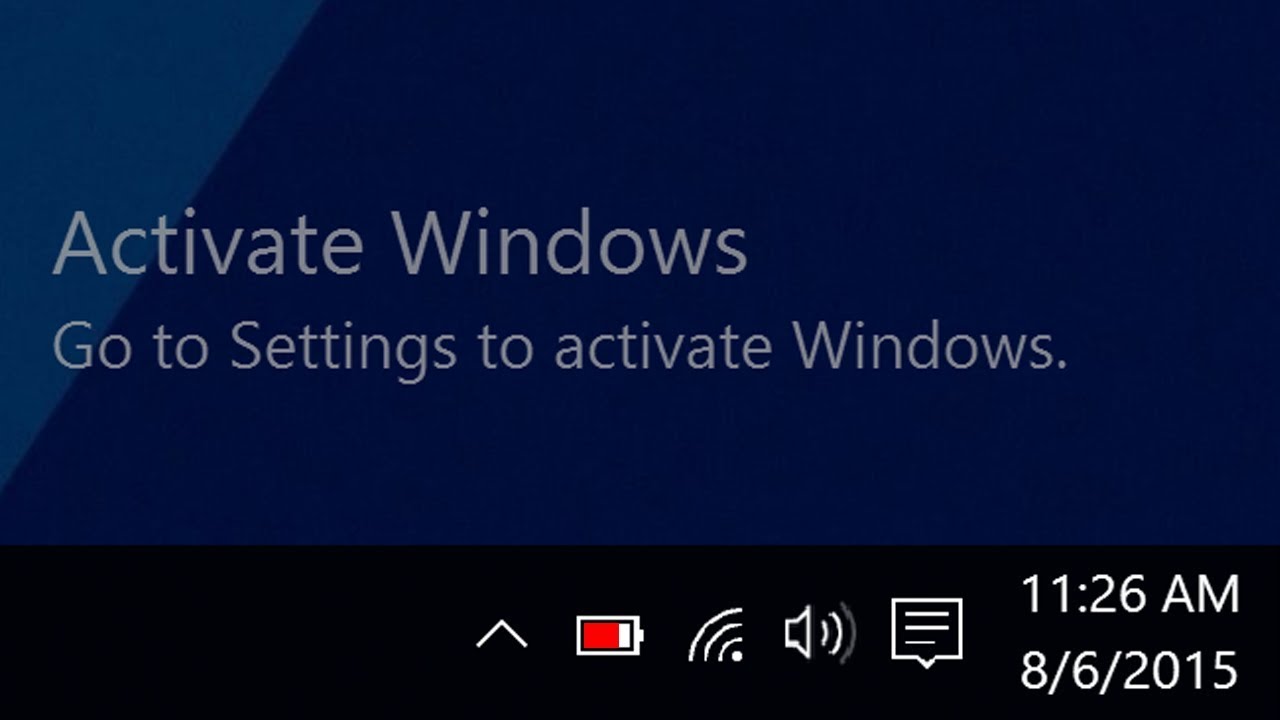
Activate Windows

Trong trường hợp máy tính chưa Activate Windows, chúng sẽ bị hạn chế một số tính năng như:

  • Ở góc dưới cùng bên phải sẽ xuất hiện dòng chữ Activate Windows. Windows sẽ thường xuyên gửi thông báo yêu cầu bạn kích hoạt bản quyền.
  • Trong ứng dụng Settings sẽ hiển thị thông báo Windows isn't activated, Activate Windows now nói rằng Windows chưa được kích hoạt và yêu cầu người dùng kích hoạt ngay.
  • Bạn không thể thực hiện các thao tác như thay đổi hình nền, màu sắc, chủ đề, màn hình khóa,... Tất cả các tùy chọn liên quan đến cài đặt Personalization đều bị vô hiệu hóa hoặc không thể truy cập được.
  • Người dùng sẽ chỉ nhận được bản cập nhật sửa lỗi của Windows đang dùng và một số cập nhật phụ. Mặc dù hiện tại người dùng vẫn nhận được các bản cập nhật, tuy nhiên trong tương lai Microsoft có thể sẽ thay đổi các chính sách của mình.
  • Một số ứng dụng trong Microsoft Store và tính năng cũng sẽ bị tạm khóa hoặc không thể truy cập được đến khi máy được Activate Windows.

2Có nên Activate Windows không?

Có thể thấy rằng, việc Activate không chỉ giúp người dùng sử dụng đầy đủ các tính năng của Windows và bảo mật thông tin tốt hơn. Đặc biệt, ý thức về sử dụng các sản phẩm có bản quyền của người Việt đã ngày một tăng lên, vì vậy, người dùng nên Activate Windows cho máy tính của mình.

Ngoài ra, sau khi Activate Windows, người dùng cũng sẽ nhận được sự hỗ trợ và nhiều lợi ích từ trung tâm chăm sóc khách hàng, bảo hành của Microsoft. 
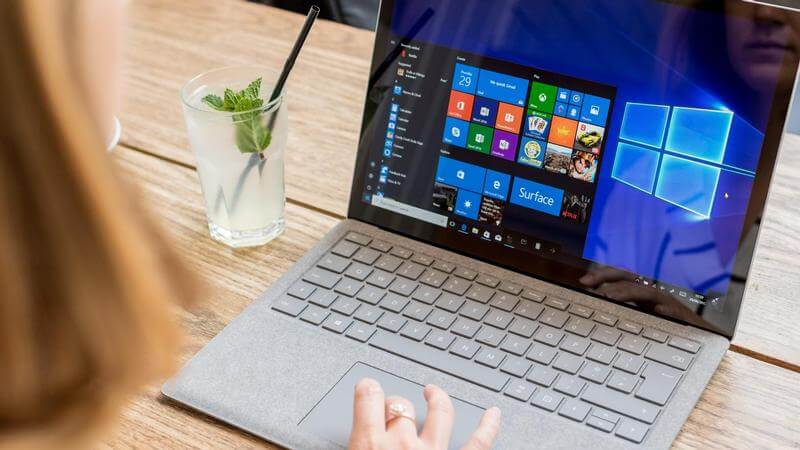
Activate Windows

3Cách Activate Windows?

Bước 1: Vào Menu Start sau đó chọn Setting (hoặc sử dụng tổ hợp phím Windows + I) để mở giao diện cài đặt trên Windows.
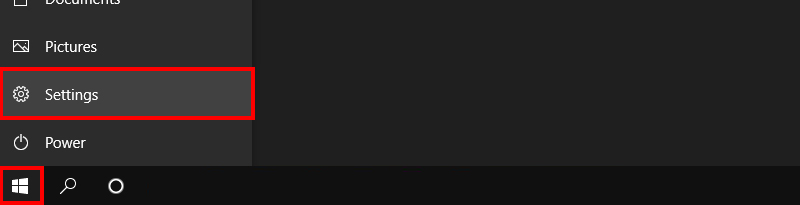
Bước 1 - Mở giao diện setting trên Windows

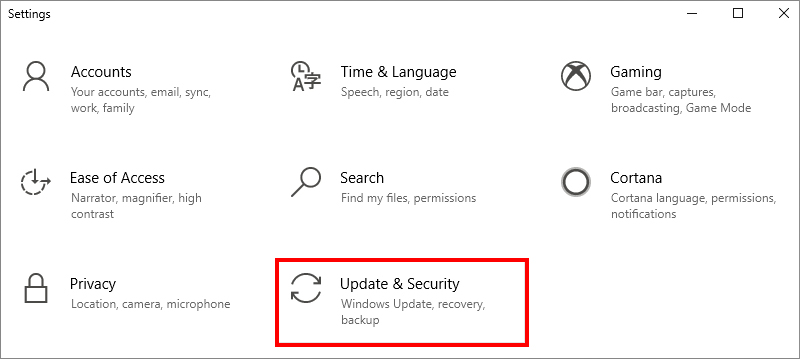
Bước 2: Chọn Update & Security.

Bước 2 - Chọn Update & Security

Bước 3: Chọn Activation sau đó chọn Change product key.
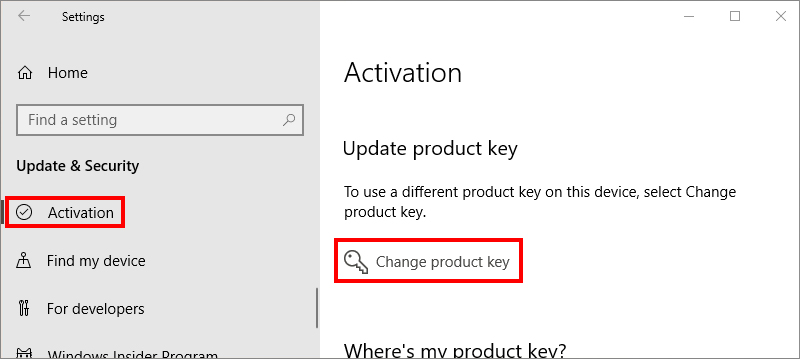
Bước 3 - Chọn Activation sau đó chọn Change product key

Bước 4: Tại đây bạn có thể nhập key bản quyền của mình (bao gồm 25 ký tự chữ và số). Sau khi nhập xong chỉ cần bấm Next để hoàn tất.
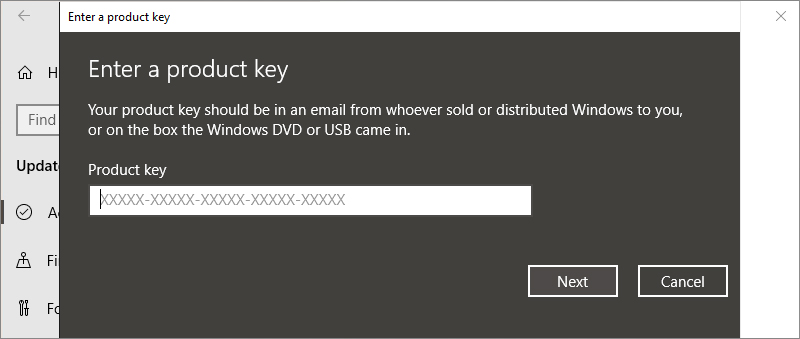
Bước 4 - Nhập key bản quyền
Không giống như các phiên bản Windows trước, Windows 10 không buộc người dùng phải nhập Product Key trong quá trình cài đặt và có thể trải nghiệm đầy đủ các tính năng trên Windows 10 "miễn phí" trong vòng 30 ngày mà không có bất kỳ giới hạn nào.

Hi vọng bài viết giúp các bạn có thêm thông tin về Activate Windows và tự kích hoạt tại nhà. Nếu gặp vấn đề hay có thắc mắc, hãy bình luận bên dưới để được hỗ trợ nhé!

Bạn có hài lòng với bài viết này không?
Hài lòng 0
Không hài lòng

Bạn vui lòng chờ trong giây lát...

Đang xử lý... Vui lòng chờ trong giây lát.