
Màn hình 120Hz là một trong những tính năng nổi bật và cải tiến mới của Galaxy Note 20 Ultra, tốc độ này nhanh hơn rất nhiều so với tốc độ làm mới 60Hz thường thấy trên mọi điện thoại khác vài năm trước đây.
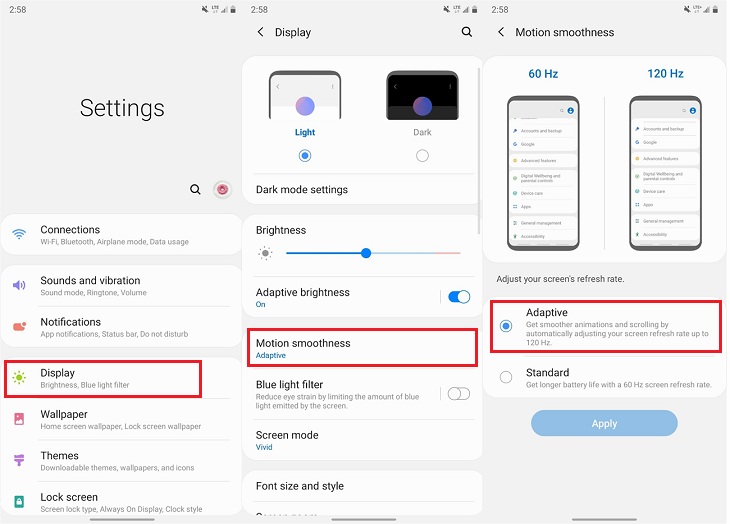
Tốc độ này giúp cho mọi xử lý trên điện thoại diễn ra mượt mà hơn. Để bật cài đặt tốc độ màn hình 129 Hz, thực hiện như sau:
Sử dụng chế độ Thích ứng/120Hz sẽ tối đa hóa độ phân giải màn hình của bạn xuống Full HD thay vì Quad H, nhưng thực tế thì đó là một sự đánh đổi rất xứng đáng.
Kết nối với Internet có thể bị chậm do sóng wifi hay 4G của bạn quá yếu hoặc chập chờn. Điều này ảnh hưởng không hề nhỏ đến tốc độ máy.
Để đảm bảo kết nối mạng cung cấp tốc độ phù hợp với điện thoại, bạn cần kết nối với wifi đảm bảo hoạt động ổn định, tránh kết nối với các wifi chỉ có một hoặc hai vạch sóng tín hiệu hiển thị.
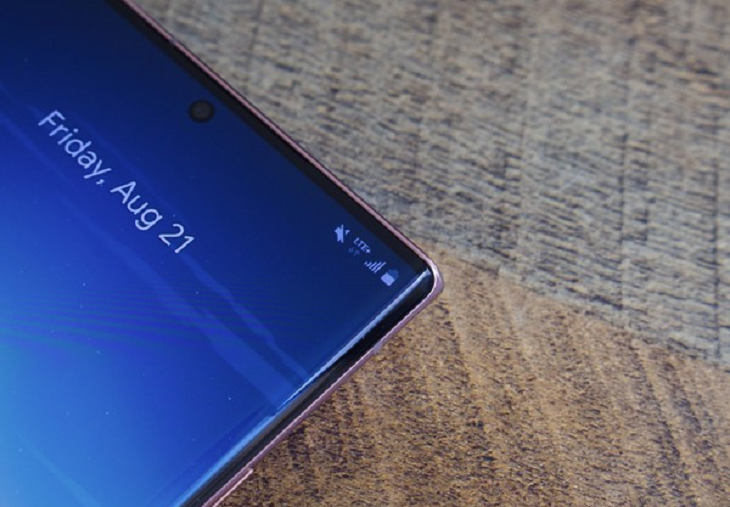
Trong trường hợp dù bạn đã kết nối mạng ổn định nhưng vẫn gặp sự cố khi tải trang web, phát video YouTube,... bạn nên liên hệ với nhà cung cấp mạng không dây hoặc internet và đảm bảo rằng nhà mạng cung cấp không gặp bất kỳ sự cố ngừng dịch vụ nào.
Mặc dù Galaxy Note 20 được tự động cập nhật phần mềm thường xuyên theo thời gian với các bản cập nhật hệ điều hành lớn khoảng một lần mỗi năm, ngoài các bản vá bảo mật hàng tháng, bạn vẫn nên kiểm tra phiên bản điều hành của mình.
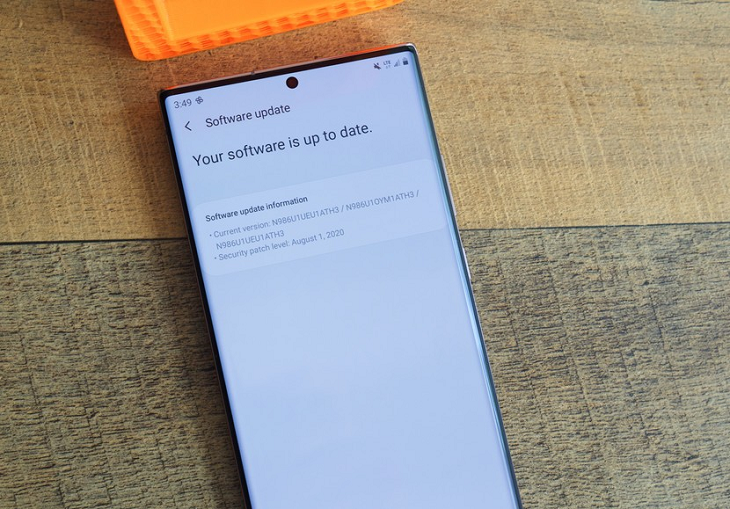
Hãy kiểm tra phiên bản mới nhất đã được cập nhật hay chưa bằng các sau:
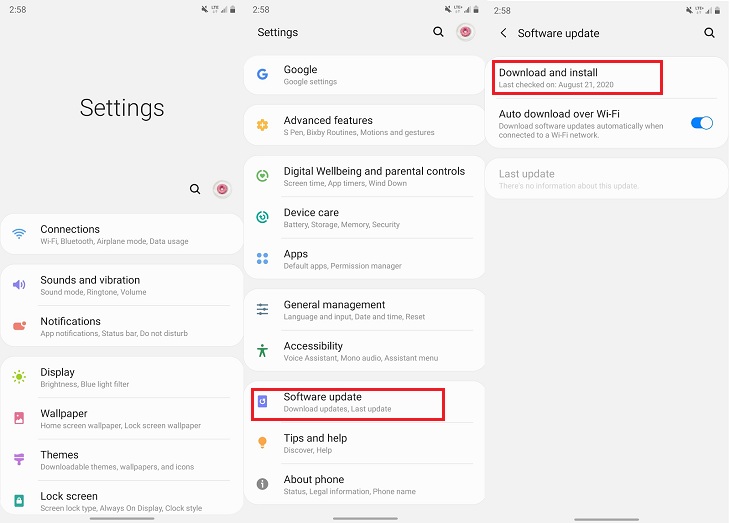
Khi thực hiện điều này, Note 20 của bạn sẽ kiểm tra bất kỳ bản cập nhật nào có sẵn và nếu không có phiên bản mới, điện thoại sẽ hiển thị thông báo "Phần mềm của bạn đã được cập nhật".
Tính năng Chăm sóc thiết bị trên Galaxy Note20 Ultra là một trong những tiện ích bạn không nên bỏ lỡ. Tính năng này hỗ trợ phân tích pin, bộ nhớ, bộ nhớ và bảo mật của bạn nắm tình trạng tổng quan của điện thoại và giúp điện thoại hoạt động tốt hơn.
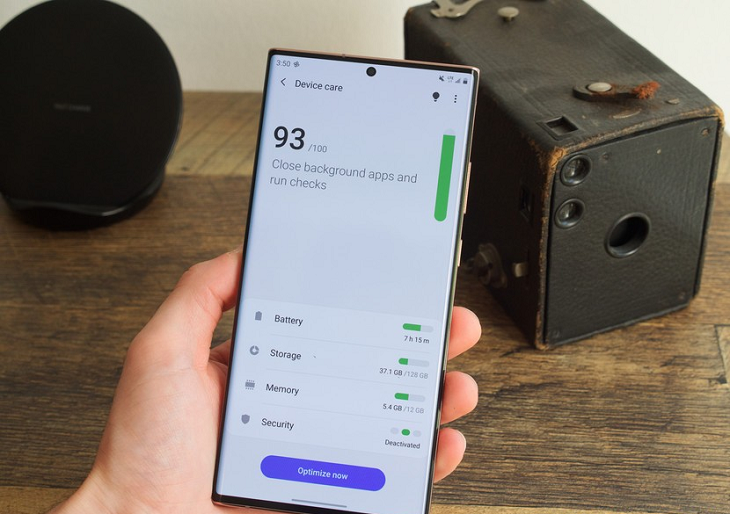
Bạn kích hoạt tính năng này như sau:
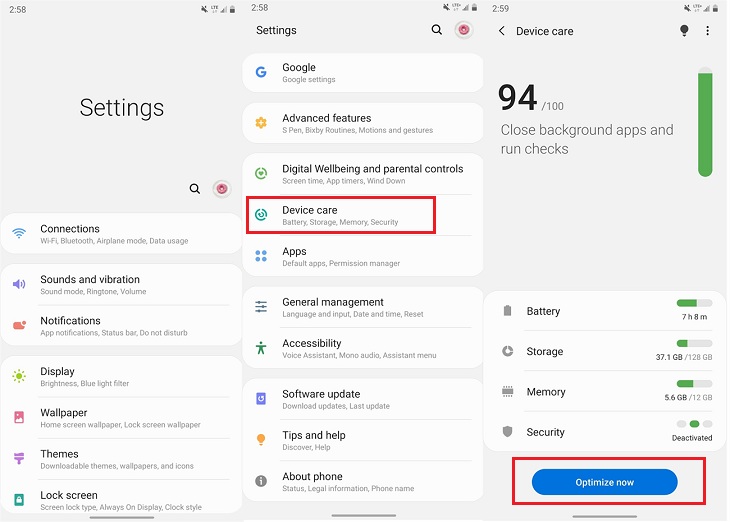
Note 20 của bạn sẽ bắt đầu tối ưu hóa những thứ như pin và bộ nhớ, đảm bảo rằng mọi thứ đều hoạt động trơn tru. Bạn có thể chạy tính năng này bất cứ lúc nào, và đó là một tính năng tuyệt vời mà nhiều người thường quên.
Các ứng dụng chạy ngầm có thể là nguyên nhân khiến điện thoại của bạn chạy chậm đi, để đảm bảo điện thoại đã tắt ứng dụng này, bạn truy cập mục Chăm sóc thiết bị, hãy nhấn vào tùy chọn Bộ nhớ để xem lượng bộ nhớ/RAM của điện thoại đang được sử dụng.
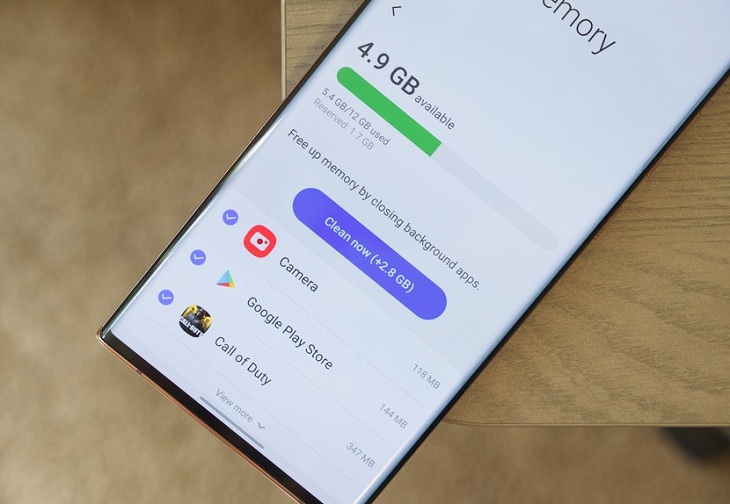
Sau đó, chỉ cần nhấn vào nút Dọn dẹp ngay bây giờ (Clean now) và bộ nhớ của bạn sẽ được làm sạch sẽ hoàn toàn.
Việc xóa các ứng dụng nền sẽ giải phóng bộ nhớ RAM của bạn ngay lập tức và sẽ giúp điện thoại của bạn tăng tốc độ đáng kể.
Các ứng dụng không cần thiết mà bạn không bao giờ đụng đến đang chiếm một lượng không gian nhất định của điện thoại nên bạn càn có hành động "dọn dẹp" ngay.
Để thực hiện, bạn nên định kỳ kiểm tra kho ứng dụng của mình sáu tháng một lần hoặc lâu hơn chỉ để đảm bảo chiếc Galaxy Note 20 Ultra của mình không bị lộn xộn.
Tắt nguồn và khởi động lại luôn là một trong những cách khắc phục lỗi hiện tại trên smartphone của bạn hiệu quả.
Nếu chiếc Galaxy Note 20 của bạn đang không hoạt động ổn định, hãy tắt nguồn điện thoại một lúc rồi khởi động lại. Nghe có vẻ đơn giản, nhưng đó là một trong những cách hiệu quả nhất để khắc phục hiệu suất của máy.
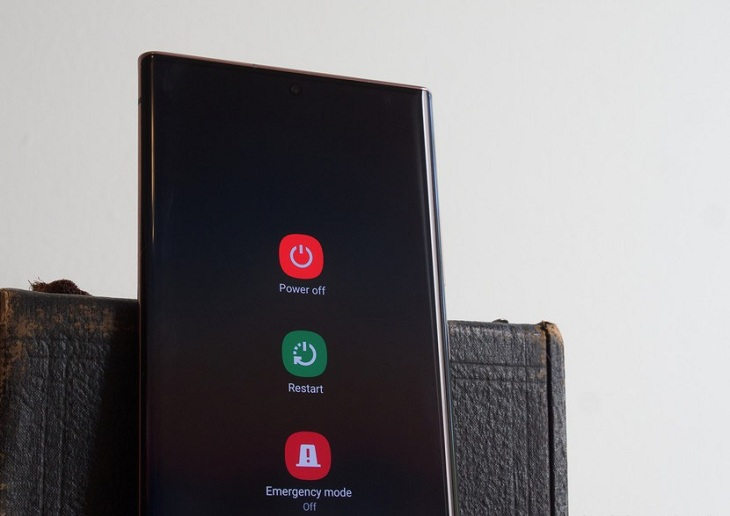
Nếu đã làm hết tất cả những cách trên và Note 20 của bạn vẫn chưa đạt được hiệu năng tốt nhất, hãy thử khôi phục điện thoại về cài đặt gốc.
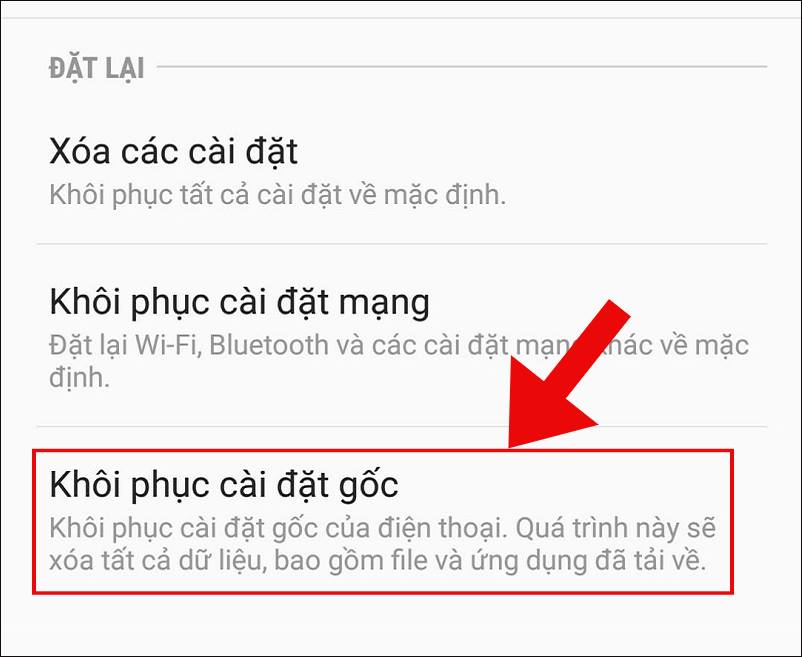
Thao tác này sẽ xóa hoàn toàn tất cả thông tin cá nhân trên điện thoại của bạn và đưa điện thoại trở lại trạng thái như khi bạn mới mua, chính vì vậy cũng cần cân nhắc trước khi thực hiện và sao chép dữ liệu trước khi khôi phục cài đặt máy.
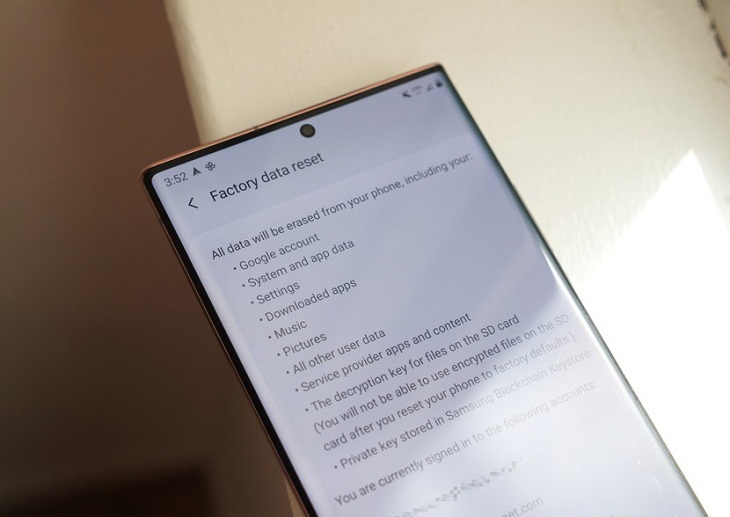
Thực hiện khôi phục cài đặt gốc của máy như sau:
Xem thêm:
Trên đây là bài viết hướng dẫn 8 mẹo cực hữu ích giúp Galaxy Note20 Ultra của bạn hoạt động ổn định hơn. Chúc các bạn tăng tốc độ chiếc smartphone của mình với những mẹo trên nhé!

 Không hài lòng





↑
Đang xử lý... Vui lòng chờ trong giây lát.


 Xóa địa chỉ
