
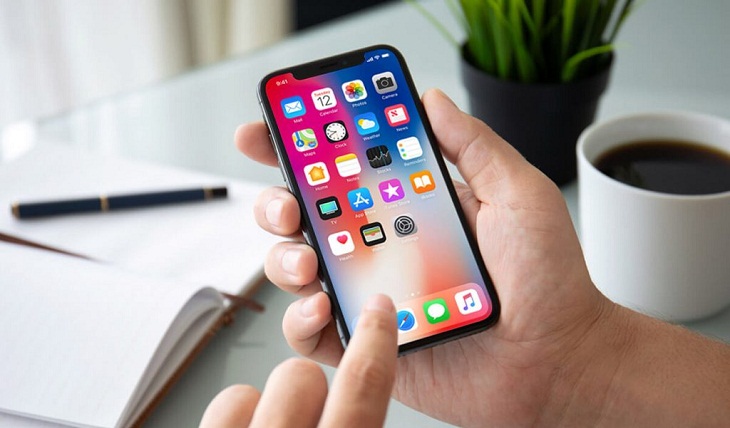
Mỗi ngày, bạn thực hiện thao tác hằng trăm lần trên màn hình cảm ứng điện thoại. Vì thế, khó tránh khỏi màn hình rơi vào tình trạng bị đơ hoặc không bấm được.
Có thể do điện thoại của bạn bị lỗi về phần cứng, làm cho màn hình không thể phản hồi các thao tác của bạn, hoặc bị lỗ vềi phần mềm khi cài đặt trong thiết bị. Đừng quá lo lắng, hãy thực hiện 5 mẹo sau đây:
Khi màn hình cảm ứng không bấm được, bạn nên nghĩ đến vấn đề đầu tiên: có thể là do lỗi phần mềm được cài đặt trên thiết bị. Lúc này, bạn cần:
Bạn hãy cố gắng khởi động lại điện thoại, vì thao tác này sẽ giúp thiết bị ổn định lại mọi hoạt động.
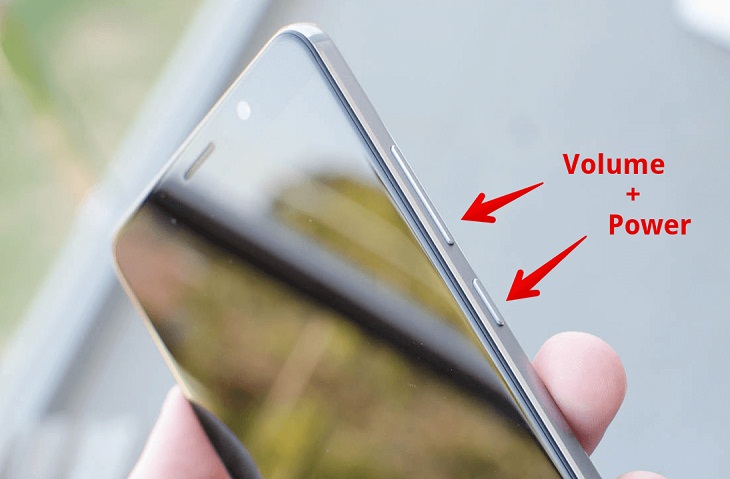
Bạn cần nhấn nút Âm lượng và giữ nút Nguồn để hiển thị menu nguồn, rồi chọn nút Khởi động lại. Hoặc nếu bạn không thể thực hiện thao tác này, thì hãy giữ nút Nguồn trong vài giây để tắt điện thoại.
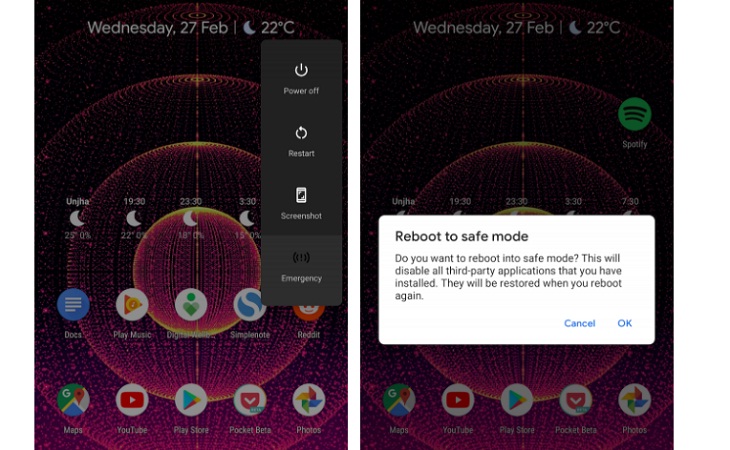
Khi sử dụng một số điện thoại Android mới, chế độ an toàn cho phép bạn chỉ sử dụng điện thoại của mình với phần mềm gốc (mà hãng đã cài sẵn trên máy lúc bạn mới mua), đồng thời loại bỏ tất cả các dịch vụ và ứng dụng mà bạn đã cài đặt.
Để vào chế độ an toàn trên thiết bị Android, hãy nhấn và giữ nút Nguồn. Sau đó, bạn chọn nút Tắt nguồn. Lúc này, khi bạn thấy lời đề nghị để vào chế độ an toàn thì bạn hãy nhấn Chấp nhận và điện thoại của bạn sẽ sớm khởi động lại.
Trái lại, để thoát khỏi chế độ an toàn, bạn hãy lặp lại quy trình và chọn tùy chọn Khởi động lại thay thế.
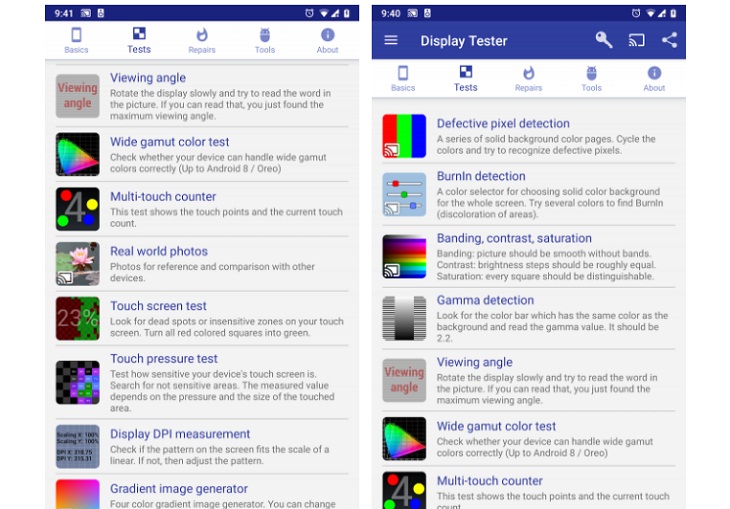
Bạn sẽ tìm thấy rất nhiều các ứng dụng trên Play Store giúp bạn có thể chẩn đoán “căn bệnh” của màn hình điện thoại. Vì phần mềm được thiết kế để tìm ra các nguyên nhân làm cho màn hình điện thoại của bạn có vấn đề.
Hãy thử Display Tester xem sao!
Sau khi bạn khởi chạy Display Tester, hãy vào tab Tests của ứng dụng. Ở đó, bạn có thể nhấn nút tùy chọn để kiểm tra thiết bị. Lúc này, ứng dụng có thể phát hiện ra các điểm ảnh chết và ghi lại trên màn hình OLED dù cho độ tương phản và dải màu hoạt động vẫn ổn, hoặc nhiều vấn đề khác nữa.
Nếu kết quả không có vấn đề gì xảy ra với điện thoại, bạn nên xem lại tất cả các ứng dụng được cài đặt gần đây (vì chúng có thể là nguyên nhân gây ra tình trạng màn hình cảm ứng bị đơ), thậm chí bạn nên nghĩ đến việc khôi phục cài đặt gốc của thiết bị nếu không khắc phục được.
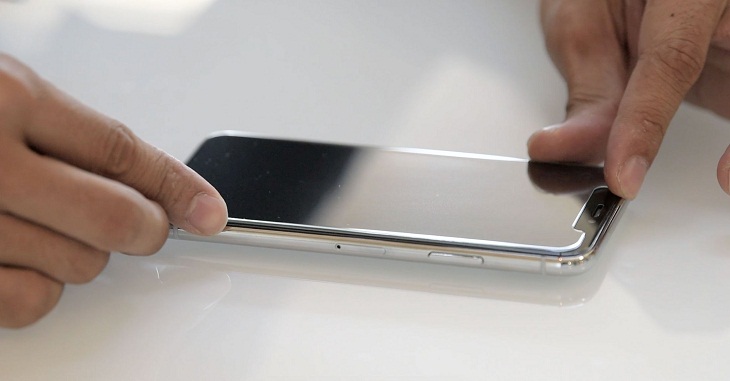
Hầu như khi sử dụng điện thoại cảm ứng, chúng ta đều dán kính cường lực, miếng dán trên màn hình, để hạn chế khả năng bị trầy xước, chống nước, chống bụi và chống chói.
Nó cũng trở thành một trong những nguyên nhân gây cản trở tín hiệu cảm ứng từ thao tác của bạn trên màn hình. Vì thế, hãy thử gỡ kính cường lực để kiểm tra màn hình xem sao nhé!
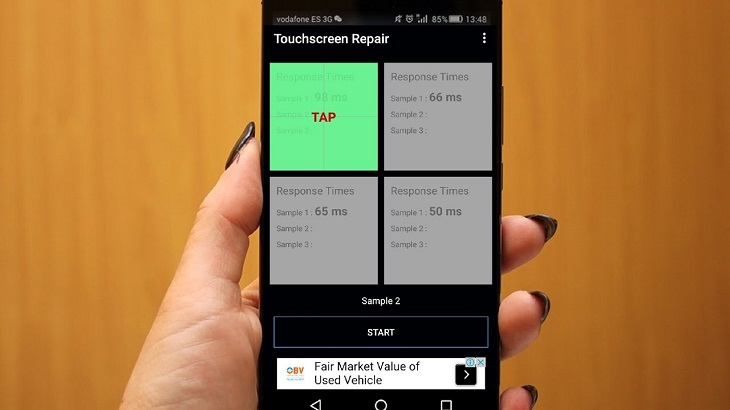
Để cải thiện màn hình không bấm được, bạn có thể dùng cách điều chỉnh cường độ của độ trễ màn hình qua ứng dụng của bên thứ ba.
Touchscreen Repair là một ứng dụng thân thiện giúp bạn làm giảm thời gian phản hồi trên màn hình điện thoại. Ứng dụng này yêu cầu bạn chạm liên tục vào một số vị trí trên màn hình cảm ứng. Nó sẽ liên kết với nội bộ điện thoại, để tiến hành giảm độ trễ ảo của màn hình.
Hiệu quả của ứng dụng này tùy thuộc vào mức độ tương thích của nó với từng nhà sản xuất điện thoại mà bạn đang sử dụng.
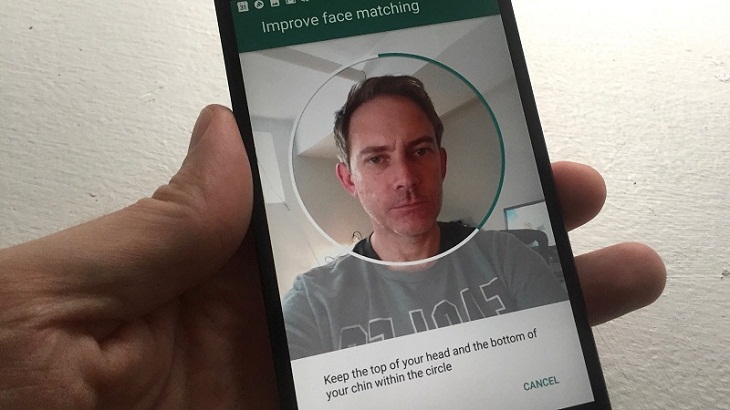
Không thể thao tác trên màn hình điện thoại, bạn hãy thử cách điều khiển bằng giọng nói hoặc nhận diện khuôn mặt (đối với điện thoại có hỗ trợ tính năng này).
Ngoài ra, bạn có thể sử dụng phần mềm thứ ba tương thích với điện thoại, để tiến hành sử dụng cách khắc phục này. Nghĩa là bạn có thể điều hướng điện thoại qua giọng nói và cử động khuôn mặt, để tiến hành tắt và khởi động lại thiết bị. Nếu không ổn thì bạn buộc phải mang nó đi sửa chữa màn hình.
Gợi ý phần mềm:
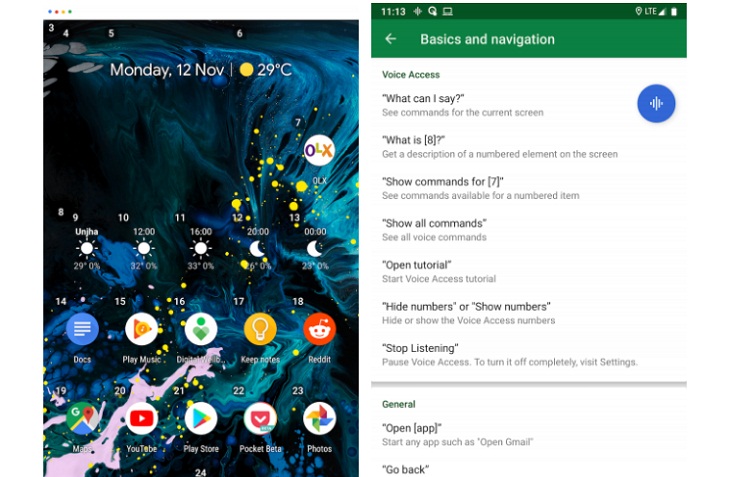
Ứng dụng Voice Access: chủ động lắng nghe các lệnh của bạn và thiết lập sẵn một số hành động trên màn hình. Thay vì chạm vào biểu tượng ứng dụng hoặc các chức năng của menu, thì bạn chỉ cần nói lệnh chứa các từ được chỉ định.
Lúc này, Voice Access sẽ thực hiện hoạt động mà chứa các từ trong khẩu lệnh của bạn. Ví dụ, cụm từ cố định trong hiệu lệnh của bạn có từ “kéo xuống”, “quay lại”,….
Ứng dụng Eva Facial Mouse thực hiện chính xác những gì với tên gọi của nó. Trên màn hình sẽ xuất hiện con trỏ nhỏ, bạn chỉ cần di chuyển đầu mình theo hướng thích hợp để di chuyển con trỏ đó.
Muốn chọn ứng dụng bất kì trên màn hình, bạn để chuyển con trỏ đó dừng khoảng 1 hoặc 2 phút.
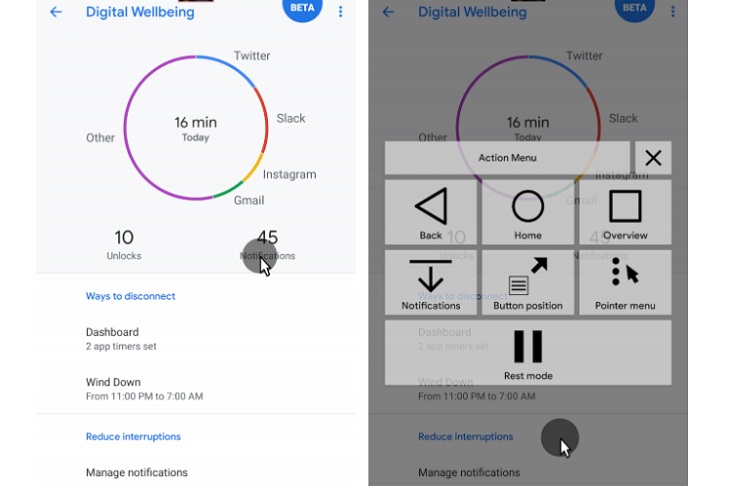
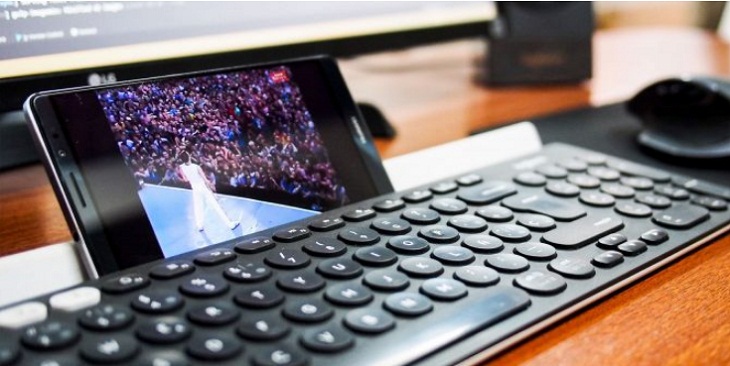
Nếu bạn không thể cài đặt bất kỳ ứng dụng nào do màn hình không cảm ứng được, thì hãy thử nghĩ đến cách ghép nối bàn phím và chuột ngoài. Nghe có vẻ lạ!
Điều này có thể thực hiện được nhưng vô cùng khó khăn, vì bạn phải tìm và chọn đúng cáp để cắm vào phụ kiện. Suy cho cùng điện thoại của bạn chỉ có một đầu cắm USB, đằng này bạn sẽ phải cần tìm một đầu cắm có thể để ghép cả hai cả phụ kiện bên ngoài này!

Hy vọng những chia sẻ phía trên, sẽ giúp bạn khắc phục được tình trạng màn hình cảm ứng điện thoại không bấm được. Nếu nó quá khó để thực hiện, bạn nên nhờ kỹ thuật viên bên ngoài để hỗ trợ nhé!

 Không hài lòng







↑
Đang xử lý... Vui lòng chờ trong giây lát.



 Xóa địa chỉ
