Danh mục
Giỏ hàng
Đã thêm vào giỏ hàng Xem giỏ hàng
Chọn vị trí để xem giá, thời gian giao:
Bạn đang ở tại Hồ Chí Minh?

Sửa

Giá và khuyến mãi đang lấy theo khu vực này.

X
Chọn địa chỉ nhận hàng

Khu vực đã chọn Thiết lập lại

Thay đổi địa chỉ khác    
not found

Không tìm thấy kết quả phù hợp

Hãy thử lại với từ khoá khác
Số nhà, tên đường Vui lòng cho Điện Máy XANH biết số nhà, tên đường để thuận tiện giao hàng cho quý khách.
Đặt làm địa chỉ mặc định
Xác nhận địa chỉ
Thông tin giao hàng Thêm thông tin địa chỉ giao hàng mới Xác nhận
Xóa địa chỉ Bạn có chắc chắn muốn xóa địa chỉ này không? Hủy Xóa

Hãy chọn địa chỉ cụ thể để chúng tôi cung cấp chính xác thời gian giao hàng và tình trạng hàng.

Cách kết nối điện thoại iPhone với tivi Samsung chi tiết và mới nhất 2022

Đóng góp bởi Phạm Thị Ngọc Hà Cập nhật ngày 21/07/2022, lúc 10:20 268.219 lượt xem

Tivi Samsung ngày càng được trang bị nhiều tính năng hiện đại, mang lại sự mới mẻ cho người dùng, nhất là khả năng kết nối được với điện thoại. Bài viết này sẽ hướng dẫn bạn cách kết nối iPhone với tivi Samsung bằng cáp HDMI cũng như một số cổng kết nối khác nhé!

Xem ngay các cáp HDMI đang giảm giá SỐC

1 Lợi ích của việc kết nối iPhone với tivi Samsung

iPhone có thể kết nối được với tivi Samsung mang lại nhiều lợi ích hơn cho người sử dụng như sau:
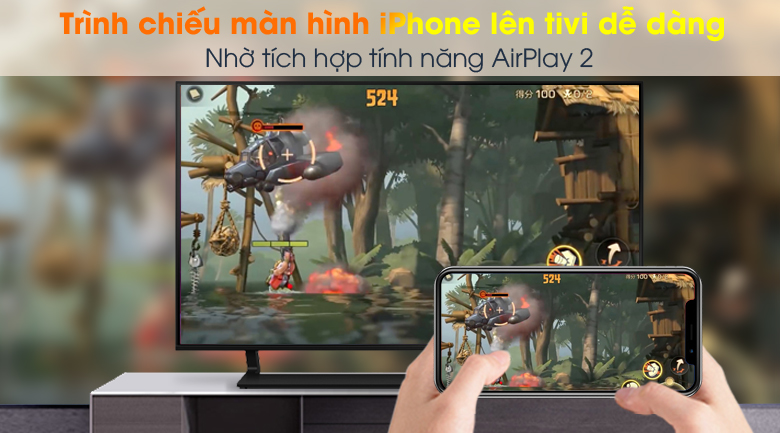
  • Điều khiển tivi nhanh chóng mà không cần phải loay hoay tìm hoặc sử dụng remote tivi.
  • Với chức năng chiếu màn hình từ điện thoại lên tivi, giúp người dùng giảm thiểu tình trạng mỏi mắt vì nhìn được nội dung trên màn hình lớn.
  • Mang lại cảm giác chơi game sống động hơn, thay vì chơi trên màn hình điện thoại. 
Lợi ích của việc kết nối iPhone với tivi Samsung

Smart Tivi QLED 4K 50 inch Samsung QA50Q65A

2 Cách nhận biết iPhone có thể kết nối được với tivi Samsung

Để thuận tiện cho việc kết nối giữa iPhone với tivi Samsung, bạn cần nhận biết qua một số đặc điểm sau:
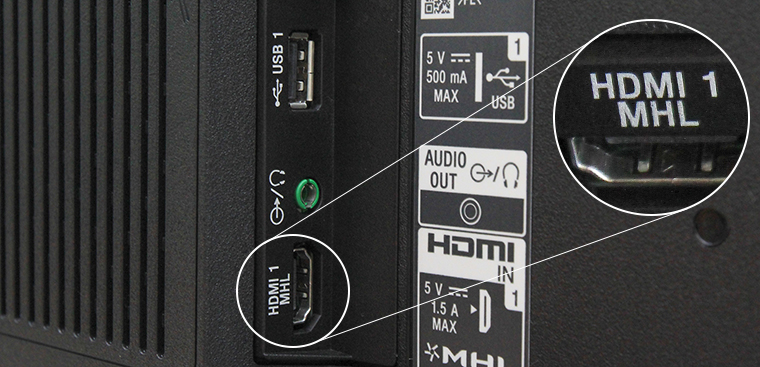
  • Kiểm tra các chức năng kết nối mà tivi có thể đáp ứng thông qua các thông số kỹ thuật của sản phẩm và các ứng dụng được cài đặt trên tivi.
  • Kiểm tra các cổng kết nối trên tivi như cổng HMDI (MHL).
  • Kiểm tra mức độ tương thích của chức năng Bluetooth mà iPhone và tivi Samsung có thể kết nối. 
Cách nhận biết iPhone có thể kết nối được với tivi Samsung

3Kết nối điện thoại iPhone với tivi Samsung bằng dây cáp

Trước khi tiến hành kết nối, bạn cần chuẩn bị một vài vật dụng cần thiết cho việc kết nối như sau:
  • Một chiếc điện thoại iPhone có hỗ trợ cổng MHL.
  • Tivi Samsung có ít nhất một cổng HDMI hay MHL.
  • Một sợi dây cáp MHL.
  • Một bộ chuyển đổi Apple 30 pin Digital AV Adapter (đối với iPhone 4, iPhone 4S,) hoặc Apple Lightning Digital AV Adapter cho iPhone 5 trở về sau.

Sử dụng cáp HDMI

Chuẩn HDMI cho phép người dùng truyền tải nội dung với độ phân giải HD 720pFull HD1080p (đầy đủ cả âm thanh và hình ảnh) lên tivi thông qua cổng kết nối HDMI. Các bước thực hiện như sau:

Bước 1: Bạn hãy cắm bộ chuyển đổi vào cổng sạc của iPhone.

Bước 2: Bạn cắm đầu cáp HDMI vào bộ chuyển đổi, đầu còn lại cắm hãy vào tivi.
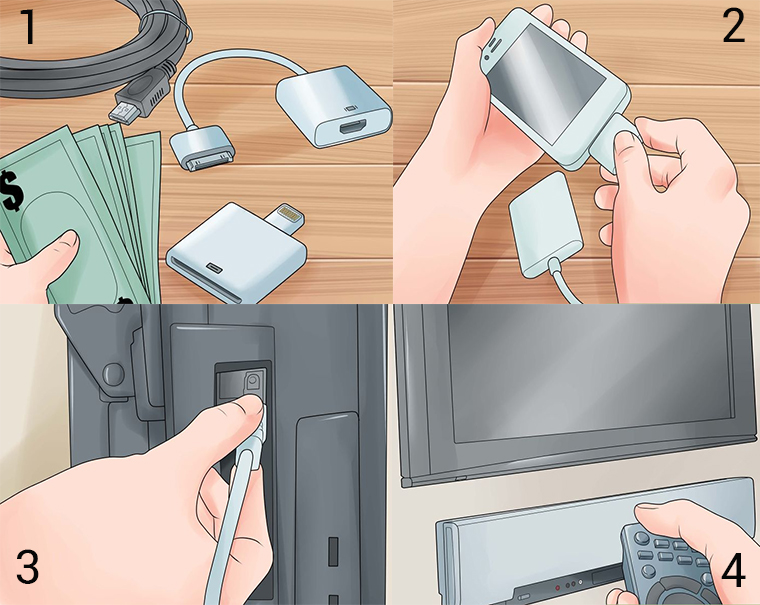
Kết nối iPhone với tivi bằng cáp HDMI

Bước 3: Nhấn nút SOURCE hoặc INPUT, hoặc nhấn vào biểu tượng hình mũi tên trên remote (tuỳ dòng tivi) để chọn nguồn vào > Sau đó, bạn hãy vào tivi chọn đúng cổng HDMI vừa kết nối.
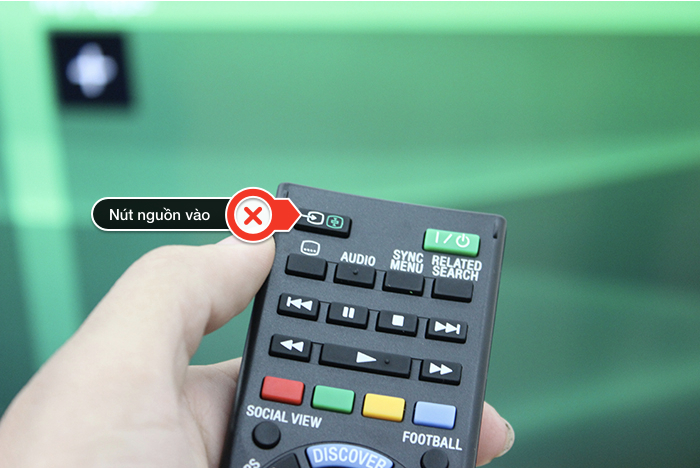
biểu tượng hình mũi tên trên remote

Ví dụ: Bạn kết nối vào cổng HDMI 1 thì trên cài đặt tivi bạn phải chọn đúng HDMI 1, nếu chọn HDMI 2, hay HDMI 3 sẽ không xuất được hình ảnh lên màn hình.
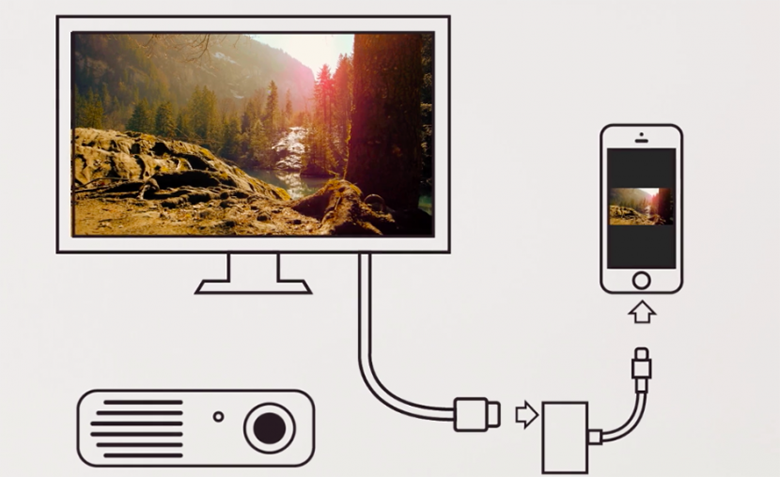
hình sẽ được hiển thị trên màn hình

Sử dụng cáp Analog

Analog là tên gọi chung của các cổng AV CompositeAV ComponentVGA trên tivi. Tùy thuộc vào iPhone và cổng kết nối trên tivi nhà bạn, bạn cần chọn mua cáp kết nối và chuẩn bị một vài vật dụng sau:
  • Một chiếc điện thoại iPhone có hỗ trợ cổng MHL.
  • Tivi Samsung có ít nhất một cổng HDMI hay MHL.
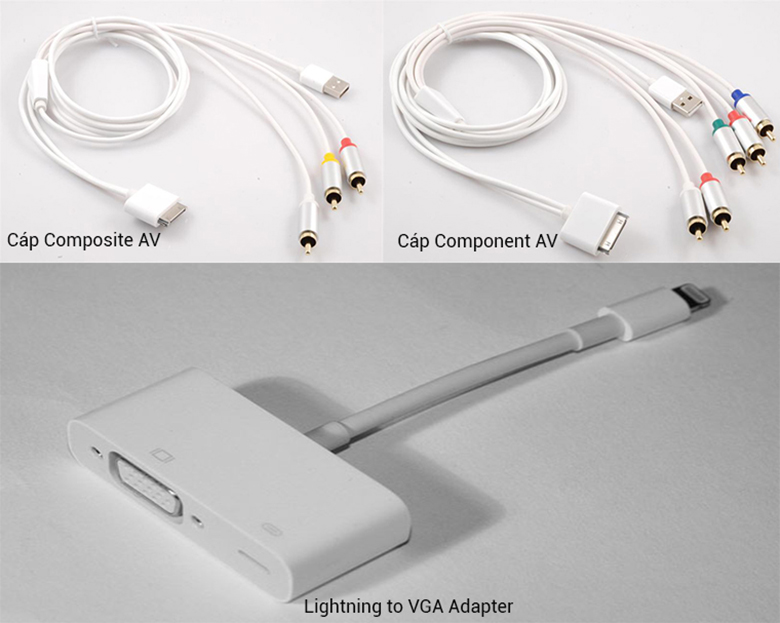
  • Cáp Apple Composite AV hoặc Apple Component AV (đối với iPhone 3Gb, iPhone 4, iPhone 4s).
  • Cáp Apple Lightning VGA (đối với iPhone 5 trở về sau).
các loại dây cáp

Các bước kết nối 

Bước 1: Kết nối 1 đầu sợi cáp vào cổng sạc trên iPhone.
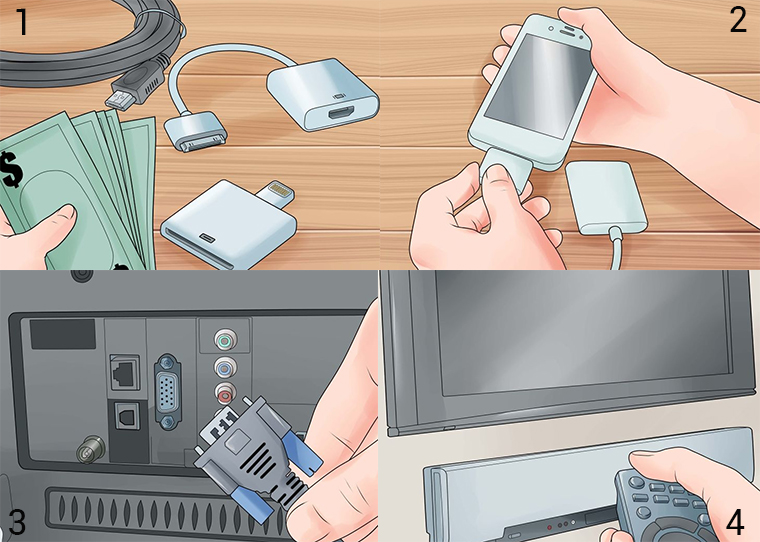
Kết nối iPhone với tivi qua cổng VGA

Bước 2: Tiếp đó bạn hãy kết nối cáp vào tivi.

  • Đối với cáp Composite hoặc Component: Bạn phải cắm chính xác màu sắc tương ứng với các cổng trên tivi.
  • Đối với VGA: Phải đảm bảo rằng nó đã vừa khít vào cổng VGA, nếu muốn cố định bạn nên vặn chặt các ốc vít ở đầu cáp.

Bước 3: Nhấn nút SOURCE hoặc INPUT,hoặc biểu tượng có hình mũi tên trên remote (tuỳ từng dòng tivi) để chọn nguồn vào > Sau đó bạn hãy vào tivi chọn VGA hoặc AV, lúc này màn hình tivi sẽ hiển thị nội dung có trên điện thoại.
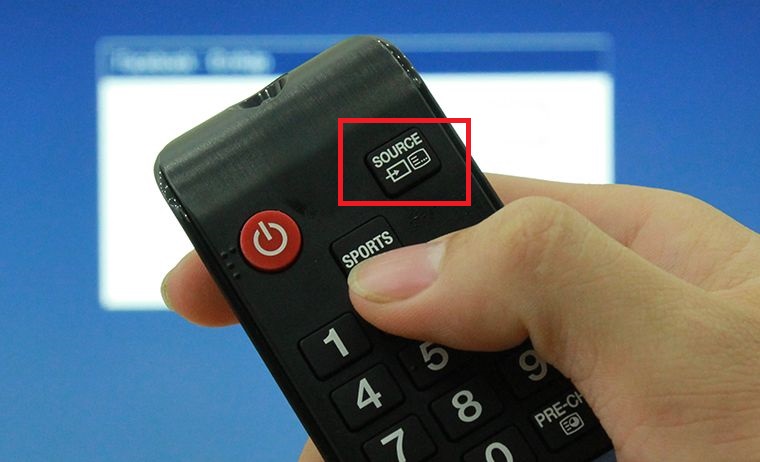
Nhấn nút SOURE hoặc INPUT,hoặc biểu tượng có hình mũi tên trên remote

4Kết nối không dây điện thoại iPhone với tivi Samsung

Sử dụng ứng dụng Samsung SmartThings

Samsung SmartThings là tên của một công ty công nghệ được Samsung tiếp quản, SmartThings còn là tên được Samsung đặt cho các thiết bị gia dụng, điện tử, di động hoặc những sản phẩm thông minh khác.

Những tiện ích của Samsung SmartThings mang lại đến với đời sống chúng ta vô cùng đa dạng có thể kể đến như: 

  • Với Samsung SmartThings bạn có thể tối ưu hóa ngôi nhà một cách đơn giản và thuận tiện hơn, sử dụng ứng dụng thông minh vào các sản phẩm như: tivi, tủ lạnh, máy lạnhkhóa thông minh,...
  • Người dùng có thể bật máy hút bụi, thiết bị sưởi ấm, tivi bằng giọng nói. 
  • Quan sát và điều khiển các thiết bị trong nhà từ xa nhờ vào điện toán đám mây.

Để kết nối không dây điện thoại iPhone với tivi Samsung bằng ứng dụng Samsung SmartThings bạn hãy thực hiện theo các bước sau đây:

Bước 1: Bạn hãy vào App Store để tải ứng dụng Samsung SmartThings về điện thoại: TẠI ĐÂY.
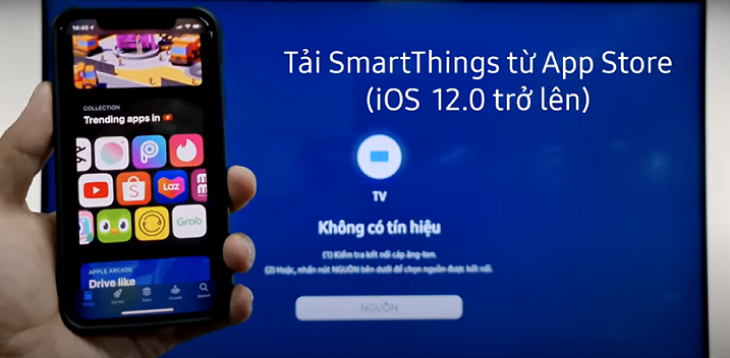
vào App Store để tải ứng dụng Samsung Smart Things

Bước 2: Bạn hãy vào ứng dụng và chọn Bắt đầu để kết nối. Lúc này, điện thoại sẽ yêu cầu đăng nhập hoặc tạo tài khoản Samsung, bạn hãy nhập tài khoản vào.
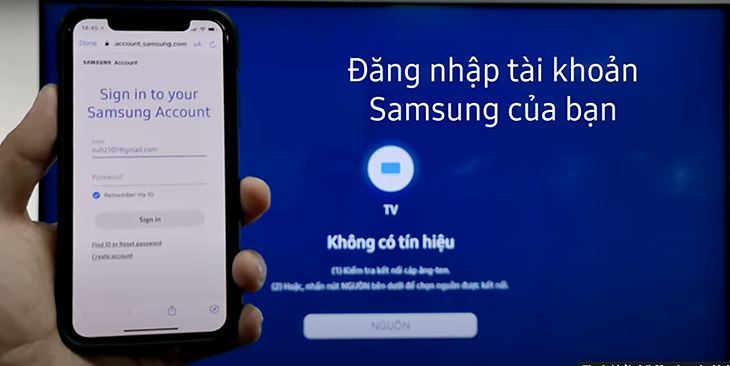
đăng nhập hoặc tạo tài khoản Samsung

Bước 3: Bạn hãy nhấn vào dấu cộng tại góc phải màn hình điện thoại để thêm thiết bị, rồi tiếp tục chọn thiết bị là TV (Samsung) > Chọn Bắt đầu để thêm tivi vào SmartThings.
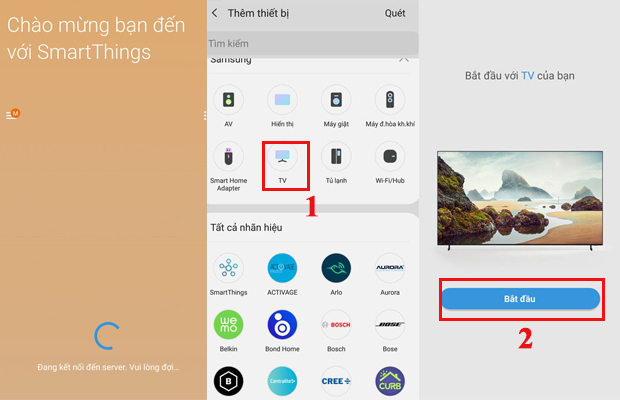
 Bắt đầu để thêm tivi vào Smart Things.

Bước 4: Bạn hãy chọn vị trí đặt tivi trong SmartThings > Chọn Tiếp theo. Lúc này sẽ hiện tivi bạn cần kết nối, bạn hãy bấm chọn nó.
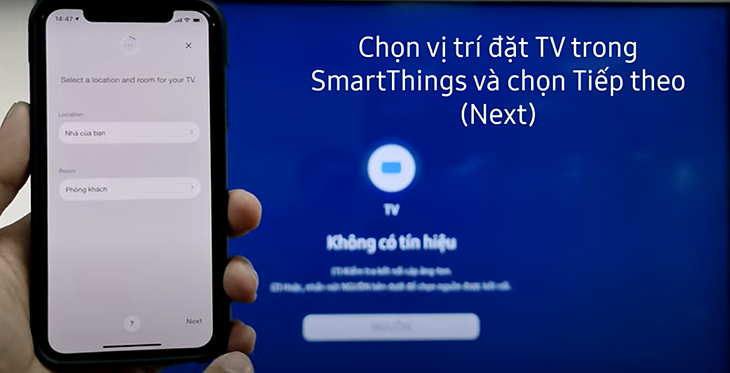
Bạn hãy chọn vị trí đặt tivi trong Smart Things

Bước 5: Trên tivi sẽ xuất hiện mã pin, bạn hãy nhập mã pin đó vào điện thoại. Bạn hãy đợi vài giây để quá trình kết nối được hoàn tất.
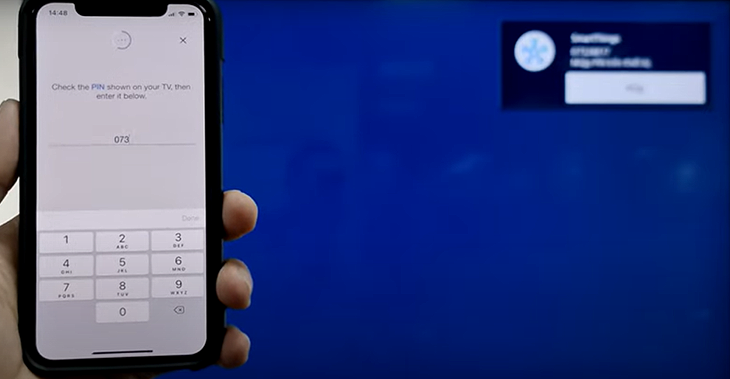
Trên tivi sẽ xuất hiện mã pin, bạn hãy nhập mã pin đó vào điên thoại.

Sử dụng tính năng AirPlay

AirPlay là một phương thức truyền tải không dây do Apple phát triển giúp kết nối iPhone, iPad với tivi thông qua Wi-Fi mà không cần dùng cáp.

Để kết nối iPhone với tivi qua AirPlay, bạn cần một thiết bị gọi là Apple TV - một đầu giải mã của Apple, được kết nối với tivi qua cổng HDMI. Nếu một chiếc tivi thường kết nối với Apple TV, tivi đó sẽ trở thành tivi thông minh, có thể kết nối mạng và truy cập các ứng dụng.
Apple TV

Apple TV 4K 32GB MXGY2

Các bước thực hiện như sau 

Bước 1: Bạn hãy kết nối Apple TV với tivi bằng sợi cáp HDMI: Một đầu gắn vào Apple TV, đầu còn lại gắn vào cổng HDMI trên tivi.
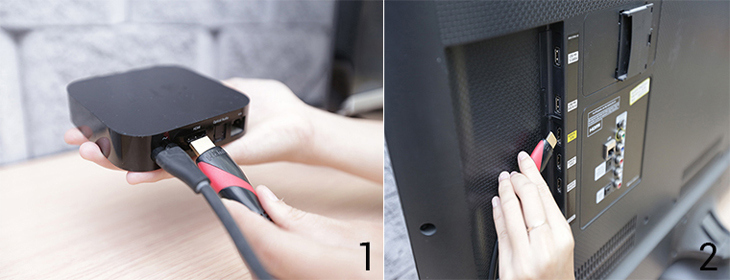
Bạn hãy kết nối Apple TV với tivi bằng sợi cáp HDMI

Bước 2: Nhấn nút SOURCE, nút INPUT hoặc nút có biểu tượng mũi tên để chọn đầu vào dữ liệu cho tivi. Sau đó, trên tivi bạn hãy chọn HDMI, lúc này Apple TV sẽ kết nối thành công.
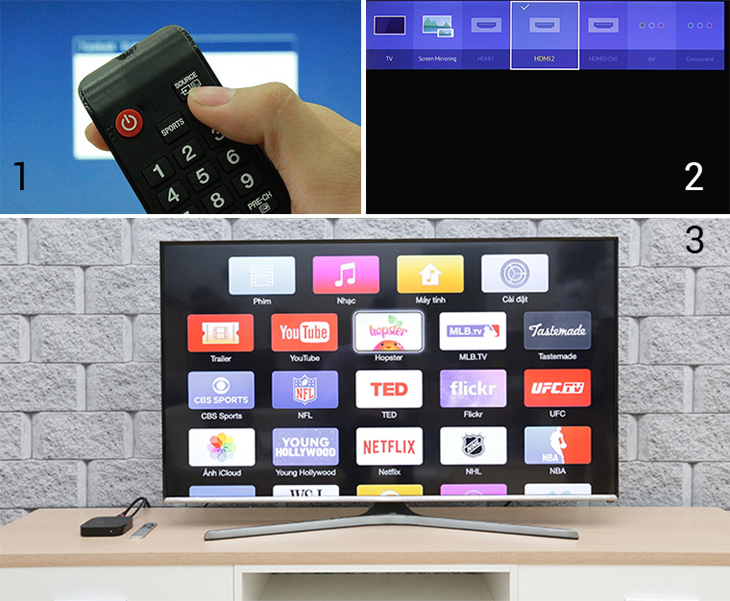
: Nhấn nút SOURCE, nút INPUT hoặc nút có biểu tượng mũi tên để chọn đầu vào dữ liệu cho tivi

Bước 3: Trên tivi sẽ xuất hiện giao diện chính của Apple TV, lúc này bạn hãy thực hiện theo các bước sau:
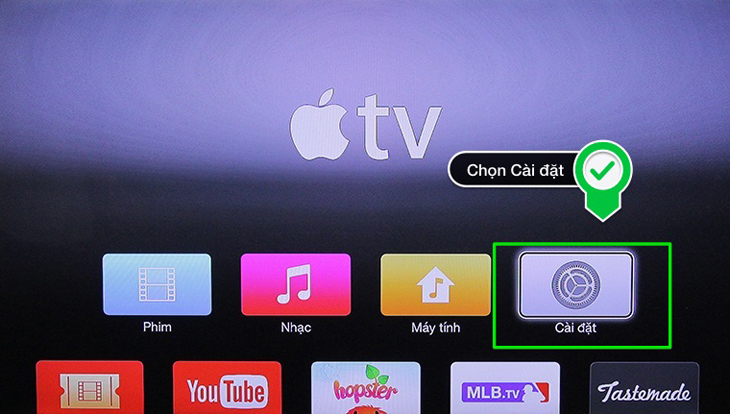
  • Vào Cài đặt trên tivi để kết nối mạng wifi (mạng này phải cùng với mạng wifi của điện thoại).
Vào Cài đặt trên tivi
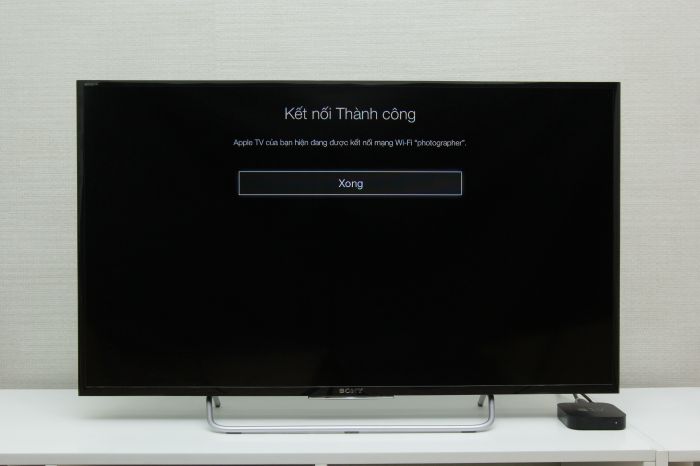
  • Tiếp tục chọn Cài đặt chung > Chọn Mạng Wi-Fi > Bạn hãy nhập mật khẩu Wi-Fi (nếu có). Lúc này Apple TV sẽ được kết nối thành công với mạng.
kết nối thành công

Bước 4: Bạn hãy quay trở lại phần Cài đặt để chọn AirPlay > Chọn Bật tính năng này lên.
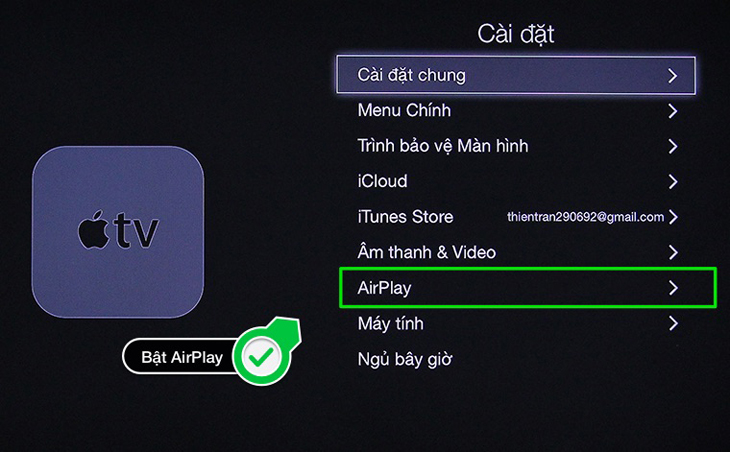
chọn Apple TV bạn muốn kết nối

Bước 5: Trên điện thoại bạn hãy vuốt màn hình từ dưới lên và chọn AirPlay > Chọn Apple TV bạn muốn kết nối. Như vậy điện thoại của bạn đã kết nối thành công.
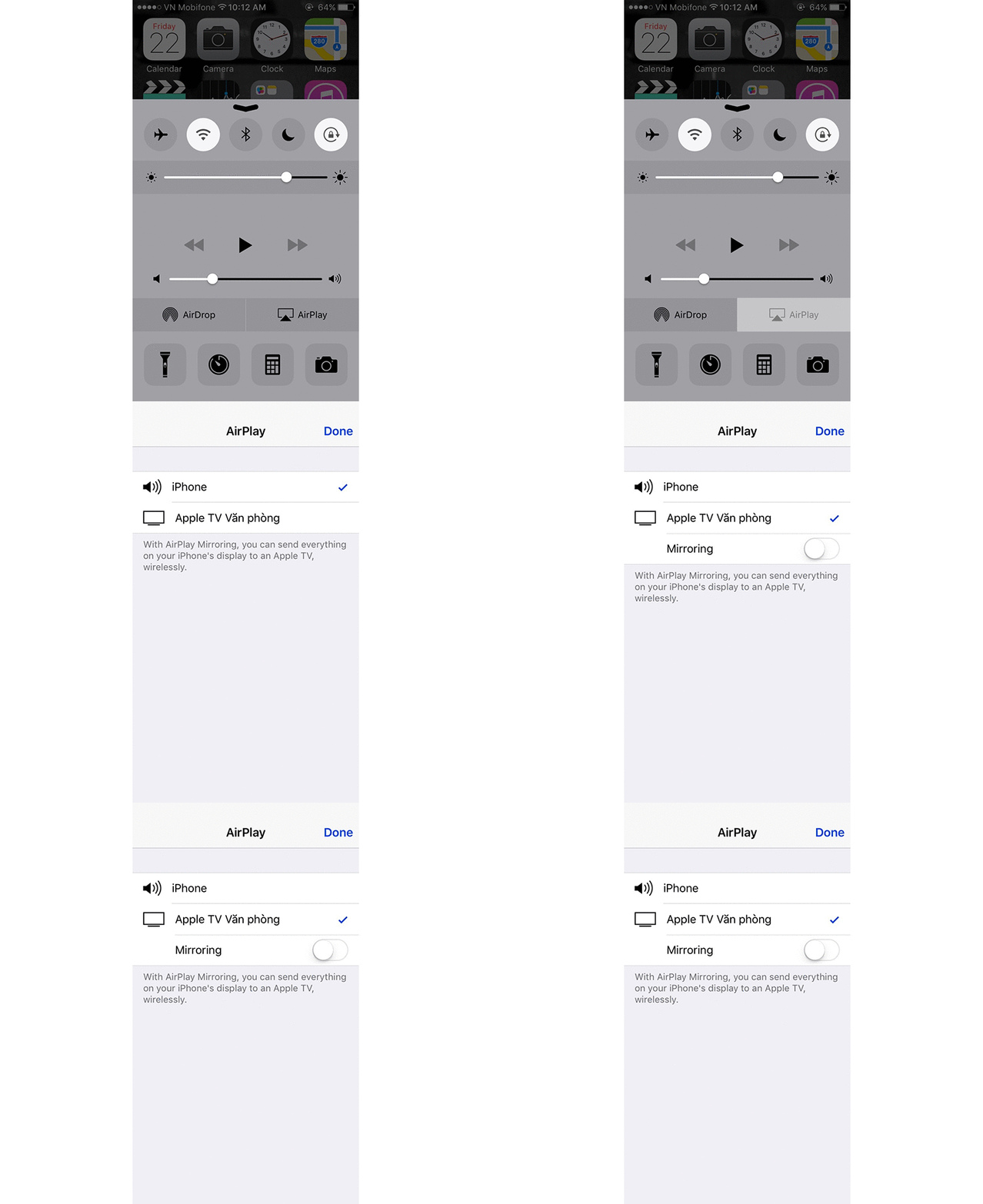
chọn Apple TV bạn muốn kết nối

Sử dụng Bluetooth 

Bước 1: Chọn vào Cài đặt trên tivi > Chọn Âm thanh > Nhấn vào mục Cài đặt chuyên môn.
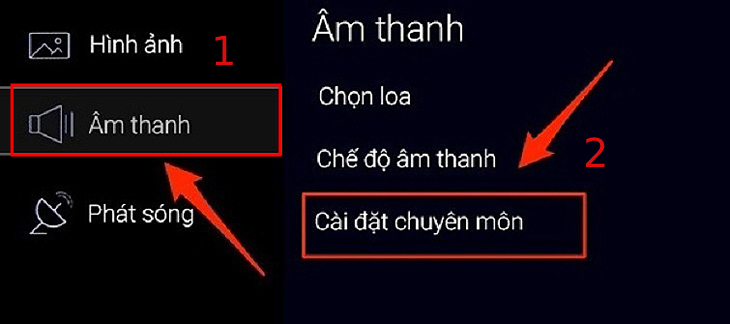
bạn hãy nhấn chọn Âm thanh

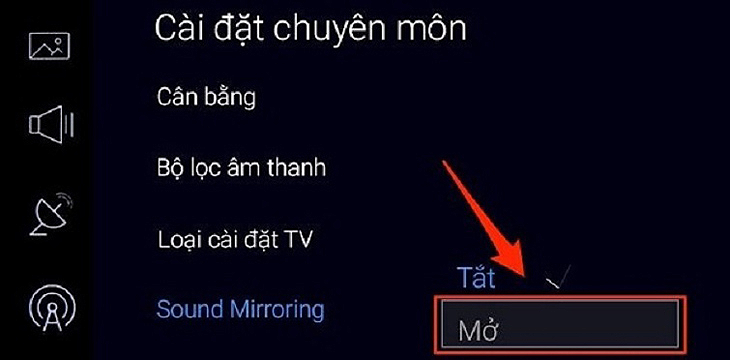
Bước 2: Tại phần Cài đặt chuyên môn bạn hãy chọn Sound Mirroring > Nhấn vào ô Mở > Nhấn nút để xác nhận kết nối. 

bạn hãy chọn Sound Mirroring

Bước 3: Trên điện thoại của bạn hãy bật Bluetooth và dò tìm thiết bị kết nối > Chọn Cho phép để điện thoại kết nối với tivi.
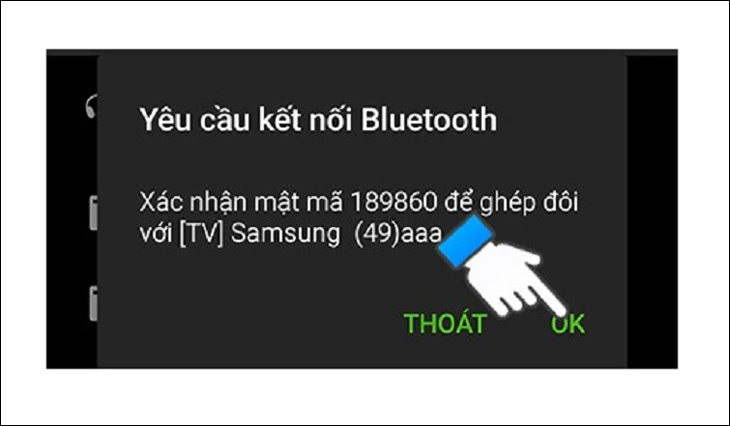
 bạn hãy bật Bluetooth và dò tìm thiết bị kết nối

Kết nối bằng tính năng Screen Mirroring

Lưu ý: Trước khi thực hiện việc kết nối giữa 2 thiết bị này, bạn cần đảm bảo một số tiêu chí:
  • iPhone và tivi Samsung được kết nối cùng 1 mạng wifi.
  • iPhone phải có chức năng Screen Mirroring và tivi Samsung có trang bị chức năng chiếu màn hình AirPlay.

Để tiến hành việc kết nối iPhone với tivi Samsung bằng tính năng Screen Mirroring, bạn thực hiện quy trình sau:

Bước 1: Trên màn hình tivi Samsung, bạn vào phần Cài đặt > Chọn mục Tổng quát > Chọn Cài đặt Apple AirPlay. Sau đó, bạn tiến hành kích hoạt chức năng AirPlay chuyển sang nút Bật, rồi nhấn chọn loại mạng kết nối.
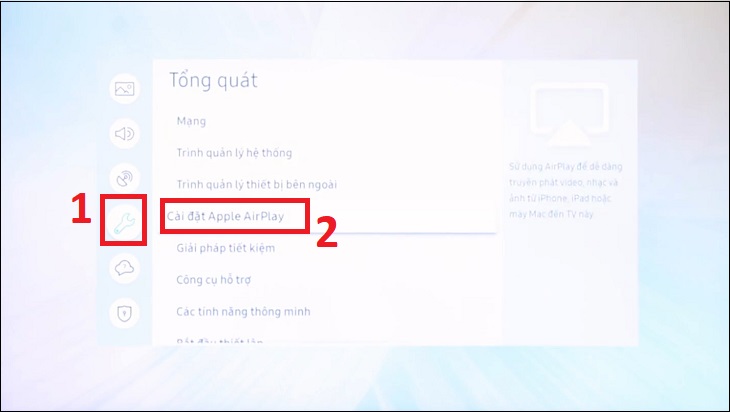
kích hoạt chức năng AirPlay trên tivi samsung

Bước 2: Trên màn hình iPhone, bạn mở chức năng Phản chiếu màn hình, rồi bạn chọn tivi muốn kết nối.
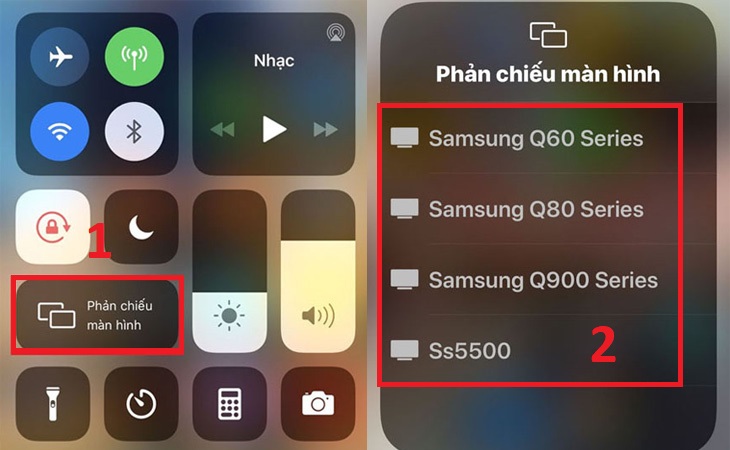
Trên màn hình iPhone, bạn mở chức năng Phản chiếu màn hình, rồi bạn chọn tivi muốn kết nối.

Bước 3: Nhập mật mã AirPlay xuất hiện trên tivi vào màn hình iPhone được yêu cầu. Vậy là xong!
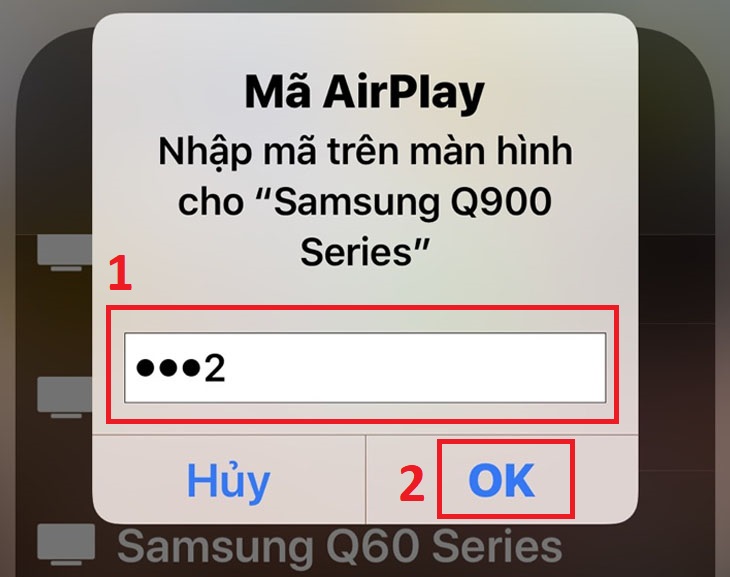
Nhập mật mã AirPlay xuất hiện trên tivi vào màn hình iPhone được yêu cầu.

Chiếu màn hình điện thoại lên tivi qua YouTube

Để thực hiện việc chiếu màn hình iPhone lên tivi qua YouTube, bạn cũng thực hiện các bước đơn giản sau:

Bước 1: Trên tivi Samsung, bạn vào ứng dụng YouTube, rồi vào phần Cài đặt (biểu tượng hình răng cưa) > Chọn Liên kết bằng mã TV. Lúc này mã tivi của bạn sẽ xuất hiện trên màn hình tivi.
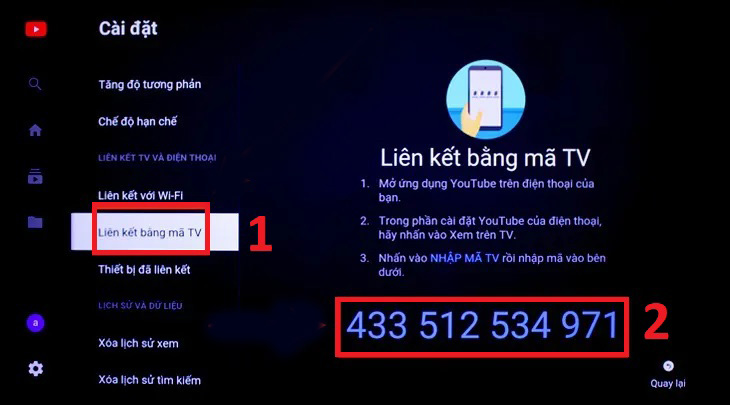
Trên tivi Samsung, bạn vào ứng dụng YouTube, rồi vào phần Cài đặt (biểu tượng hình răng cưa) > chọn Liên kết bằng mã TV

Bước 2: Trên iPhone, bạn vào YouTube để mở video muốn xem.

Sau đó, bạn nhấn vào biểu tượng Truyền trên màn hình xem YouTube > Chọn chức năng Liên kết bằng mã TV, rồi bạn tiến hành nhập mã liên kết mà bạn đã thực hiện ở bước 1 là xong!
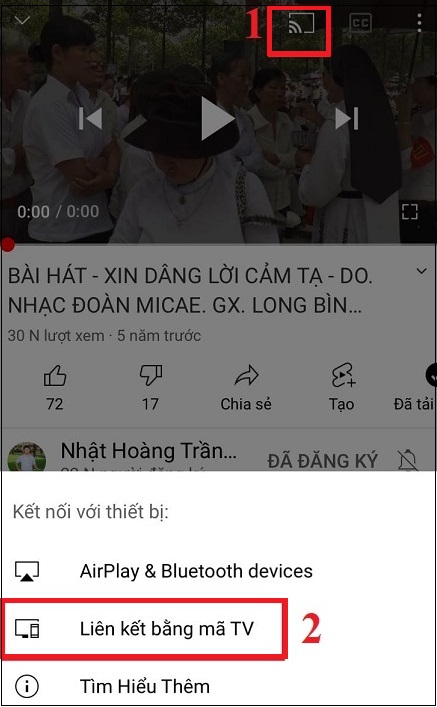
Trên iPhone, nhấn vào biểu tượng Truyền rồi nhập Liên kết bằng mã TV

Phụ kiện điện thoại, phụ kiện máy tính giá rẻ, mẫu mã đa dạng, hỗ trợ giao hàng tận nơi trên toàn quốc | Xem ngayTư vấn mua phụ kiện điện thoại, máy tính phù hợp với nhu cầu, không lo âu | Xem ngay tại đâyHy vọng với những chia sẻ trên đã giúp bạn biết thêm cách kết nối điện thoại iPhone với tivi Samsung chi tiết và mới nhất năm 2022 rồi nhé! Nếu vẫn còn băn khoăn trong việc thực hiện thì hãy để bình luận phía dưới để Điện máy XANH hỗ trợ sớm nhất cho bạn. 

Bạn có làm được không ?
0
Không

Bạn vui lòng chờ trong giây lát...

Đang xử lý... Vui lòng chờ trong giây lát.