
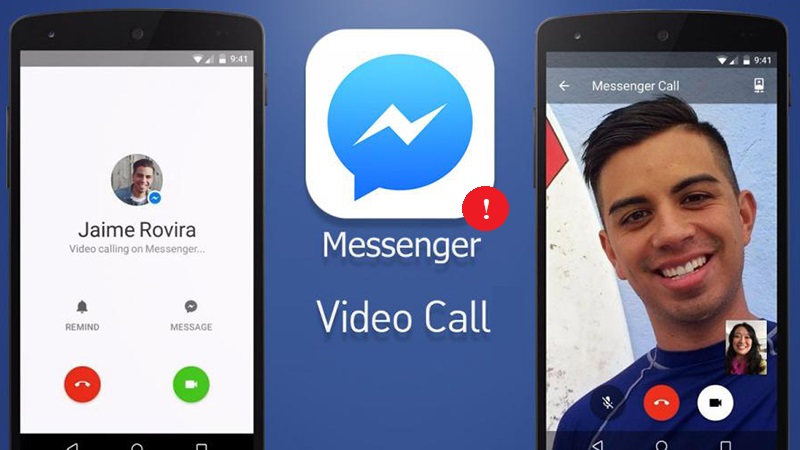
Kết nối mạng là một trong những nguyên nhân gây ảnh hưởng rất lớn tới chất lượng các cuộc gọi thoại, video call trên ứng dụng Facebook Messenger. Khi gặp sự cố cuộc gọi trên Messenger, bạn hãy kiểm tra lại kết nối mạng bằng cách:
Bước 1: Kiểm tra thiết bị của bạn có bị ngắt kết nối mạng không.
Bước 2: Ngắt kết nối mạng, sau đó chuyển đổi dữ liệu di động hoặc mạng wifi khác.
Bước 3: Nếu thực hiện 2 bước trên vẫn không khắc phục được, bạn hãy reset lại các cài đặt mạng: Cài đặt > Cài đặt chung > Đặt lại > Đặt lại cài đặt mạng.
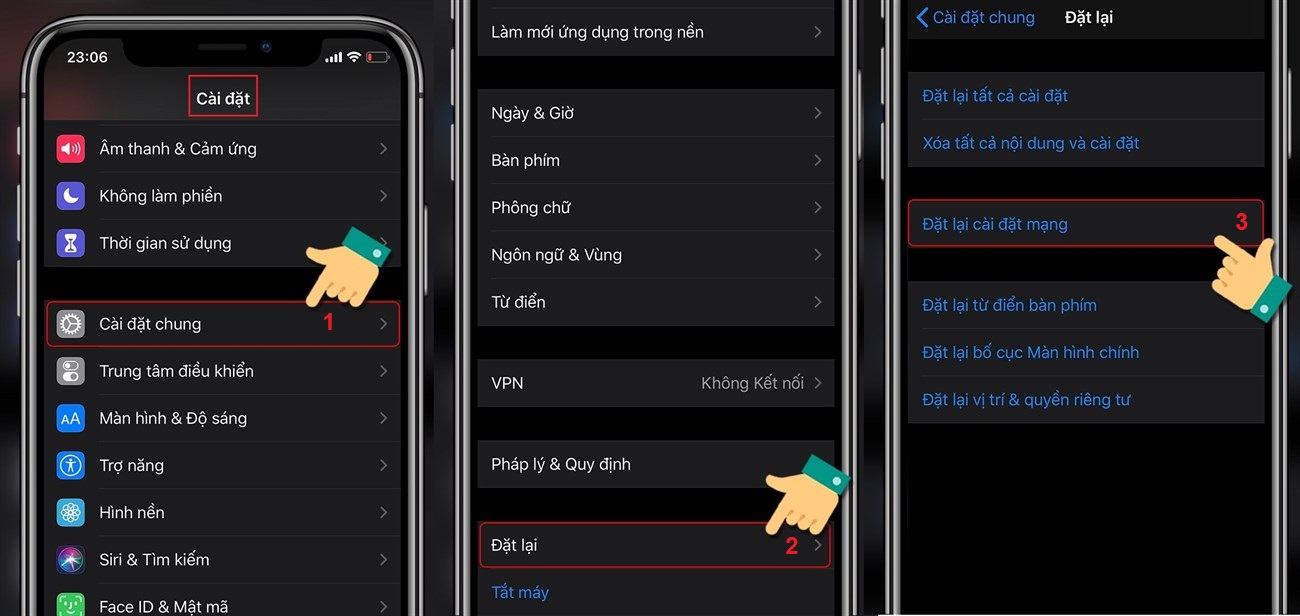
Bước 4: Sau khi reset lại các cài đặt mạng, bạn hãy kết nối lại wifi và kiểm tra xem lỗi trong Facebook Messenger được khắc phục chưa nhé.
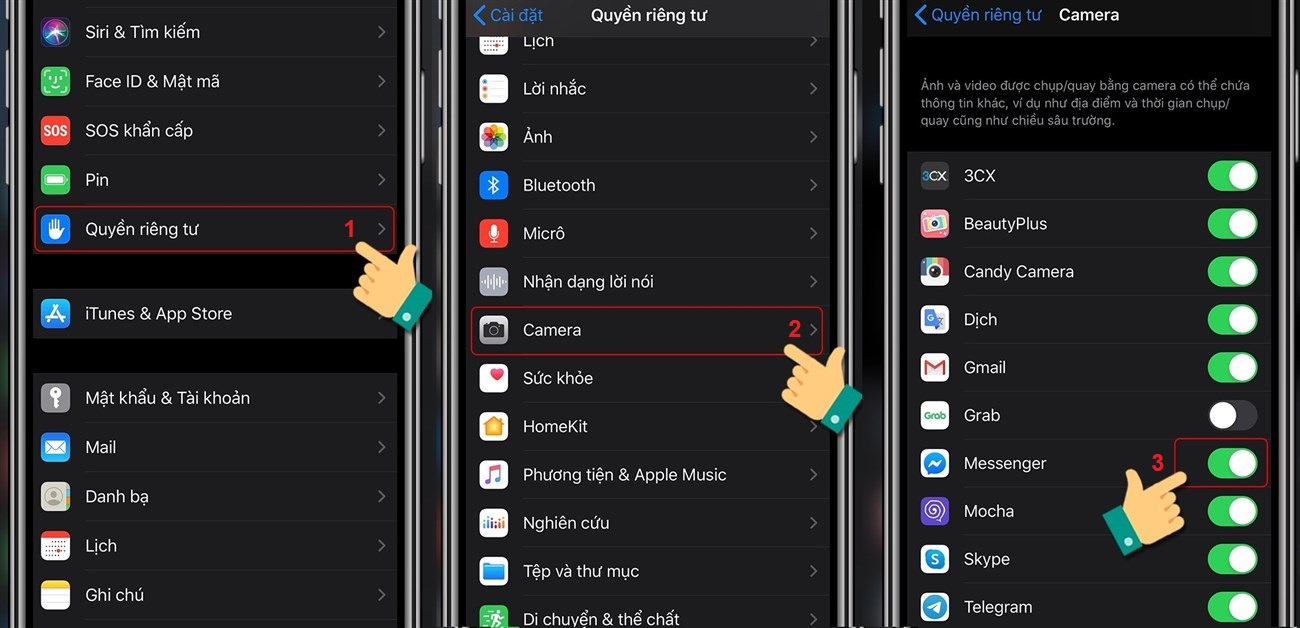
Để thực hiện cuộc gọi video trên ứng dụng Messenger, bạn cần phải cấp quyền cho ứng dụng truy cập camera của điện thoại. Bạn hãy thực hiện các bước sau đây để kiểm tra và cấp quyền truy cập camera cho ứng dụng:
Mở Cài đặt trên điện thoại > Quyền riêng tư > Camera > Tại ứng dụng Messenger, bạn hãy chuyển thanh gạt sang phải để cấp quyền truy cập camera cho ứng dụng.
Ngoài ra, để thực hiện cuộc gọi thoại hay video call trên ứng dụng Messenger, bạn cần phải cấp quyền truy cập micro trên điện thoại cho ứng dụng. Bạn hãy thực hiện các bước sau đây:
Mở Cài đặt trên điện thoại > Quyền riêng tư > Micrô > tại ứng dụng Messenger, bạn hãy chuyển thanh gạt sang phải để cấp quyền truy cập micrô cho ứng dụng.

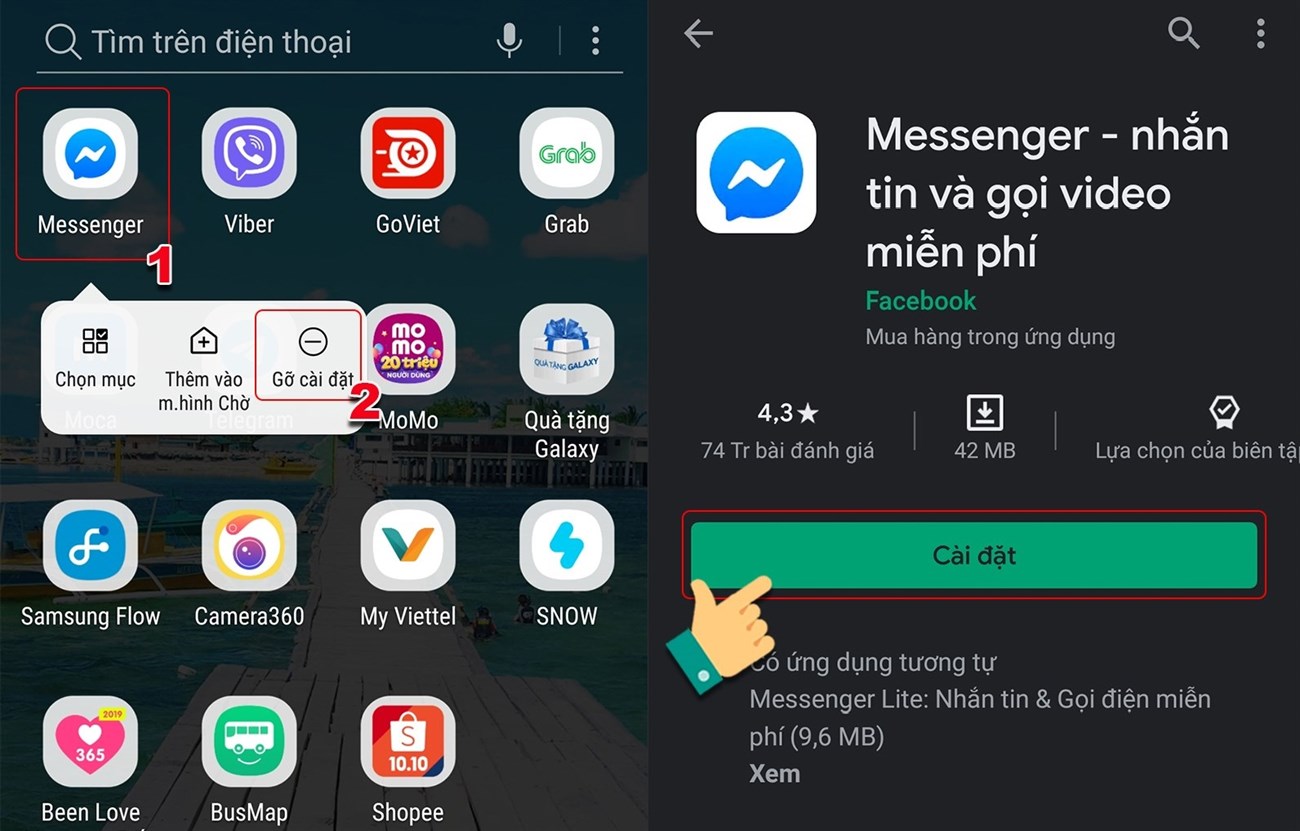
Nếu bạn thử 3 cách trên vẫn không khắc phục được lỗi gọi điện, video call, bạn hãy gỡ ứng dụng và cài đặt lại.
Bước 1: Nhấn vào icon Messenger chọn Gỡ cài đặt.
Bước 2: Cài đặt lại ứng dụng Messenger. Sau khi cài đặt ứng dụng xong, bạn hãy đăng nhập lại và thử gọi điện, video call trên Messenger được chưa nhé!
Bài viết trên đã hướng dẫn bạn 4 cách để bật micro trong messenger và khắc phục lỗi khi call video. Hi vọng bạn sẽ có những trải nghiệm tuyệt vời với ứng dụng này!

 Không hài lòng

↑
Đang xử lý... Vui lòng chờ trong giây lát.


 Xóa địa chỉ
