Nhấn vào nút AA - menu xem trang web - ở bên trái của trường địa chỉ của trình duyệt, bạn sẽ thấy một danh sách các điều khiển.
Bạn có thể phóng to chỉ văn bản, như trên trình duyệt máy tính để bàn. Nhấn vào chữ A lớn hơn để phóng to từng đoạn văn bản theo móng muốn, điều này sẽ không phóng to toàn bộ trang.
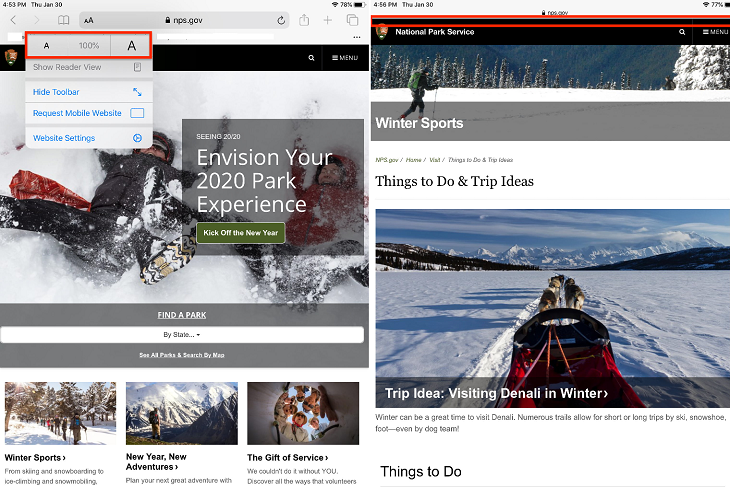
Bạn cũng có thể thu nhỏ văn bản hoặc chọn chế độ xem Reader. Menu này cho phép bạn ẩn hoặc hiển thị toàn bộ thanh công cụ bằng cách chạm vào gần phía trên màn hình.
Với iPadOS và Safari, một menu mới có tên Website Settings cho phép bạn điều chỉnh trình duyệt của mình cho từng trang web.
Bạn có thể cài đặt nó thành Request Desktop Website (chế độ web kiểu máy tính để bàn) hoặc Mobile Website (chế độ web trên điện thoại). Bạn có thể yêu cầu nó kích hoạt chế độ xem tự động Reader trên bất kỳ trang nào.
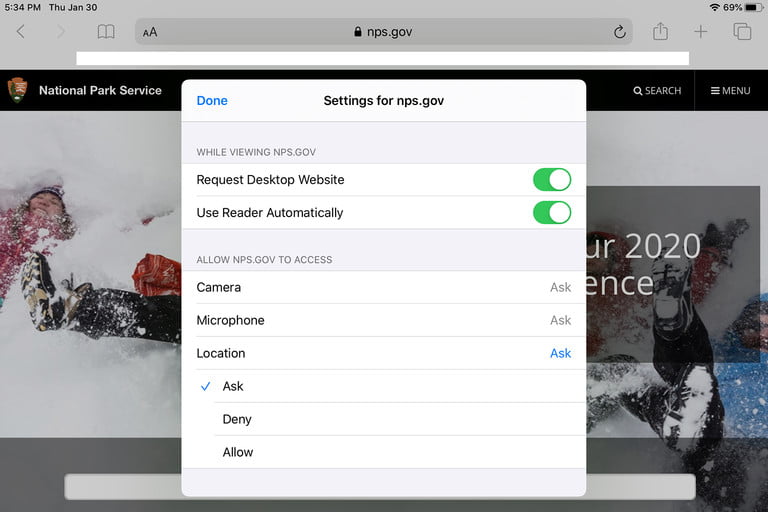
Bạn có thể thay đổi quyền đối với các chức năng và dữ liệu của iPad, bằng cách bật hoặc tắt máy ảnh, micrô hoặc vị trí của bạn hoặc nhấn từ chối, cho phép hoặc hỏi mỗi khi bạn duyệt một trang web cụ thể truy cập vào các chức năng của iPad.
Ở đầu thanh công cụ, menu Download mới cho phép bạn kiểm soát các tệp bạn muốn tải xuống máy tính bảng của mình. Nhấn vào nó để xem các bản tải xuống của bạn.
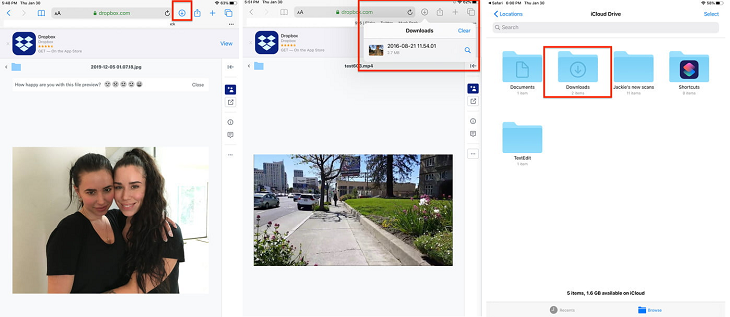
Bạn có thể xem danh sách các lần tải xuống trước đó hoặc thanh tiến trình cho biết lần tải xuống ở hiện tại. Bạn cũng có thể xóa danh sách hoặc nhấn vào biểu tượng hình kính lúp để di chuyển thư mục tải xuống.
Nếu bạn không thấy nút tải xuống ngay lập tức, hãy thử tải xuống một tệp trước và nút tai xuống ngay lập tức sẽ hiển thị.
Bạn có thể tải các tập tin từ iPad lên các trang web khác nhau.
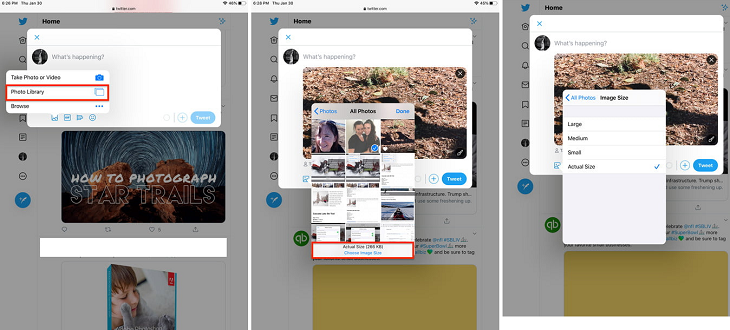
Nếu bạn chọn một hình ảnh từ thư viện ảnh của mình, bạn có thể điều chỉnh kích thước tải lên. Ở dưới cùng của cửa sổ, có một ký hiệu chọn kích thước hình ảnh bạn có thể nhấn để chọn tải lên kích thước lớn, trung bình, nhỏ hoặc kích thước gốc, giống như cách thực hiện trong Safari của máy Mac.
Nếu bạn có nhiều tab đang mở và bạn muốn tìm một trong số chúng, chức năng tìm kiếm mới trên tab không chỉ cho ra kết quả thông thường mà có thể thực hiện cả tính năng chuyển sang tab để bạn có thể nhấn vào đó để truy cập tab bạn tìm kiếm.
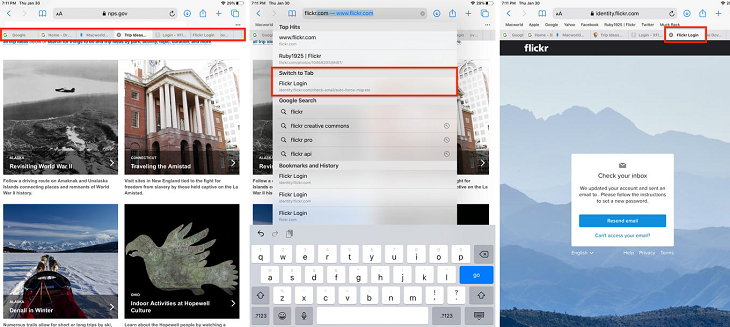
Nếu bạn chạm và giữ một tab, bạn sẽ nhận thấy nhiều tùy chọn khác như: sắp xếp các tab theo tiêu đề hoặc theo trang web, lưu tất cả các tab bằng cách chạm và giữ nút dấu trang ở trên cùng bên trái của cửa sổ.
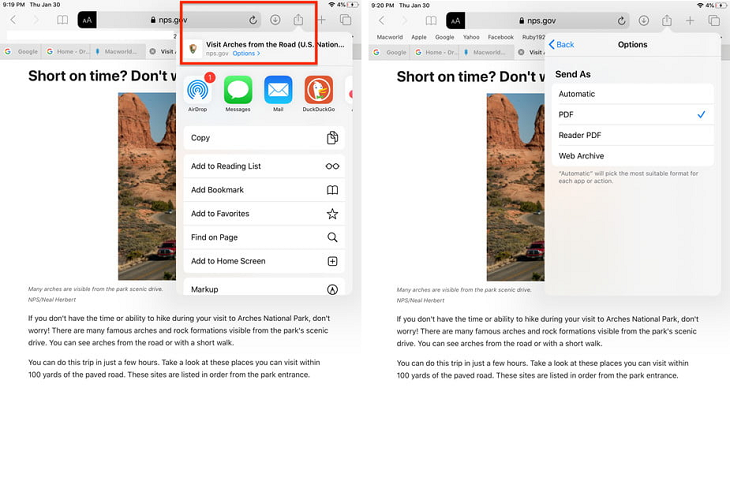
Chức năng chia sẻ hiện có thêm nút Options cho phép bạn chia sẻ một trang web cụ thể dưới dạng tệp lưu trữ PDF hoặc web. Cài đặt Automatic Setting cung cấp cho bạn một liên kết để chia sẻ, nhưng nó cũng có thể đưa ra lựa chọn định dạng để bạn chia sẻ tốt nhất.
Chỉ cần nhấn nút Home và nút Sleep/Awake cùng một lúc và bạn sẽ thấy một bản xem trước ở phía dưới bên trái màn hình. Nhấn vào phần xem trước để hiển thị chế độ đánh dấu. Ở đầu màn hình, bây giờ bạn có thể chọn màn hình hoặc toàn trang.
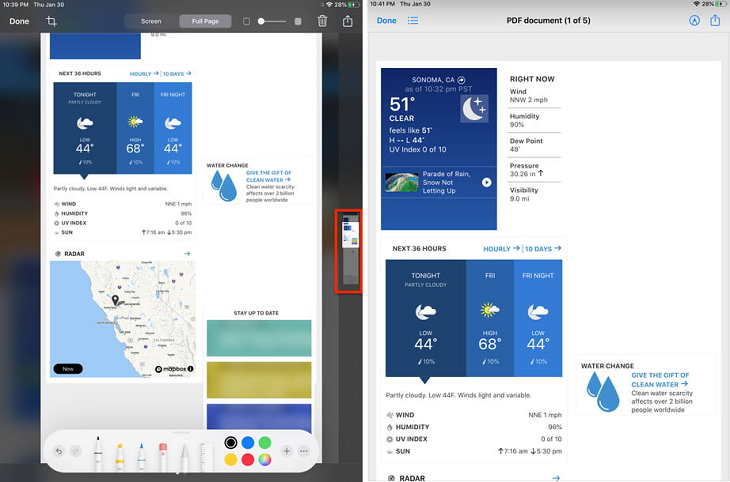
Chuyển sang chế độ toàn trang cho phép bạn cuộn qua bản tài liệu bằng thanh cuộn và sử dụng bút đánh dấu, tô sáng để làm nổi bật nội dung quan trọng trên trang.
Một trong những tính năng mới tốt nhất của iPadOS là giờ đây nó cho phép bạn sử dụng hai phiên bản của cùng một ứng dụng trong chế độ xem tách - có nhiều cửa sổ xem tách cho cùng một ứng dụng.
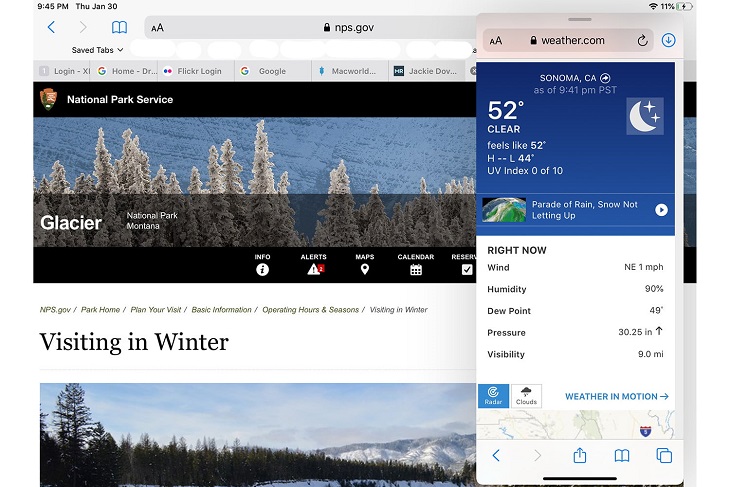
Bạn có thể mở đồng thời 2 trang Safari cạnh nhau để tìm kiếm hiệu quả hơn hoặc ghép các trang Safari với các ứng dụng khác. Safari cho phép bạn truy cập tất cả các tùy chọn thanh công cụ trong tất cả các cửa sổ khi ở chế độ xem tách.
Trên đây là bài viết giới thiệu về tính năng mới bạn chưa biết của Safari trên iPadOS 13. Bạn nghĩ sao về các tính năng mới nhất này, để lạo thảo luận bên dưới nhé!

 Không
Không

↑
Đang xử lý... Vui lòng chờ trong giây lát.



 Xóa địa chỉ