
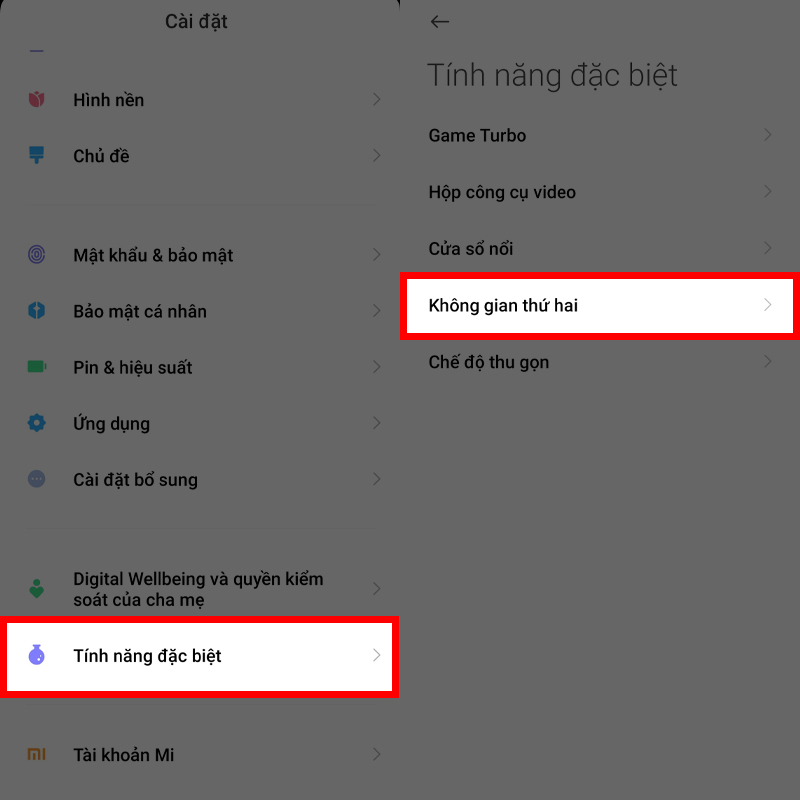
Không gian thứ 2 là một tính năng đặc biệt giúp tạo một không gian mới không chứa các thông tin của người dùng ở không gian gốc. Tránh việc lộ các thông tin của chính chủ trong nhiều trường hợp.
Để sử dụng nó, bạn chỉ cần vào Cài đặt > Tính năng đặc biệt > Không gian thứ hai. Sau đó, cài đặt mật khẩu cho không gian gốc để hoàn tất quá trình.
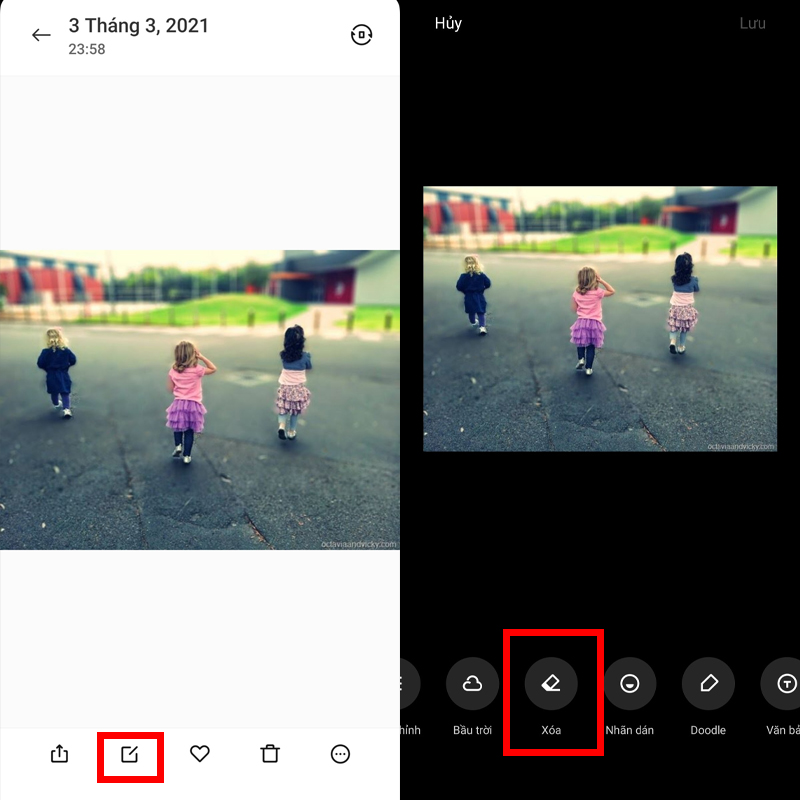
Những tấm ảnh chụp ở nơi công cộng thường dính nhiều chi tiết thừa hay vô tính dính phải người xung quanh, đây có thể xem là vấn đề nan giải khi chụp ảnh với các dòng điện thoại trước thì nay với Mi 11, bạn có thể sử dụng AI để xóa các chi tiết thừa đó bằng cách: Chọn vào bức ảnh cần xóa > Biểu tượng chỉnh sửa > Xóa.
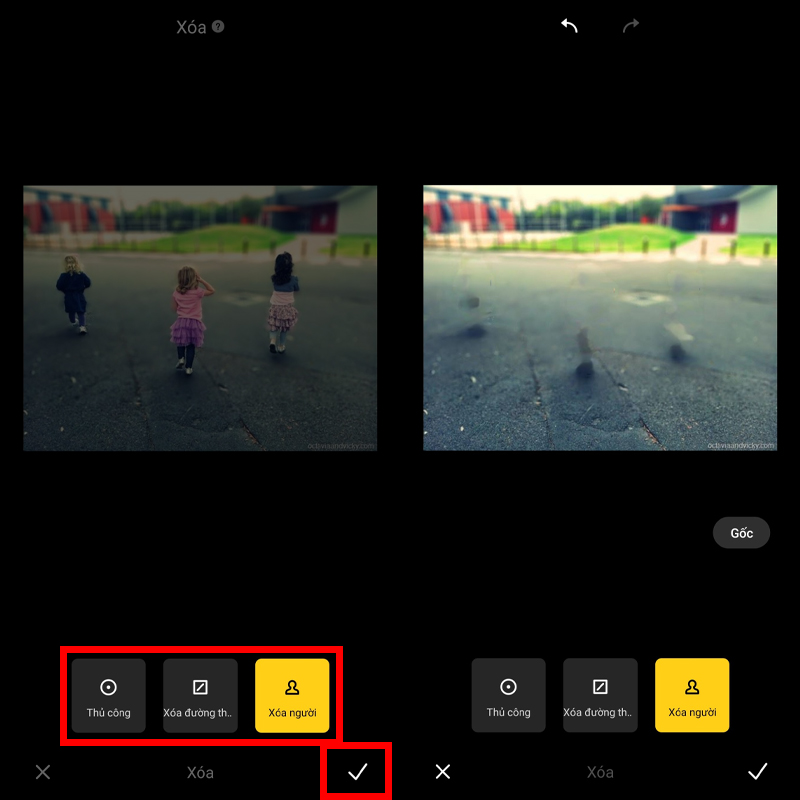
Tiếp theo, bạn có thể chọn xóa thủ công bằng tay, hay xóa đường thẳng và đặc biệt là xóa người. Ví dụ, để xóa người trên bức hình bạn chỉ cần chọn vào Xóa người và bấm vào dấu Tick rồi chờ một lát là xong ngay nhé.
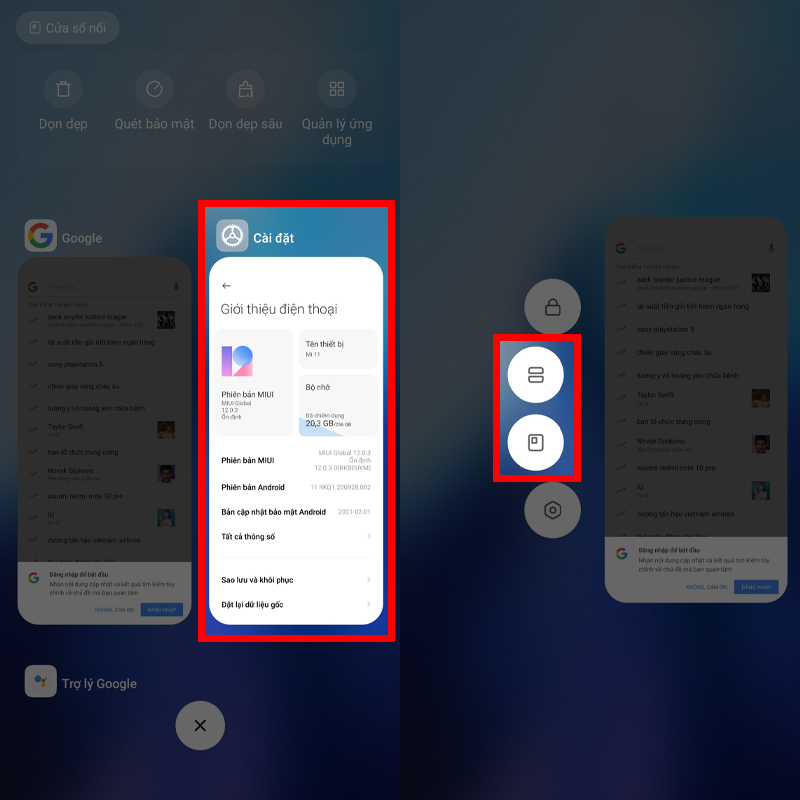
Bạn có thể vừa xem Youtube, lướt Facebook hay theo dõi công việc của mình mà không phải ngắt quãng chúng bằng tính năng Cửa sổ nổi này.
Để kích hoạt tính năng này rất đơn giản, bạn hãy mở các ứng dụng đang chạy ngầm và chọn giữ vào ứng dụng bạn muốn sử dụng nó ở cửa sổ nổi hay chia màn hình và chọn vào tính năng bạn muốn sử dụng.
Bạn cũng có thể chọn vào biểu tượng Cửa sổ nổi ở góc trên bên trái màn hình và chọn ứng dụng chạy thôi nhé.
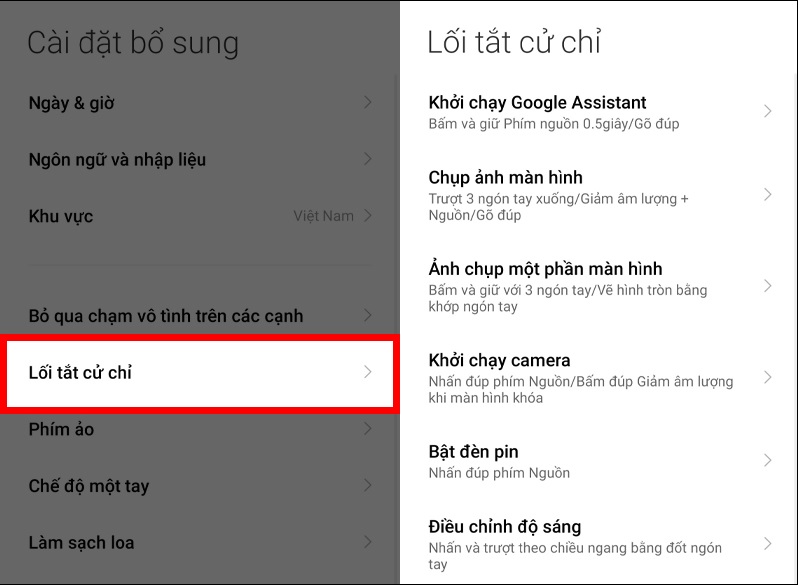
Cử chỉ thông minh là một phần các tính năng siêu tiện lợi mà người dùng luôn muốn nhà phát hành tích hợp lên chiếc điện thoại của họ. Với chiếc Mi 11 này nhà sản xuất đã thêm khá nhiều tính năng, cử chỉ thông minh với độ tiện lợi vô cùng cao.
Bạn có thể xem nó ở Cài đặt > Cài đặt bổ sung > Lối tắt cử chỉ, sau đó bạn sẽ thấy một loạt các cử chỉ đặt sẵn bạn chỉ cần chọn vào nó và điều chỉnh tính năng thôi.
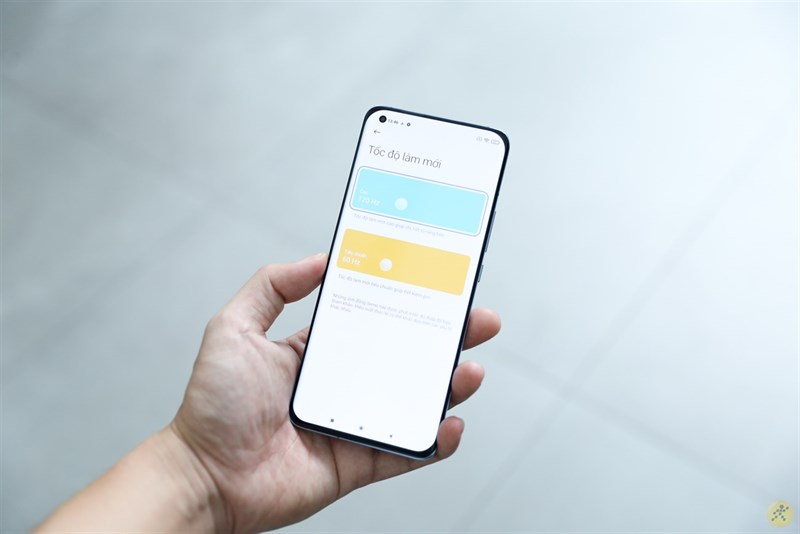
Mi 11 sở hữu màn hình với tần số quét lên đến 120Hz cho chuyển động vô cùng mượt mà. Nhưng đôi khi cái gì quá sẽ không tốt, màn hình chuyển động quá mượt sẽ khiến bạn không quen mắt và cảm thấy đau đầu.
Vì vậy, bạn có thể vào Cài đặt > Hiển thị > Tốc độ làm mới, và bạn có thể chỉnh 60 Hz, 90 Hz hay 120Hz sao cho bạn thấy phù hợp với mắt.
Bài viết đã giúp sử dụng Xiaomi Mi 11 tiện lợi hơn với 5 mẹo hữu ích. Hãy thử ngay nhé!

 Không hài lòng





↑
Đang xử lý... Vui lòng chờ trong giây lát.



 Xóa địa chỉ
