Danh mục
Giỏ hàng
Đã thêm vào giỏ hàng Xem giỏ hàng
Chọn vị trí để xem giá, thời gian giao:
Bạn đang ở tại Hồ Chí Minh?

Sửa

Giá và khuyến mãi đang lấy theo khu vực này.

X
Chọn địa chỉ nhận hàng

Khu vực đã chọn Thiết lập lại

Thay đổi địa chỉ khác    
not found

Không tìm thấy kết quả phù hợp

Hãy thử lại với từ khoá khác
Số nhà, tên đường Vui lòng cho Điện Máy XANH biết số nhà, tên đường để thuận tiện giao hàng cho quý khách.
Đặt làm địa chỉ mặc định
Xác nhận địa chỉ
Thông tin giao hàng Thêm thông tin địa chỉ giao hàng mới Xác nhận
Xóa địa chỉ Bạn có chắc chắn muốn xóa địa chỉ này không? Hủy Xóa

Hãy chọn địa chỉ cụ thể để chúng tôi cung cấp chính xác thời gian giao hàng và tình trạng hàng.

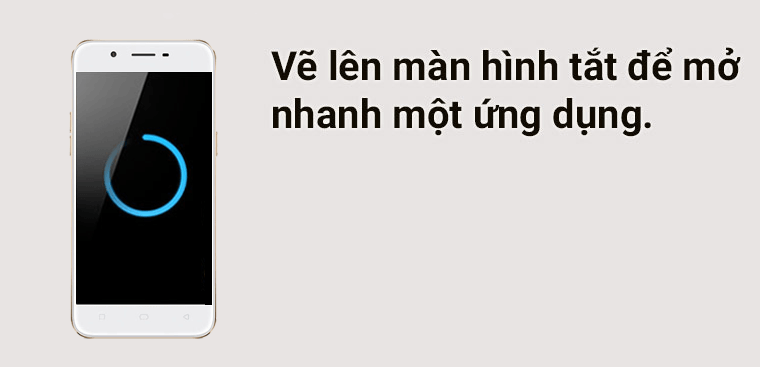
Vẽ lên màn hình tắt để mở nhanh ứng dụng trên điện thoại

Đóng góp bởi Nguyễn Hoàng Quân Cập nhật ngày 02/02/2017, lúc 17:42 18.665 lượt xem

Trên một số smartphone chạy hệ điều hành Android có một tính năng rất hay mà có thể ít người biết. Đó chính là vẽ lên màn hình tắt để mở một ứng dụng bất kỳ. Cùng tìm hiểu qua bài viết sau đây.

Vẽ lên màn hình tắt để mở nhanh ứng dụng

1Tính năng vẽ lên màn hình tắt để mở ứng dụng là gì?

Tính năng này là đường tắt để truy cập ứng dụng hoặc thực hiện một thao tác điều khiển nào đó trên điện thoại. Ví dụ, khi bạn vẽ chữ O lên màn hình đang tắt tương đương với mở camera, hay vẽ chữ V để bật đèn Flash... 
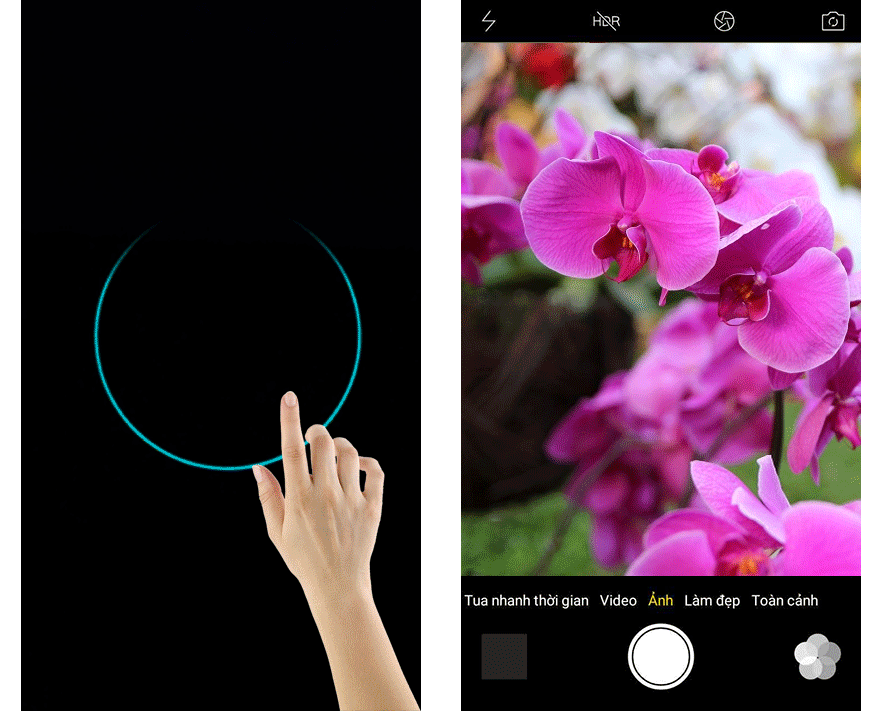
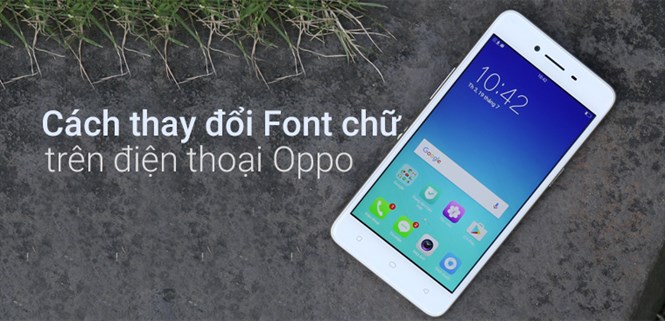
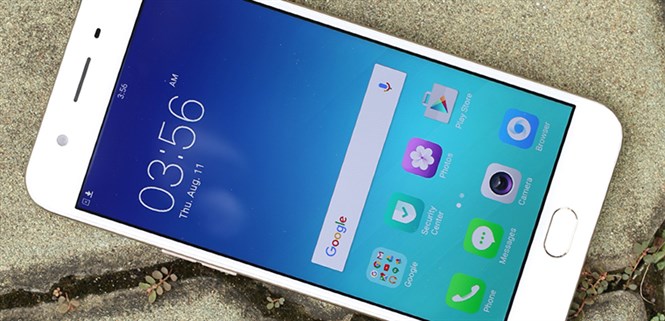
Vẽ lên màn hình tắt để mở nhanh ứng dụng trên điện thoại Oppo

2Tính năng này có thể mở được bao nhiêu ứng dụng

Tính năng này có thể mở nhanh camera (vẽ chữ O) , đèn Flash (vẽ chữ V), vẽ || để tạm dừng nhạc/phát một bản nhạc, vẽ dấu <,> để chuyển nhạc khi màn hình tắt. Ngoài ra bạn có thể tùy chọn thêm 6 hình vẽ để mở bất kỳ ứng dụng, game nào đã được cài đặt trong điện thoại.
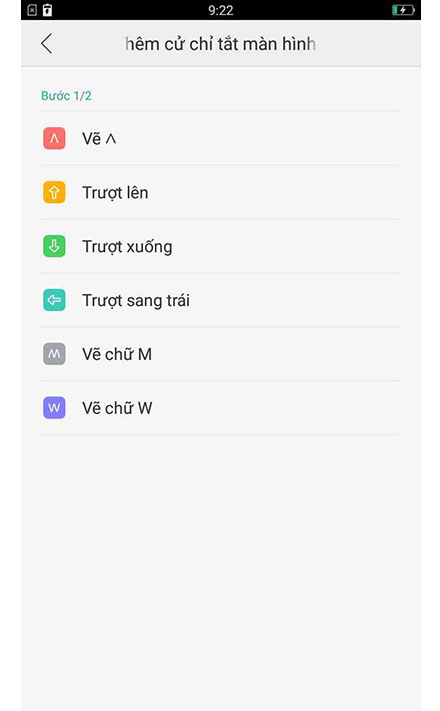
Có thêm 6 tùy chọn để mở nhanh ứng dụng khi màn hình tắt

Có thêm 6 tùy chọn để mở nhanh ứng dụng khi màn hình tắt

3Cách kích hoạt tính năng vẽ lên màn hình tắt để mở ứng dụng

Vào Cài đặt (Setting) ---> Cử chỉ và chuyển động (Gesture & Motion) ---> Cử chỉ khi màn hình tắt (Screen off gesture) ---> Kích hoạt các ứng dụng cần mở khi màn hình tắt
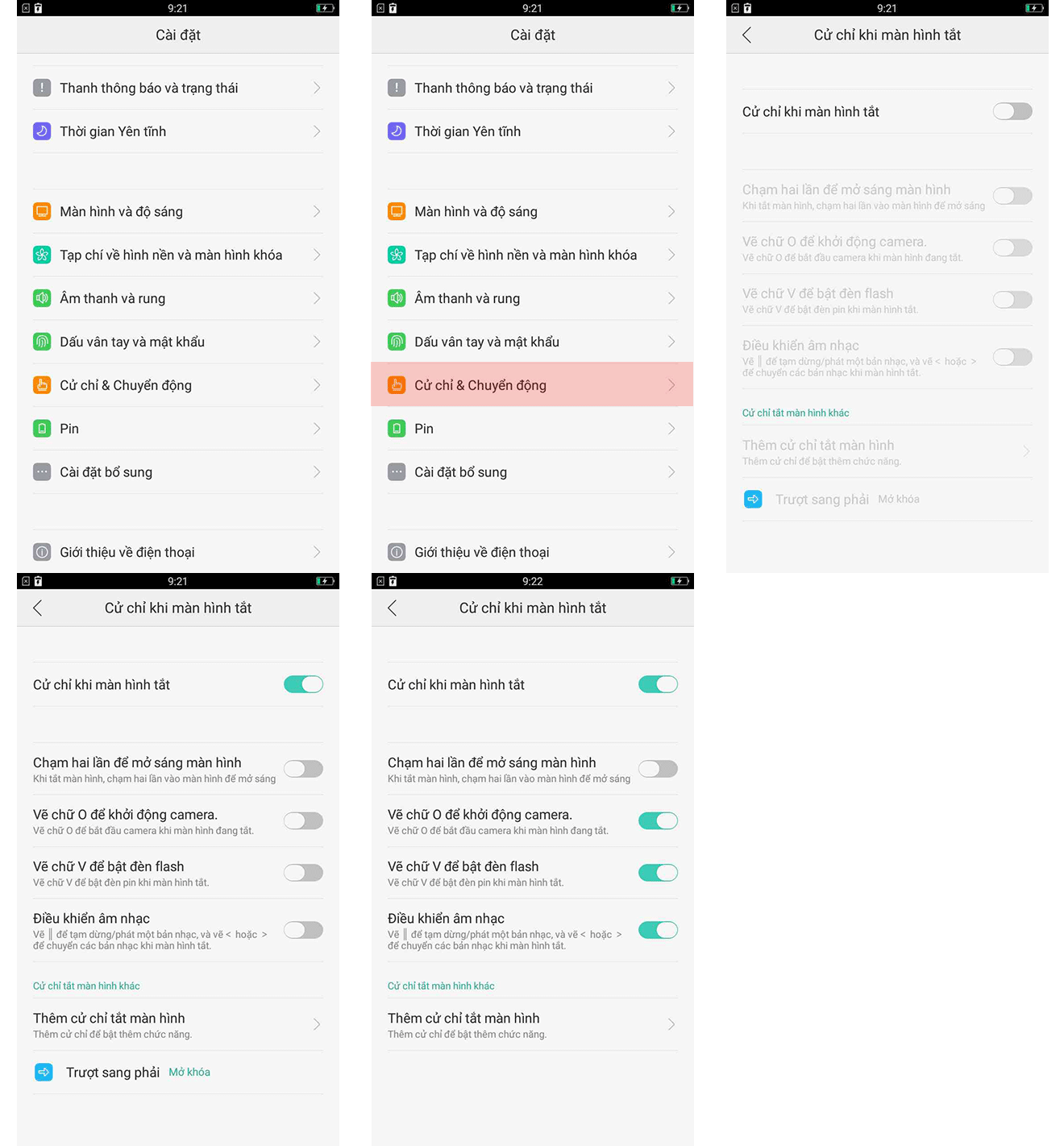
Vẽ lên màn hình tắt để mở nhanh ứng dụng trên điện thoại Oppo

Ngoài ra bạn cũng có thể thêm cử chỉ (vẽ các hính khác để mở một ứng dụng bất kỳ) trong menu Cử chỉ & chuyển động

Vào Thêm cử chỉ tắt màn hình (Add a screen off gesture) ---> chọn một hình vẽ (có 6 hình) ---> Sau đó chọn Bắt đầu một ứng dụng (Star an app) ---> Chọn một ứng dụng bạn muốn mở nhanh khi màn hình tắt
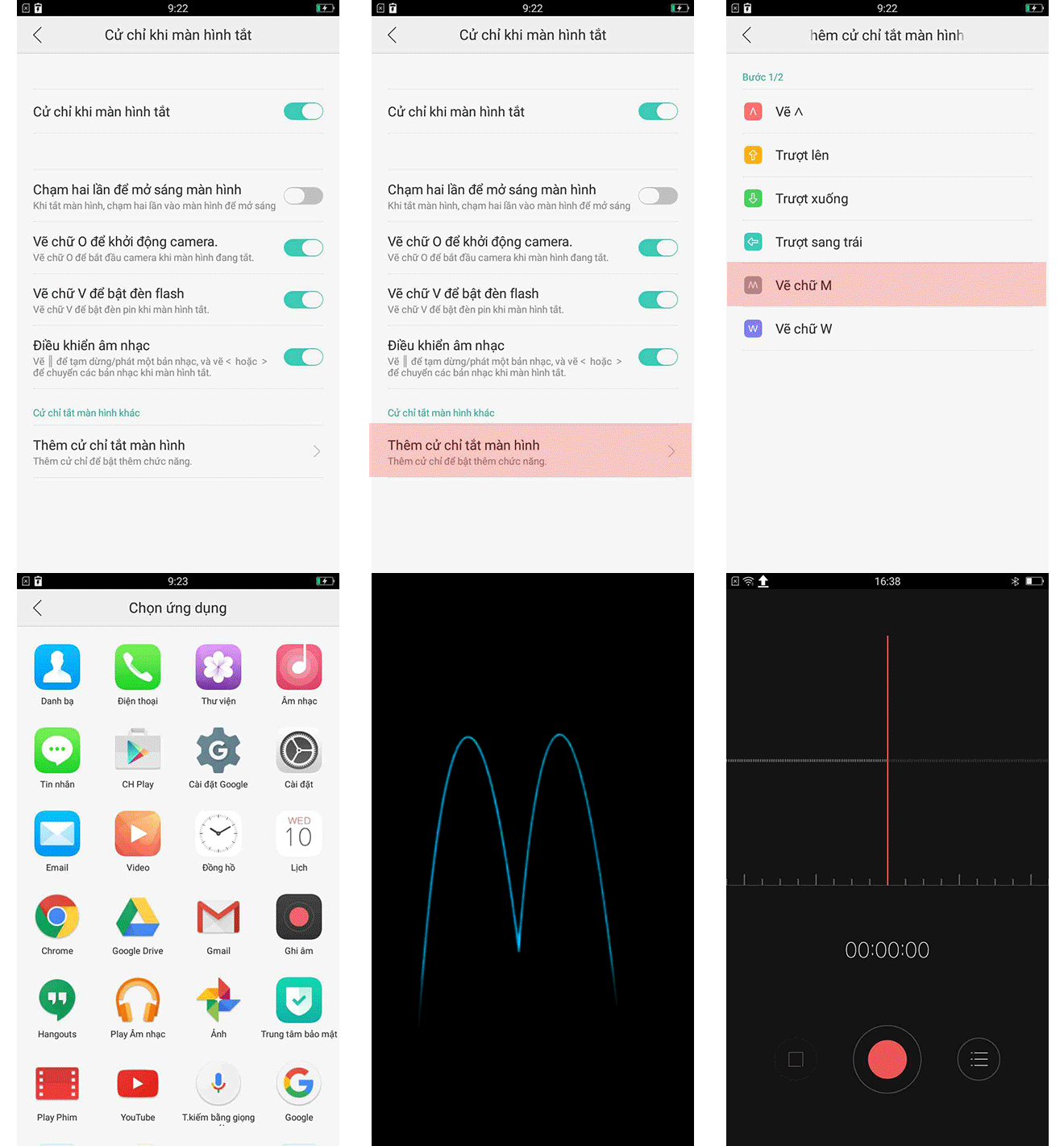
Thêm hình vẽ chữ M để kích hoạt tính năng ghi âm khi màn hình tắt

Thêm hình vẽ chữ M để kích hoạt tính năng ghi âm khi màn hình tắt

Để xóa hoặc sửa đổi một ứng dụng vừa thêm vào, bạn vuốt sang trái chọn sửa đổi (Edit) hoặc Xóa (Delete).
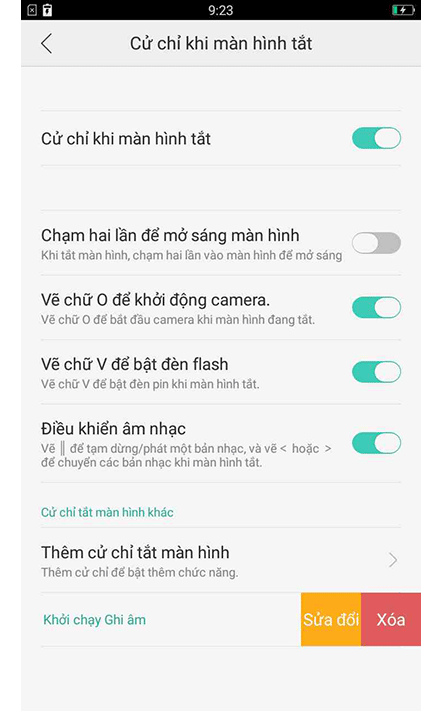
Vẽ lên màn hình tắt để mở nhanh ứng dụng trên điện thoại Oppo

Mọi thắc mắc vui lòng để lại câu hỏi ngay bên dưới để Điện máy XANH hỗ trợ bạn nhé.


Siêu thị Điện máy XANH

Bạn có làm được không ?
0
Không

Bạn vui lòng chờ trong giây lát...

Đang xử lý... Vui lòng chờ trong giây lát.