Danh mục
Giỏ hàng
Đã thêm vào giỏ hàng Xem giỏ hàng
Chọn vị trí để xem giá, thời gian giao:
Bạn đang ở tại Hồ Chí Minh?

Sửa

Giá và khuyến mãi đang lấy theo khu vực này.

X
Chọn địa chỉ nhận hàng

Khu vực đã chọn Thiết lập lại

Thay đổi địa chỉ khác    
not found

Không tìm thấy kết quả phù hợp

Hãy thử lại với từ khoá khác
Số nhà, tên đường Vui lòng cho Điện Máy XANH biết số nhà, tên đường để thuận tiện giao hàng cho quý khách.
Đặt làm địa chỉ mặc định
Xác nhận địa chỉ
Thông tin giao hàng Thêm thông tin địa chỉ giao hàng mới Xác nhận
Xóa địa chỉ Bạn có chắc chắn muốn xóa địa chỉ này không? Hủy Xóa

Hãy chọn địa chỉ cụ thể để chúng tôi cung cấp chính xác thời gian giao hàng và tình trạng hàng.

Cách khắc phục lỗi Unikey không gõ được tiếng Việt trên máy tính

Đóng góp bởi Nguyễn Dạ Thu Thảo Cập nhật ngày 08/01/2025, lúc 16:25 969.683 lượt xem

Unikey là công cụ gõ tiếng Việt trên laptop, máy tính để bàn nhưng nhiều người dùng vẫn thường gặp lỗi không gõ được tiếng Việt. Hãy cùng Điện máy XANH tìm hiểu nguyên nhân và cách sửa lỗi Unikey không gõ được tiếng Việt nhé!

1Do bản cài Unikey không phù hợp

Nguyên nhân

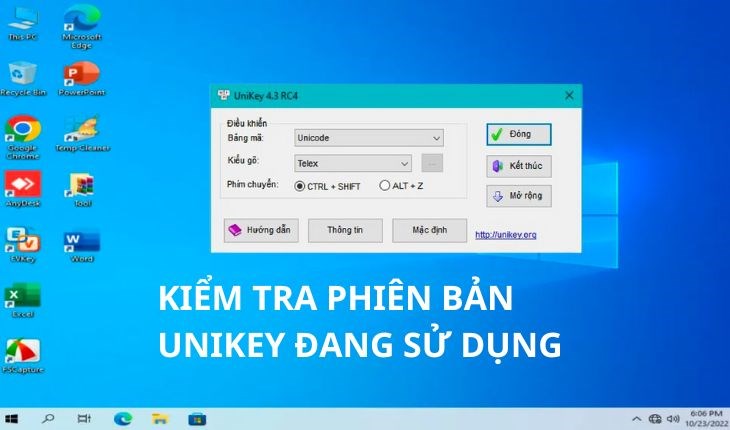
  • Kiểm tra xem máy tính của mình đang sử dụng phiên bản bộ cài Unikey đã phù hợp hay chưa. Có thể do cấu hình từng máy tính khác nhau nên chúng ta cũng cần chọn đúng phiên bản Unikey cho phù hợp.
  • Trước khi cài đặt Unikey vào máy tính, bạn cần lựa chọn phiên bản Unikey phù hợp với hệ điều hành mà mình đang dùng: tại đây.
Bạn kiểm tra xem máy tính của mình đang sử dụng phiên bản bộ cài Unikey đã phù hợp hay chưa

Bạn kiểm tra xem máy tính của mình đang sử dụng phiên bản bộ cài Unikey đã phù hợp hay chưa

Cách khắc phục:

  • Kiểm tra máy tính, laptop và sau đó tải bản Unikey mới phù hợp với máy tính, laptop của mình và cài đặt lại cho phù hợp.
Bạn cần lựa chọn phiên bản Unikey phù hợp với hệ điều hành mà mình đang dùng

Bạn cần lựa chọn phiên bản Unikey phù hợp với hệ điều hành mà mình đang dùng

2Do chọn chế độ gõ sai

Nguyên nhân:

  • Có khá nhiều người khi khởi động Unikey mà quên mất phải chuyển sang chế độ gõ Tiếng Việt mà vẫn để ở chế độ gõ tiếng Anh.
Bạn chuyển sang chế độ gõ bằng tiếng Việt để khắc phục lỗi

Bạn chuyển sang chế độ gõ bằng tiếng Việt để khắc phục lỗi

Cách khắc phục:
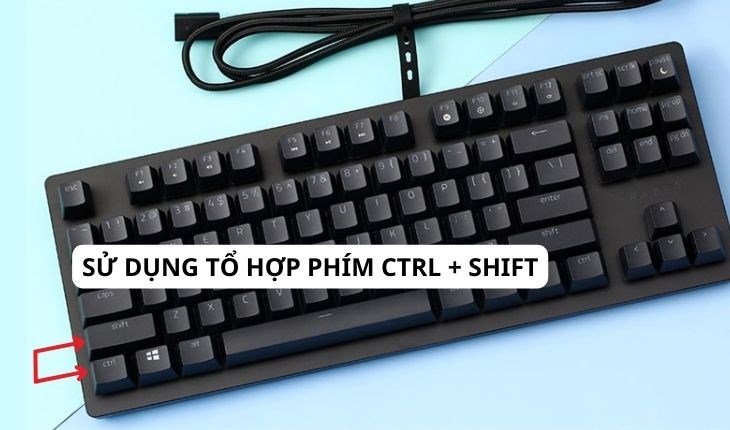
  • Bạn chỉ cần nhấn vào biểu tượng Unikey dưới thanh Taskbar để kiểm tra. Nếu icon Unikey đang ở chế độ E màu xanh, nghĩa là chúng ta đang gõ ở chế độ tiếng Anh. Click vào icon để chuyển sang biểu tượng Unikey chữ V màu đỏ gõ tiếng Việt, hoặc sử dụng tổ hợp phím Ctrl + Shift.
Bạn có thể sử dụng tổ hợp phím Ctrl + Shift để khắc phục lỗi

Bạn có thể sử dụng tổ hợp phím Ctrl + Shift để khắc phục lỗi

3Do xung đột bộ gõ

Nguyên nhân

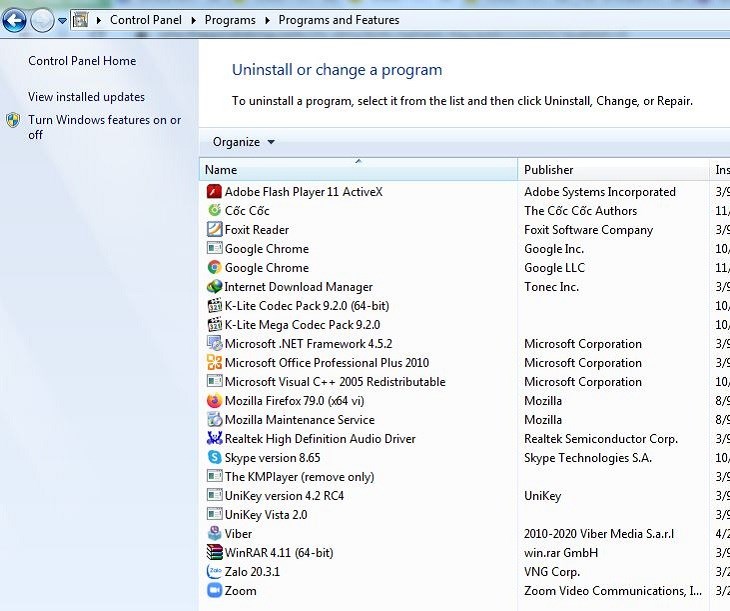
  • Trên máy tính, bạn chỉ nên cài một bộ công cụ hỗ trợ gõ tiếng Việt mà thôi. Với trường hợp này chỉ cần cài Unikey là được. Việc nhiều người dùng sau khi cài đặt Unikey mà quên mất gỡ bỏ bộ gõ tiếng Việt cũ như Vietkey cũng dẫn đến việc lỗi gõ tiếng Việt trên Unikey.
Laptop hay máy tính của bạn chỉ nên cài một bộ công cụ hỗ trợ gõ tiếng Việt

Laptop hay máy tính của bạn chỉ nên cài một bộ công cụ hỗ trợ gõ tiếng Việt

Cách khắc phục

  • Bạn hãy kiểm tra các chương trình đang được cài đặt trên máy tính trong Control Panel. Nếu tồn tại hai bộ gõ thì hãy gỡ một trong hai bộ gõ tiếng Việt đi.

4Sử dụng sai bảng mã và kiểu gõ

Nguyên nhân

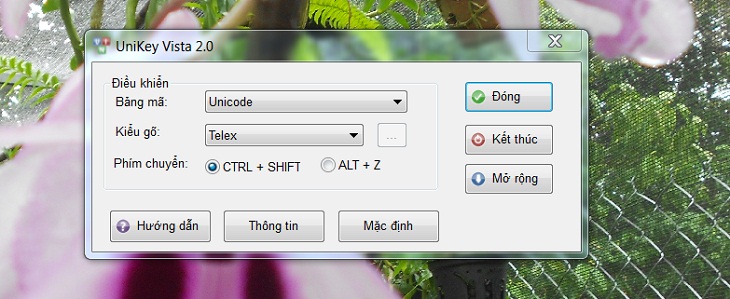
  • Nhiều người còn chưa rõ về việc sử dụng Bảng mã và Kiểu gõ trong Unikey như thế nào. Vì thế dẫn đến việc lựa chọn sai và không thể gõ được tiếng Việt có dấu.
Lựa chọn sai bảng mã và cách gõ dẫn đến không thể gõ được tiếng Việt có dấu

Lựa chọn sai bảng mã và cách gõ dẫn đến không thể gõ được tiếng Việt có dấu

Cách khắc phục:

  • Bảng mã Unicode và Kiểu gõ Telex cho Unikey để gõ được tiếng Việt theo kiểu gõ Telex.
  • Bảng mã Unicode và Kiểu gõ VNI cho Unikey để gõ được tiếng Việt theo kiểu gõ VNI.

5Do chế độ Autocorrect misspelled words

Nguyên nhân

  • Autocorrect misspelled words là chế độ chỉnh sửa lỗi chính tả có trong Window 10. Việc tự động sửa lỗi này đôi khi gây khó chịu nếu phần mềm liên tục sửa lại những từ mà nó cho là đúng.

Cách khắc phục

Bước 1: Đầu tiên, bạn hãy gõ autocorrect misspelled words vào ô tìm kiếm. Tiếp đó bạn chọn Autocorrect misspelled words.
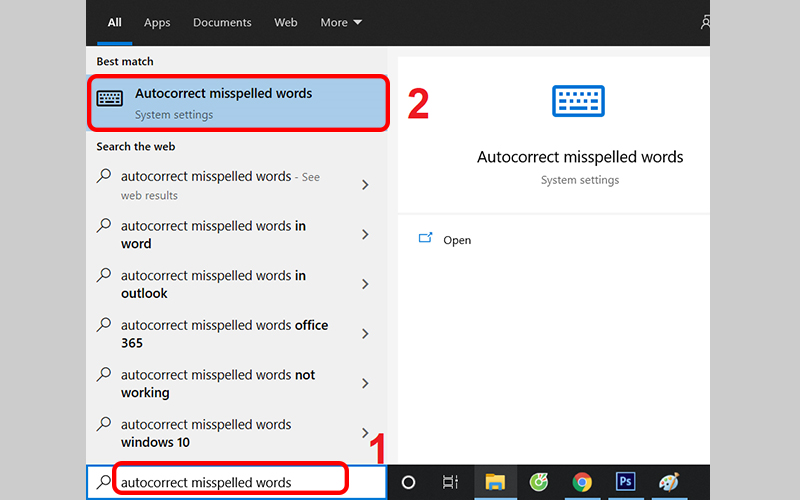
Gõ autocorrect misspelled words vào ô tìm kiếm. Tiếp đó bạn chọn Autocorrect misspelled words.

Gõ autocorrect misspelled words vào ô tìm kiếm. Tiếp đó bạn chọn Autocorrect misspelled words.

Bước 2: Tại ô mục Autocorrect misspelled words, bạn hãy click chuột vào ô để tắt tính năng này nhé!
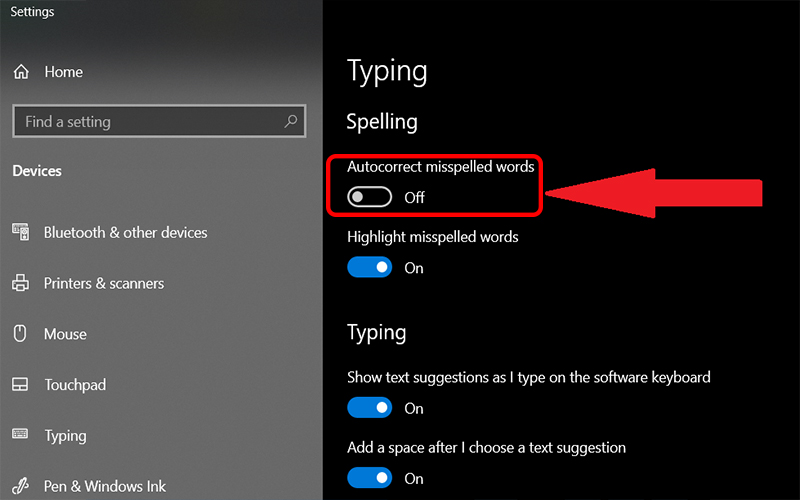
Tại ô mục Autocorrect misspelled words, bạn hãy click chuột vào ô để tắt tính năng

Tại ô mục Autocorrect misspelled words, bạn hãy click chuột vào ô để tắt tính năng này nhé!

6Do chế độ kiểm tra chính tả, gõ tắt

Nguyên nhân

  • Việc chế độ kiểm tra chính tả hay gõ tắt còn hoạt động sẽ ảnh hưởng đến việc bạn đánh chữ không dấu.

Cách khắc phục

Bước 1: Tại thanh công cụ, bạn hãy click chuột vào biểu tượng Unikey. TIếp đó, bạn hãy chọn bảng điều khiển.
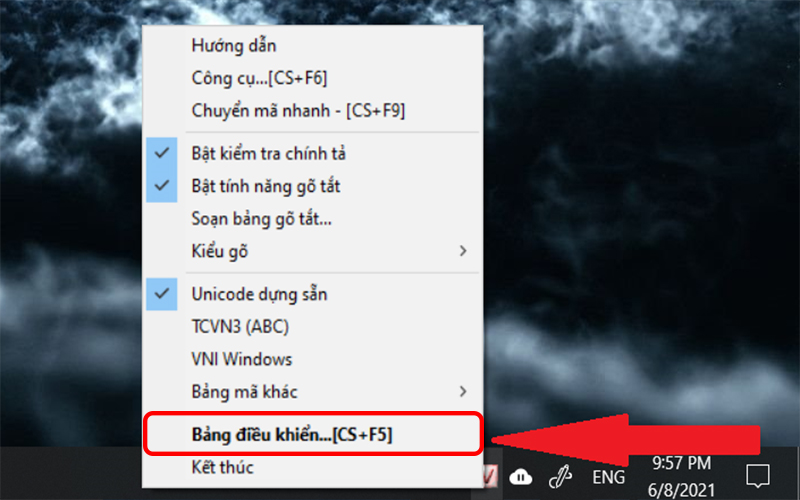
Tại thanh công cụ, bạn hãy click chuột vào biểu tượng Unikey. TIếp đó, bạn hãy chọn bảng điều khiển.

Tại thanh công cụ, bạn hãy click chuột vào biểu tượng Unikey. TIếp đó, bạn hãy chọn bảng điều khiển.

Bước 2: Tại cửa sổ Unikey, bạn chọn Mở rộng.
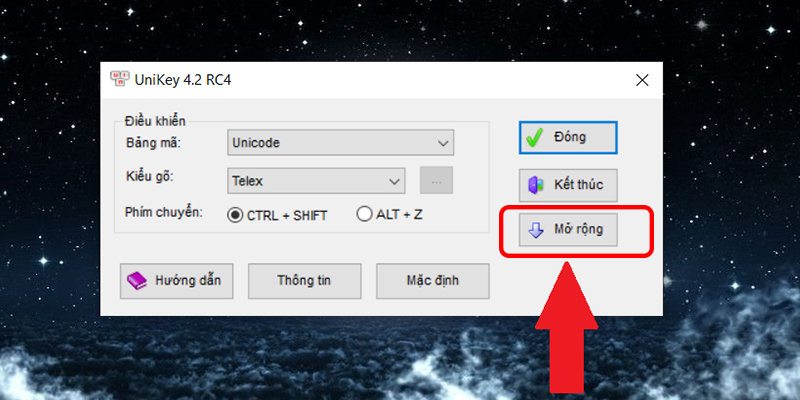
Tại cửa sổ Unikey, bạn chọn Mở rộng.

Tại cửa sổ Unikey, bạn chọn Mở rộng.

Bước 3: Cuối cùng, bạn hãy trỏ chuột tắt hai chế độ Bật kiểm tra chính tả và Tự động khôi phục phím với từ sai.
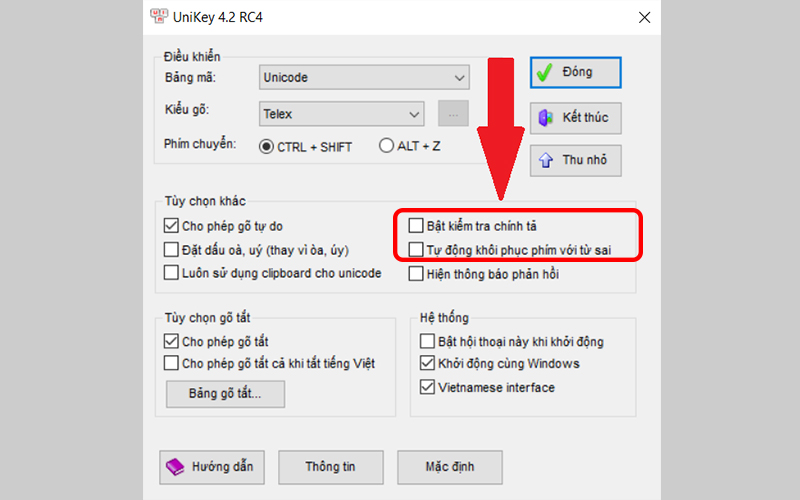
Bạn hãy trỏ chuột tắt hai chế độ Bật kiểm tra chính tả và Tự động khôi phục phím với từ sai.

Bạn hãy trỏ chuột tắt hai chế độ Bật kiểm tra chính tả và Tự động khôi phục phím với từ sai.

7Một số câu hỏi liên quan

UniKey hiện cảnh báo "A previous instance of UniKey is already running" là bị gì?

Khi máy bạn hiện thông báo này thì có nghĩa là bạn đã bật công cụ gõ tiếng Việt UniKey rồi, thông báo này sẽ không gây ảnh hưởng gì nghiêm trọng. Bạn chỉ cần tắt thông báo đi là được.
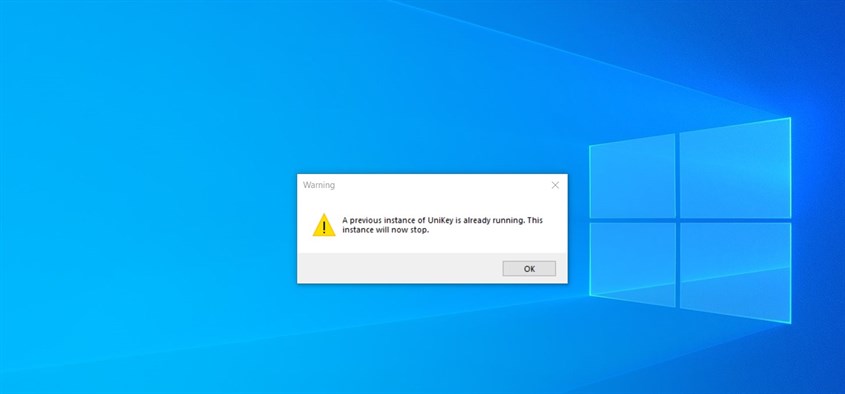
UniKey hiện cảnh báo

UniKey hiện cảnh báo "A previous instance of UniKey is already running"

Biểu tượng UniKey trên Taskbar bị mất

Biểu tượng Unikey trên thanh Taskbar bị mất và bạn không tìm thấy biểu tượng, thì bạn hãy thực hiện các bước sau để sửa lỗi này nhé: Đầu tiên bạn click chuột phải trên taskbar > Chọn Task Manager > Chọn mục Processes > Tìm kiếm UniKeyNT.exe > Nhấn chọn chuột phải vào file > Chọn End Task. Sau đó, bạn hãy khởi động lại phần mềm UniKey.
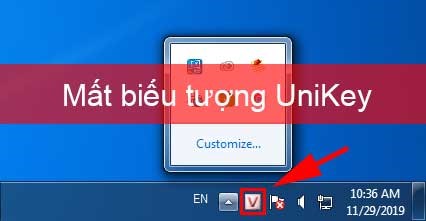
Biểu tượng UniKey trên Taskbar bị mất

Biểu tượng UniKey trên Taskbar bị mất

Cách khởi động UniKey cùng máy tính, laptop

Nếu UniKey khởi động cùng Windows 10 sẽ giúp bạn tiết kiệm được thời gian khi ứng dụng đã được hoạt động sẵn và không cần phải mở bằng cách thủ công.

Bạn hãy thực hiện các bước sau để giúp Unikey khởi động cùng lúc với Windows 10 nhé: Mở phần mềm Unikey > Chọn mục Mở rộng > Tại mục hệ thống tick vào ô Khởi động cùng Windows > Nhấn Đóng để lưu lại các thiết lập.
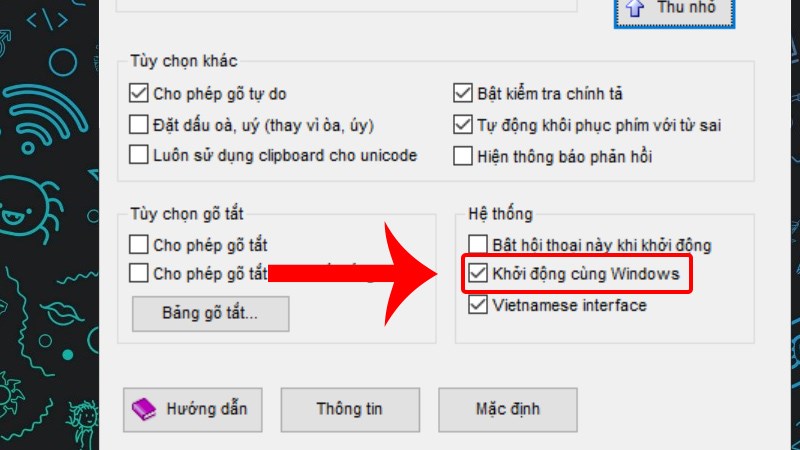
Cách khởi động UniKey cùng máy tính, laptop

Cách khởi động UniKey cùng máy tính, laptop

Đã thử hết các cách nhưng vẫn không khắc phục được?

Bạn hãy thử dùng phần mềm EVKey nếu như đã thực hiện các cách sửa lỗi nhưng vẫn không sử dụng được Unikey. Đây là phần mềm có giao diện và cách thức hoạt động khá giống UniKey.
Phần mềm EVKey
Phần mềm EVKey

Laptop chính hãng

tư vấn mua laptop

Trên đây là 6 lỗi cơ bản và cách khắc phục khi sử dụng Unikey. Nếu bạn thử các cách trên mà vẫn bị lỗi vậy hãy gỡ bỏ phần mềm và cài lại nhé!


Bạn có hài lòng với bài viết này không?
Hài lòng 0
Không hài lòng

Bạn vui lòng chờ trong giây lát...

Đang xử lý... Vui lòng chờ trong giây lát.