Xem ngay thiết bị mạng với giá SỐC
Video & TV SideView là một ứng dụng do Sony phát triển, giúp điều khiển Smart tivi bằng điện thoại, máy tính bảng và hướng dẫn sử dụng tivi Sony. Ứng dụng này là phiên bản nâng cấp từ ứng dụng TV SideView trước đây.
Một số tính năng nổi bật của ứng dụng Video & TV SideView như: Điều khiển tivi được dễ dàng hơn, đặc biệt có thể điều khiển bằng giọng nói,... Ứng dụng có thể hướng dẫn và gợi ý bạn xem những chương trình hay và có thể đồng bộ hóa nội dung với chiếc tivi.

Ứng dụng Video & TV SideView giúp bạn có thể kết nối giữa Smart tivi với điện thoại một cách nhanh chóng và dễ dàng.
Bạn có thể dùng điện thoại để điều khiển chiếc tivi Sony nhà bạn. Khi sử dụng ứng dụng này sẽ giúp bạn tiện lợi và tiết kiệm thời gian hơn trong trường hợp bỏ quên điều khiển tivi.
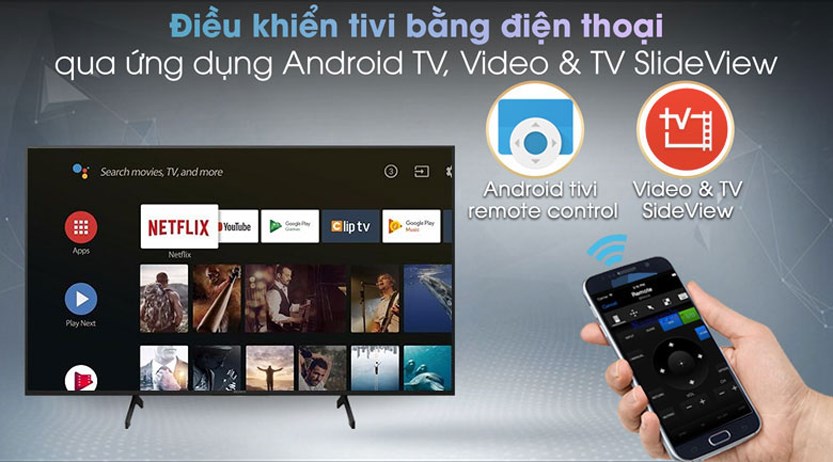
Khi sử dụng ứng dụng này bạn có thể sử dụng tính năng điều khiển bằng giọng nói thông qua điện thoại thông minh của bạn. Bạn chỉ cần nhấn giữ vào biểu tượng micro trên giao diện chính của ứng dụng để điều khiển như có thể bật tivi, chuyển kênh mà không cần tốn sức quá nhiều.

Ứng dụng này luôn được cập nhật những chương trình mới nhất của tivi cũng như những chương trình mới nhất trên YouTube để người xem có thể thỏa sức tham khảo và xem những chương trình thú vị nhất.
Video & TV SideView là một ứng dụng khá thú vị khi có thể cung cấp cho người dùng những gợi ý nội dung xem dựa trên sở thích của bạn. Ứng dụng sẽ dựa trên những gì bạn xem trước đây để đề xuất đến bạn những chương trình mới dựa theo sở thích và hoạt động của bạn.
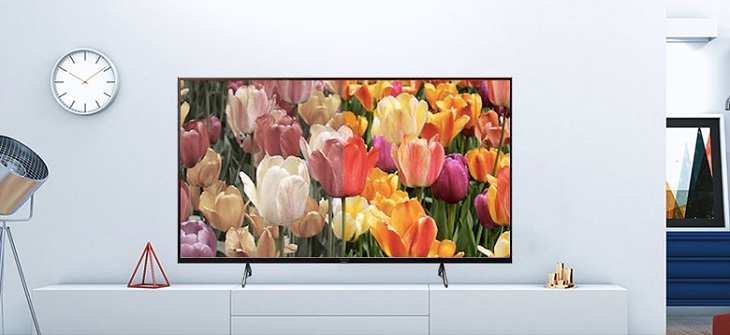
Android Tivi Sony 4K 65 inch XR-65X90J
Quá trình bạn kết nối giữa thiết bị với tivi có thể được đồng bộ hóa các nội dung với các thiết bị với nhau như những video bạn thường xem, những chương trình, bộ phim mà bạn quan tâm,...
Android Tivi Sony 4K 55 inch XR-55X90J
Ngoài ra, khi điều khiển tivi Sony bằng điện thoại, bạn có thể nhập chữ và số nhanh chóng hơn nhờ bàn phím ảo trên điện thoại giúp tìm kiếm nội dung dễ dàng.
Tuy nhiên, ứng dụng này cũng có một vài nhược điểm riêng của nó:
Lưu ý: Hiện nay, ứng dụng Video & TV SideView không thể tải và sử dụng được nếu như tài khoản trong kho ứng dụng của bạn được thiết lập là Việt Nam.
Vì thế, bạn có thể thay đổi vùng và quốc gia trên kho ứng dụng theo hướng dẫn của bài viết sau: Cách thay đổi vùng, khu vực, quốc gia trên CH Play.
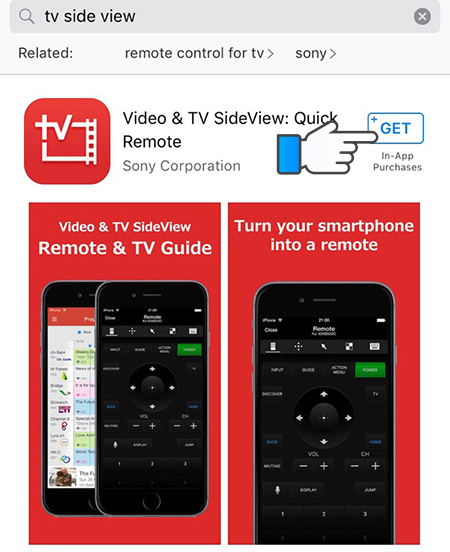
Bước 1: Tiến hành tải và cài ứng dụng Sony Video & TV SideView trên kho ứng dụng về điện thoại của bạn.
Lưu ý: Điện thoại và Smart tivi Sony cần kết nối chung một mạng Wi-Fi.
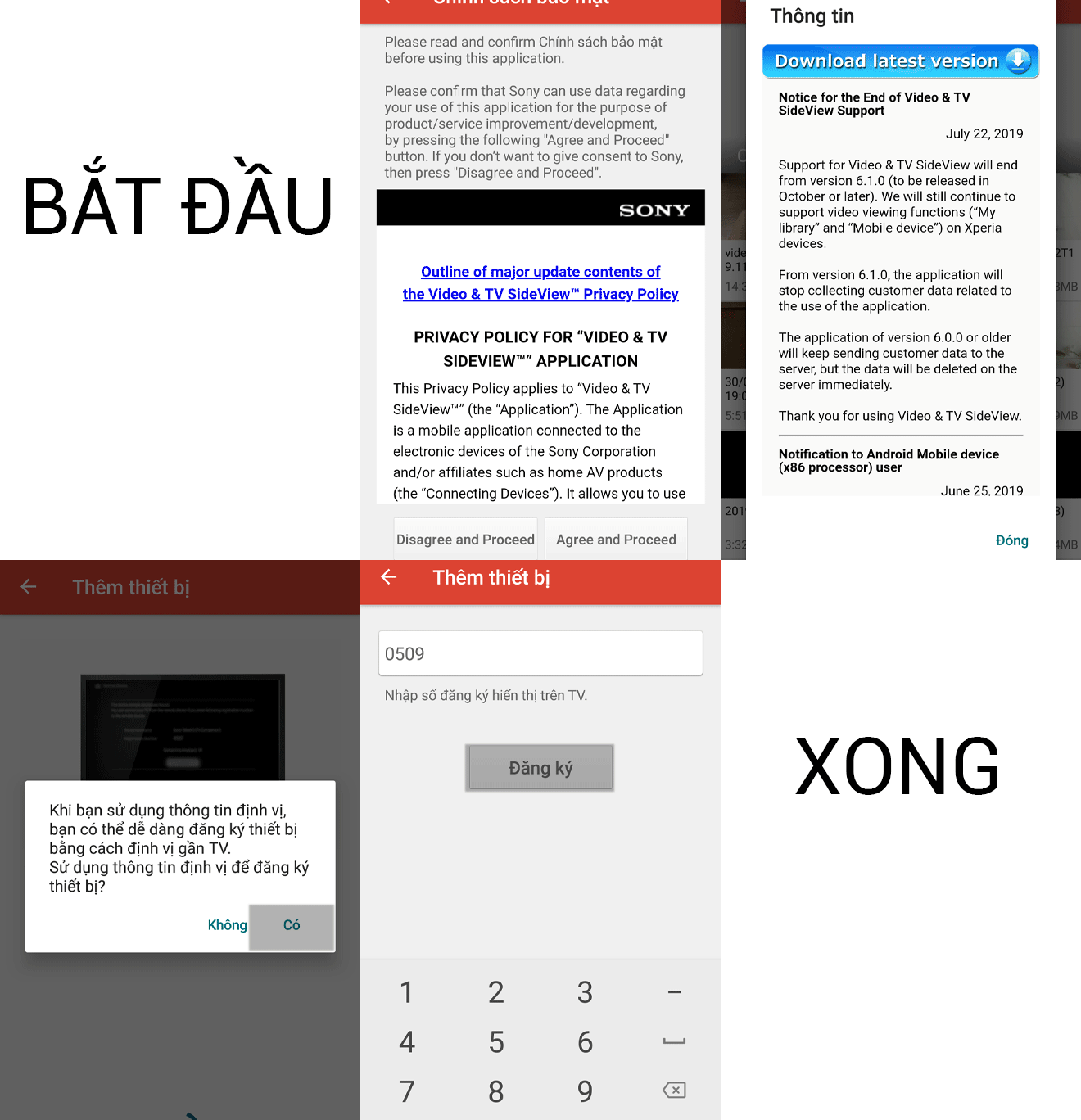
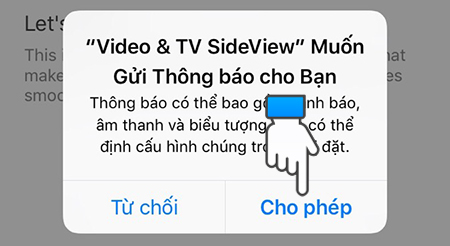
Bước 2: Mở ứng dụng > Chọn "BẮT ĐẦU"/"START" > Chấp nhận đồng ý điều khoản của ứng dụng > Cấp quyền cho ứng dụng truy cập bộ nhớ > Chọn "Thêm thiết bị"/"Add Device" > Chọn tivi Sony bạn muốn kết nối > Cấp quyền truy cập vị trí GPS > Nhập mã xác nhận trên tivi.
Như vậy là bạn đã kết nối thành công điện thoại với tivi Sony rồi đấy!
Bước 3: Sau khi ghép đôi 2 thiết bị xong, giao điện điều khiển của Video & TV SideView trên điện thoại sẽ hiện ra với đầy đủ các tính năng như trên remote tivi và bạn có thể bắt đầu sử dụng.

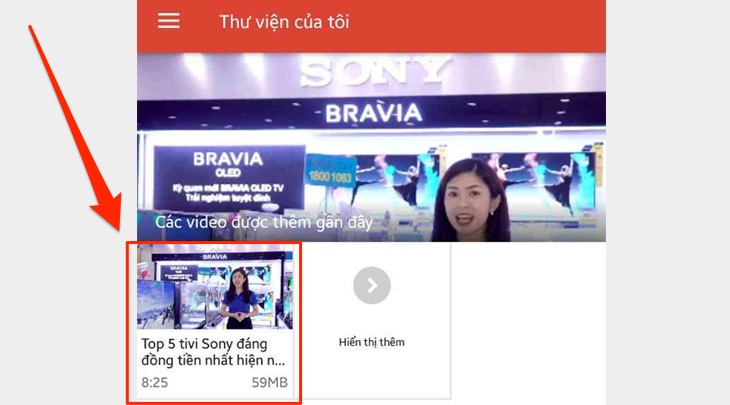
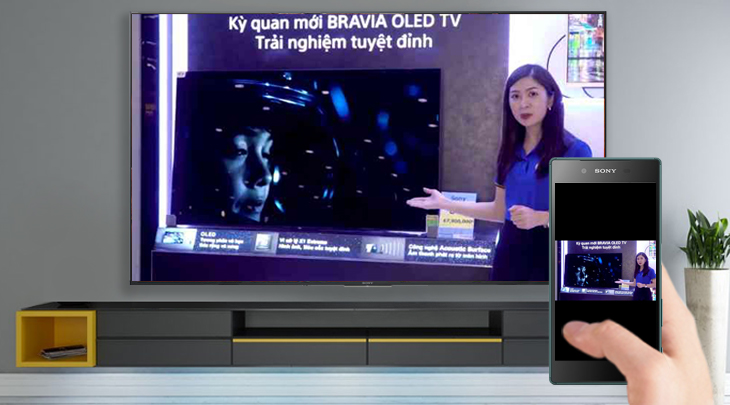
Bước 4: Để chiếu video từ điện thoại lên tivi, thì trong ứng dụng Video & TV SideView sẽ tự động hiển thị video đã được lưu, bạn chọn video cần phát.
Bước 5: Bạn chọn vào biểu tự Cast để điện thoại bắt đầu truyền tín hiệu trình chiếu video lên tivi.
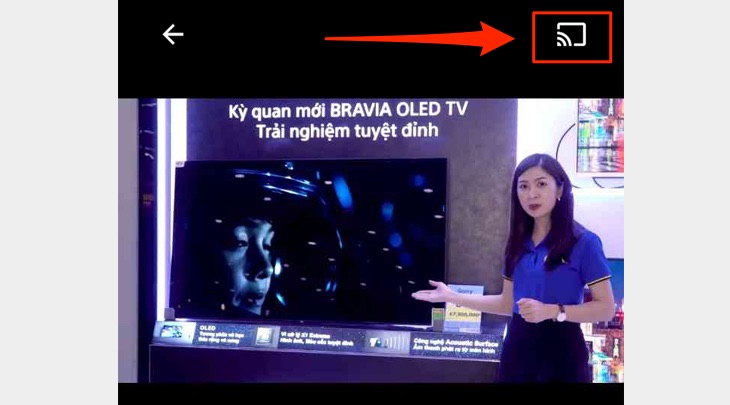
Tivi sẽ hiển thị video mà bạn chọn từ điện thoại nhanh chóng.
Bước 1: Tải ứng dụng Video & TV SideView > Chọn mở ứng dụng Video & TV SideView
Bước 2: Chọn Tiếp tục khi bạn nhận thông báo > Chọn Cho phép.
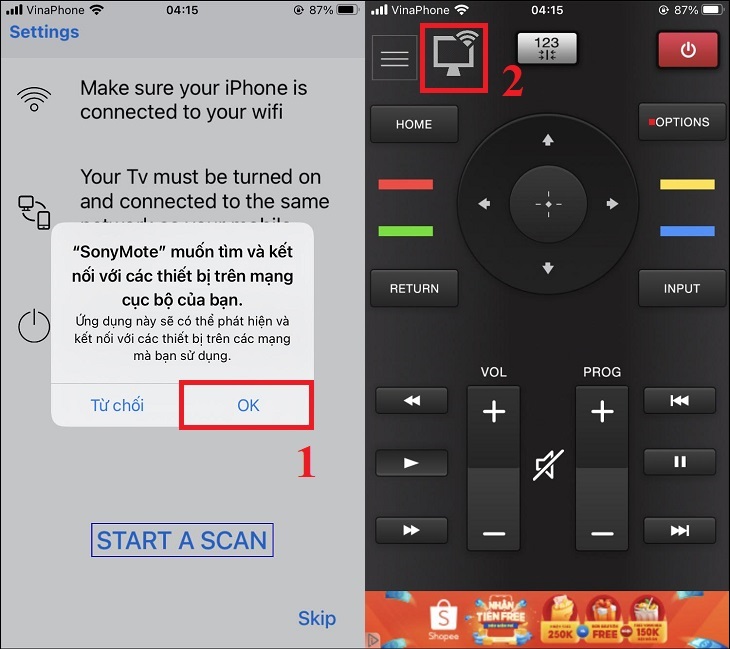
Bước 3: Chọn OK khi nhận được thông báo muốn kết nối với thiết bị khác > Chọn vào biểu tượng tivi ở góc trái màn hình.
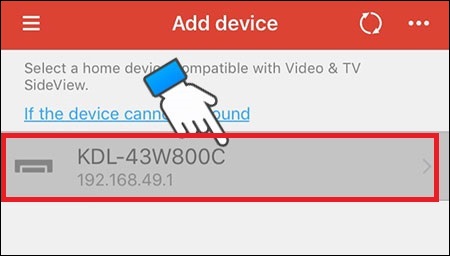
Bước 4: Chọn thiết bị mà bạn muốn kết nối.
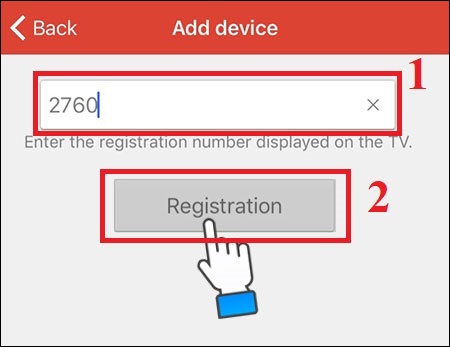
Bước 5: Nhập mật khẩu hiển thị trên tivi vào màn hình điện thoại > Nhấn Registration.
Bước 6: Sau khi kết nối thành công, chọn OK để bắt đầu điều khiển tivi như bạn muốn.

Sau khi kết nối, ứng dụng cung cấp cho bạn một số loại giao diện để điểu khiền tivi bằng những thiết bị khác như sau:
Với chia sẻ trên, hy vọng bài viết đã cung cấp cho bạn thêm nhiều thông tin bổ ích về dụng điều khiển tivi Sony Video & TV SideView. Chúc bạn kết nối thành công nhé!

 Không
Không



↑
Đang xử lý... Vui lòng chờ trong giây lát.



 Xóa địa chỉ