
Pin là một thiết bị điện hóa với nguồn năng lượng có giới hạn. Năng lượng của pin được tạo ra từ quá trình điện áp phức tạp liên quan đến yếu tố: truyền tải, nhiệt độ và thời lượng. Nói một cách khác, sức khỏe của pin laptop ảnh hưởng đến hiệu suất và thời gian hoạt động của nó, nên việc kiểm tra pin laptop là cần thiết bởi các lí do sau:
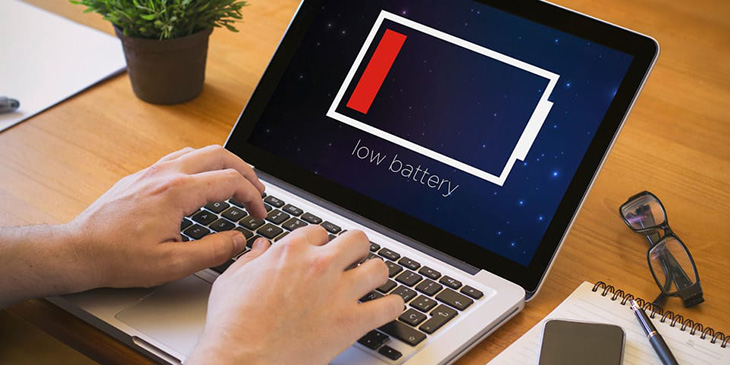
Bạn nên thường xuyên kiểm tra pin để đảm bảo thời gian sử dụng
Dưới đây là top 6 phần mềm kiểm tra pin laptop mà bạn có thể tham khảo trước khi quyết định sử dụng phần mềm nào:
Powercfg Battery là một công cụ ẩn trên Windows, giúp bạn biết được các thông tin chính xác về lịch sử hoạt động pin laptop của bạn. Đặc biệt là thông số về hiệu suất pin cũng như giúp bạn quan sát được mức độ suy giảm của dung lượng pin trong suốt thời gian sử dụng.
Để biết được thông tin về pin laptop, bạn thực hiện các bước sau:
Bước 1: Bạn mở Command Prompt trong mục tìm kiếm cửa sổ Windows, rồi tiến hành nhập nội dung powercfg / pinreport.
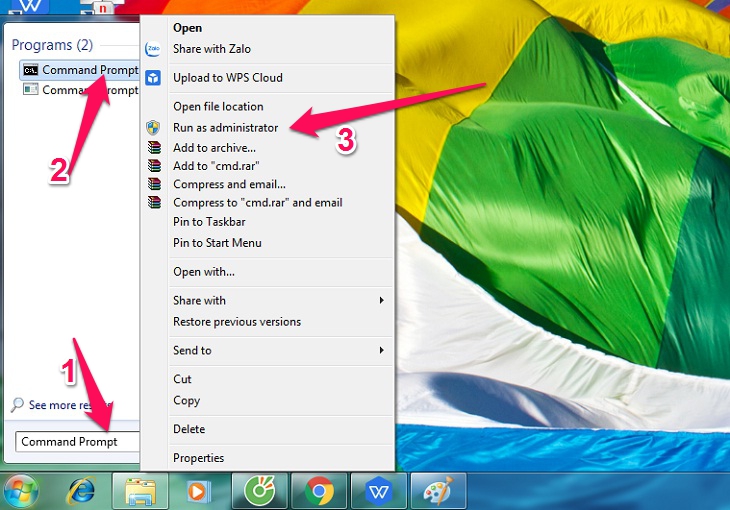
Bạn chạy phần mềm Command Prompt
Bước 2: Mở tệp trong trình duyệt của bạn và kiểm tra các thông tin sau:
- Điểm khác biệt giữa Design Capacity (công suất dự kiến) và Full Charge Capacity (công suất sạc đầy hiện trạng). Chỉ số của Full Charge Capacity nhỏ hơn chỉ số của Design Capacity, chứng tỏ pin laptop bị hao mòn theo thời gian.
- Xem dung lượng pin đã cạn kiệt trong vài ngày qua ở các trạng thái năng lượng khác nhau. Đồng thời, kiểm tra biểu đồ sử dụng pin.
- Quan sát mức độ giảm của Full Charge Capacity so với Design Capacity, có điểm gì khác thường hay không.
- So sánh thời lượng của pin ở mức Full Charge Capacity so với Design Capacity kể từ khi bạn mua laptop đến nay.
- Kiểm tra thời lượng dùng pin: lúc máy tính đang chạy bằng pin, hay đang được cắm vào ổ điện.
Như vậy, với các tiêu chí kiểm tra như trên sẽ giúp bạn xác định được các vấn đề đang làm ảnh hưởng đến tuổi thọ pin laptop. Nếu các thông số cho thấy sự khác biệt lớn, thì đã đến lúc bạn cần thay pin mới.
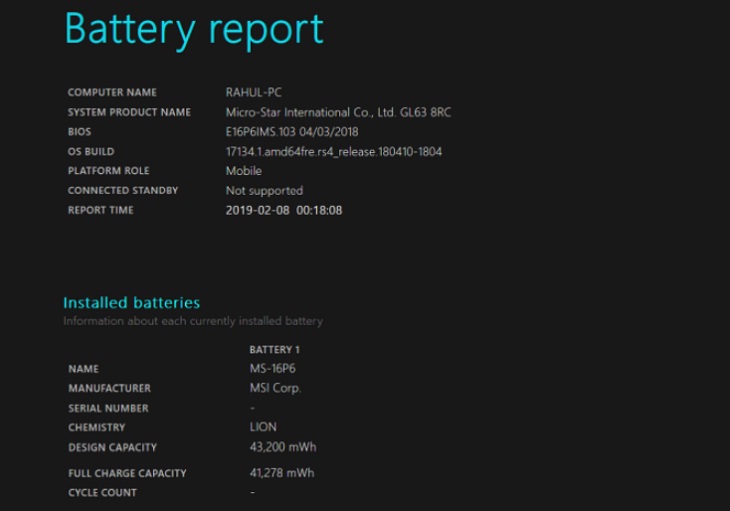
Bạn có thể kiểm tra các thông tin như trên ảnh
Đây là phần mềm kiểm tra pin laptop miễn phí, ứng dụng này có 2 phần hiển thị chính:
Bạn có thể xuất thông tin pin sang tệp tin TXT hoặc CSV để tiện tham khảo.
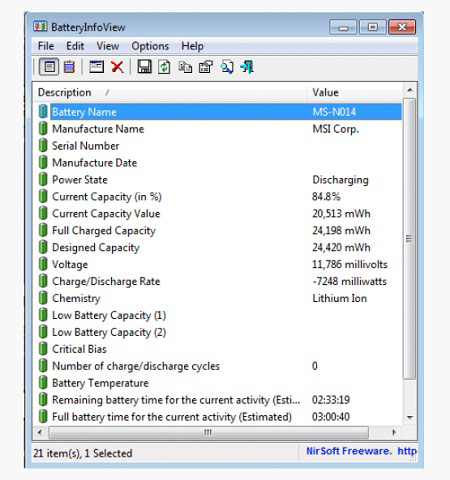
Giao diện phần mềm BatteryInfoView
>> Link tải: BatteryInfoView
Ứng dụng này cho phép bạn theo dõi mức sạc pin laptop được thể hiện qua biểu đồ:
- Trục dọc Y biểu hiện yếu tố mức sạc phần trăm (từ 0-100%) và trục ngang X thể hiển yếu tố về thời gian lấy mẫu. Bạn có thể thay đổi khoảng thời gian lấy mẫu ngay trên cấu hình màn hình.
- Đường màu đen hiển thị mức sạc hiện tại; đường màu xanh thể hiển xu hướng dựa trên các mẫu dữ liệu được ước tính; và đường màu đỏ thể hiện tuổi thọ pin được so sánh. Chẳng hạn, khi so sánh trong khoảng thời gian ngắn, đường màu đỏ sẽ bị sai lệch nhiều hơn bình thường.
- Ngoài ra, phần mềm này cũng thể hiện thông tin chi tiết về tốc độ xả (theo đơn vị tính phút) cũng như giúp bạn hiểu rõ mức độ suy giảm sức khỏe pin laptop trong thời gian sử dụng.

Bạn có thể dễ dàng theo dõi hoạt động của pin trên BatteryMon
>> Link tải: BatteryMon
Phần mềm này giúp bạn kiểm tra mức sạc, dung lượng và chu kỳ sạc của pin. Cửa sổ chính thể hiển các yếu tố sau:
- Giới thiệu trạng thái sạc hiện tại liên quan đến công suất pin.
- Thông tin về trạng thái nguồn, chu kỳ sạc và dung lượng sạc đầy hiện tại so với dung lượng dự kiến của pin.
Để xem được thông tin về sức khỏe pin, bạn cần:
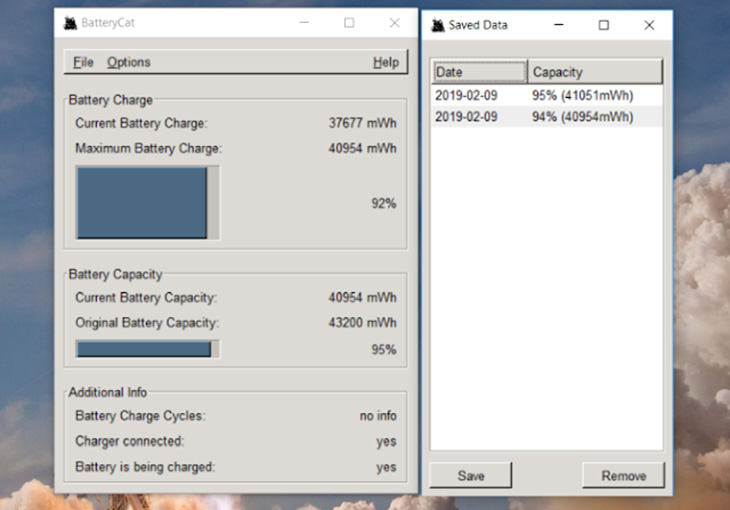
Giao diện BatteryCat đơn giản, dễ làm quen
>> Link tải: BatteryCat
Đây là phần mềm duy nhất cung cấp cho bạn bộ công cụ kiểm tra sức khỏe pin laptop một cách đầy đủ nhất, gồm có phần theo dõi tình trạng pin, thực hiện các hoạt động hiệu chuẩn và lưu dữ liệu hiệu suất của pin để phục vụ mục đích tham khảo của bạn.
Phần mềm giúp bạn theo dõi được lịch sử của dung lượng pin trong các chu kỳ sạc/xả, tính toán mức độ hao mòn và số lượng chu kỳ xả pin.
- Trang Thông tin Pin (Battery Information) cung cấp cho bạn thông tin về dung lượng pin hiện trạng theo dung lượng pin dự kiến, thời gian xả, số chu kỳ, mức độ hao mòn và trạng thái nguồn trong chế độ nguồn pin hoặc AC (dòng điện xoay chiều).
- Trang Dung lượng (Capacity) giúp bạn biết được năng suất hoạt động của pin, cụ thể trục Y hiển thị phần trăm dung lượng pin, còn trục X hiển thị dữ liệu pin hoạt động ngay tại thời gian đó.
- Trang Định chuẩn (Calibration) cho bạn biết thông tin đầy đủ về thời lượng pin như thời gian sử dụng, mức độ hao mòn, chu kỳ xả,…
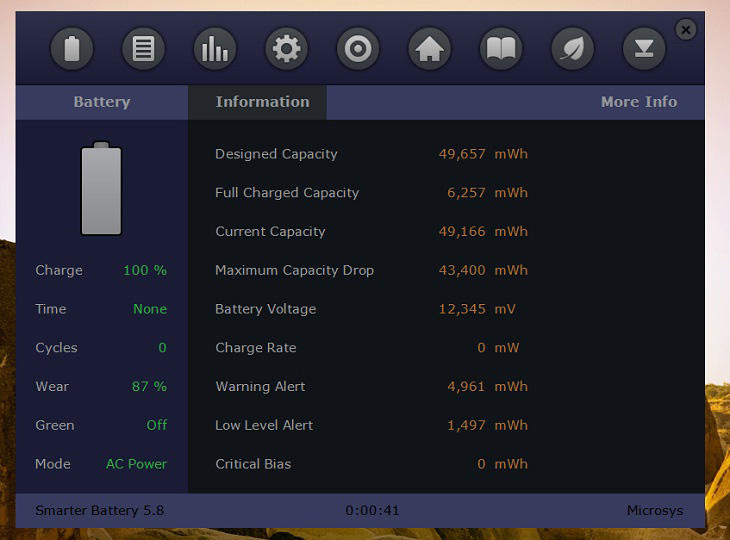
Smarter Battery hiển thị đầy đủ thông tin về tình trạng pin
>> Link tải: Smarter Battery
Công cụ này giúp bạn có thể tối ưu hóa hiệu suất và cách sử dụng pin laptop. Ngoài ra, với thuật toán tích hợp sẵn, bạn có thể theo dõi chu kỳ sạc/xả của pin, để cải thiện năng suất hoạt động pin theo mong muốn.
- Mọi thao tác trên phần mềm, sẽ được ghi nhớ ngày hiệu chuẩn vào lần cuối cùng, kể cả số lần thao tác thực hiện.
- Cửa sổ chính của ứng dụng hiển thị tất cả các thông tin chi tiết về pin, như dung lượng dự kiến, dung lượng sạc đầy hiện trạng, mức hao mòn, tổng chu kỳ xả, nhiệt độ ổ cứng, thông tin CPU,…
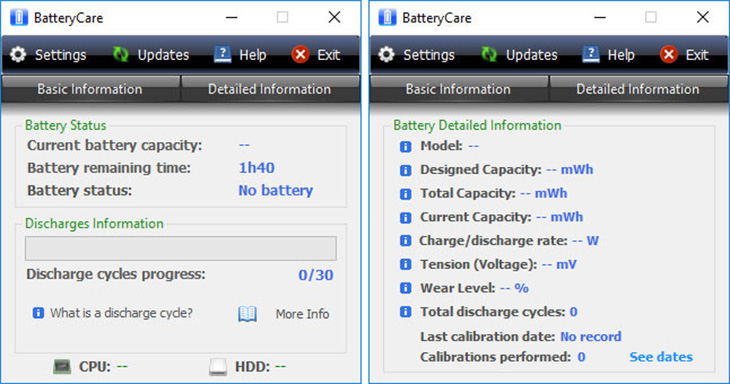
BatteryCare còn hỗ trợ chu trình sả và sạc pin
>> Link tải: BatteryCare
Battery Lifemeter là một phần mềm hữu ích giúp tối ưu hóa quản lý pin trên máy tính. Với Battery Lifemeter, bạn có một công cụ quản lý pin cần thiết không chỉ cho các máy tính cũ mà còn cho những thiết bị mới, giúp kéo dài tuổi thọ pin và tối ưu hóa hiệu suất sử dụng pin của máy tính.
Một số tính năng nổi bật của phầm mềm Battery Lifemeter:
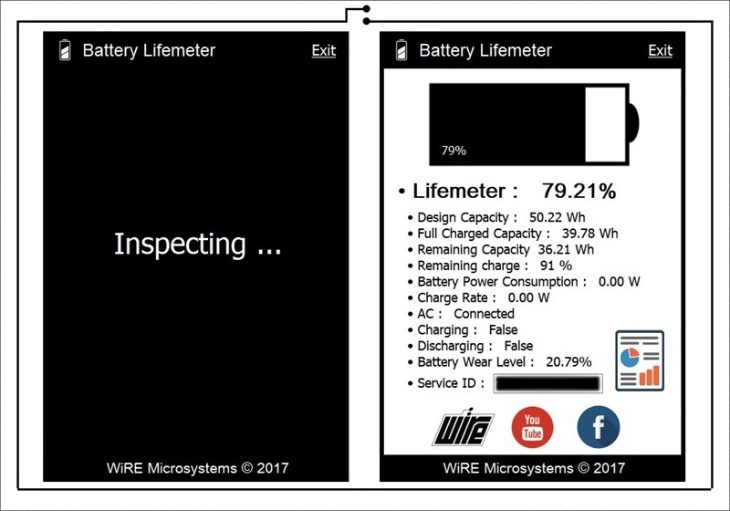
Giao diện phần mềm Battery Lifemeter khá đơn giản
>> Link tải: Battery Lifemeter
Smarter Battery là một phần mềm quản lý pin laptop độc đáo, cung cấp một bộ công cụ đầy đủ để theo dõi tình trạng pin, thực hiện hiệu chuẩn và lưu trữ dữ liệu hiệu suất pin để bạn có thể tham khảo.
Ngoài ra, phần mềm còn cho phép bạn lưu trữ dữ liệu pin dựa trên trang bạn đang xem bao gồm: thông tin về pin, dung lượng, dữ liệu hiệu chuẩn, và nhiều tính năng khác.
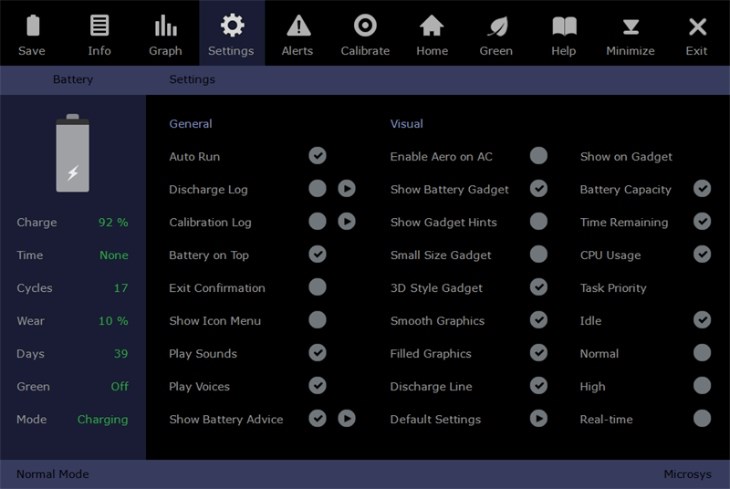
Smarter Battery là một ứng dụng hữu ích dành cho việc quản lý và theo dõi pin
>> Link tải: Smarter Battery
HWMonitor là một phần mềm miễn phí giúp bạn theo dõi thông tin phần cứng của máy tính trong thời gian thực. Phần mềm này cung cấp thông tin chi tiết và chính xác về nhiều thành phần khác nhau như: CPU, GPU, ổ cứng và RAM.
Phần mềm cho phép bạn kiểm tra nhiệt độ, điện áp, tốc độ quạt và tiêu thụ điện năng của hệ thống của bạn. Đặc biệt, HWMonitor có sẵn cho cả hệ điều hành Windows và MacOS.
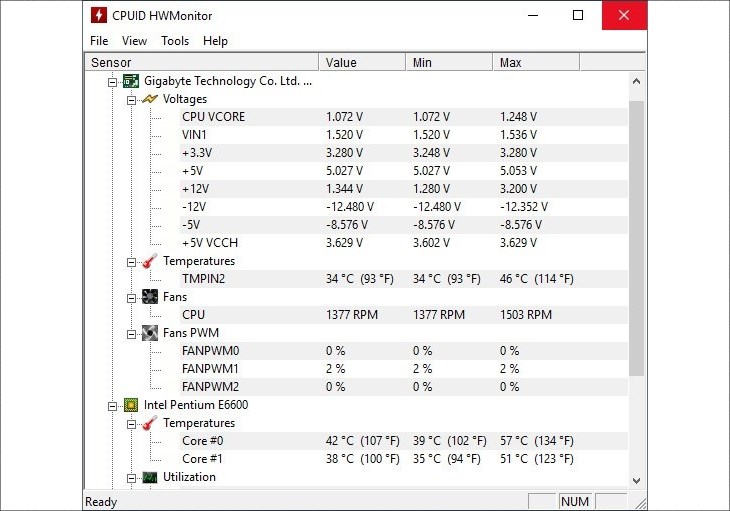
HWMonitor giúp kiểm tra thông số phần cứng của máy tính
>> Link tải: HWMonitor
Với những thông tin trên, hy vọng sẽ giúp bạn biết được top 6 phần mềm kiểm tra sức khỏe pin laptop cũng như hiểu được những lí do vì sao chúng ta nên quan tâm đến độ bền pin khi sử dụng laptop.

 Không hài lòng

↑
Đang xử lý... Vui lòng chờ trong giây lát.



 Xóa địa chỉ




