Xem ngay các sản phẩm laptop đang giảm giá SỐC
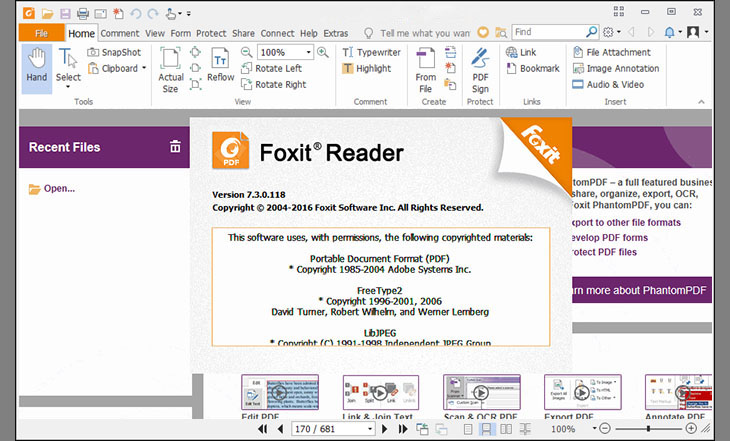
Foxit Reader là phần mềm đọc file PDF phổ biến hiện nay. Ngoài khả năng đọc, nó còn có khả năng cắt tệp tin pdf rất hữu ích.
Bước 1: Tải và cài đặt phần mềm Foxit Reader cho PC.
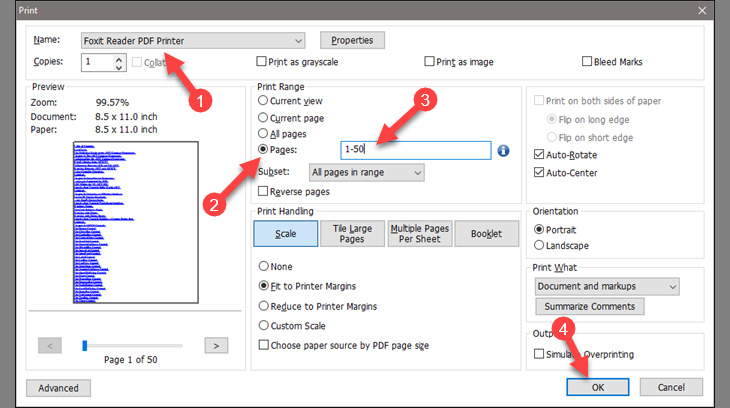
Bước 2: Bạn mở file pdf cần chỉnh sửa bằng Foxit Reader >> Nhấn tổ hợp "Ctrl + P" để mở chế độ in.
Bước 3: Khi cửa sổ Print (In) hiện lên.
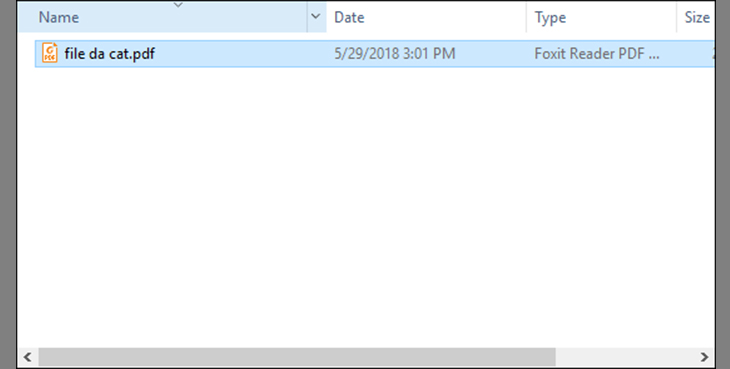
Bước 4: Cửa sổ lưu file hiện lên bạn chọn thư mục lưu, đặt tên cho file và nhấn Save.
Phần mềm cắt file PDF Adolix Split and Merge PDF có khả năng cắt một lúc thành nhiều tệp khác nhau.
Bước 1: Tải và cài đặt Adolix Split and Merge PDF.
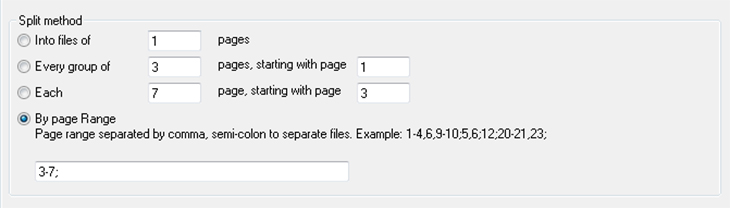
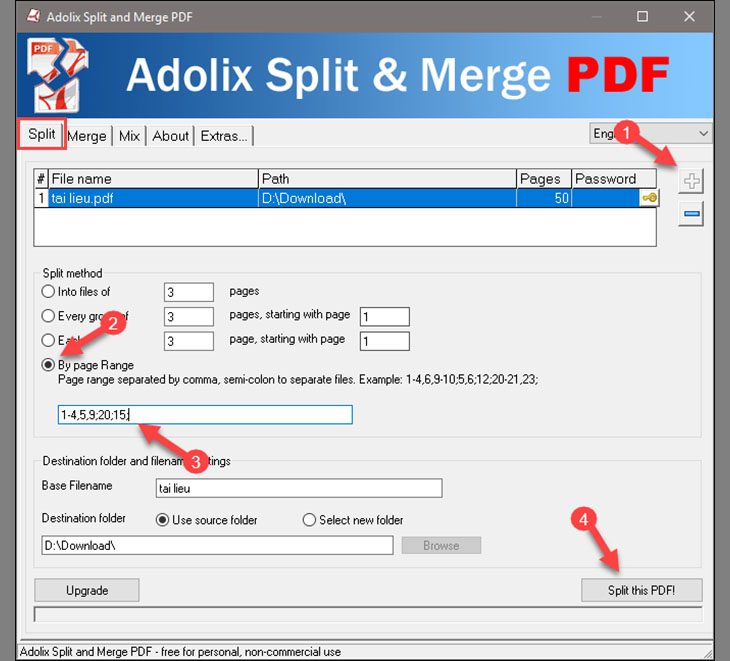
Bước 2: Bạn khởi động phần mềm Adolix và thực hiện 4 mục:
- Into files of X pages: Cắt ra nhiều file, mỗi file gồm X trang (X là số lượng trang).
- Every group of X pages, starting with page Y: Cắt ra nhiều file mỗi file gồm X trang, bắt đầu từ trang Y (Y là số thứ tự trang).
- Each X page, starting with page y: Cắt ra X trang, bắt đầu từ trang Y.
- By page Range: Cắt theo số trang bạn nhập vào ô.
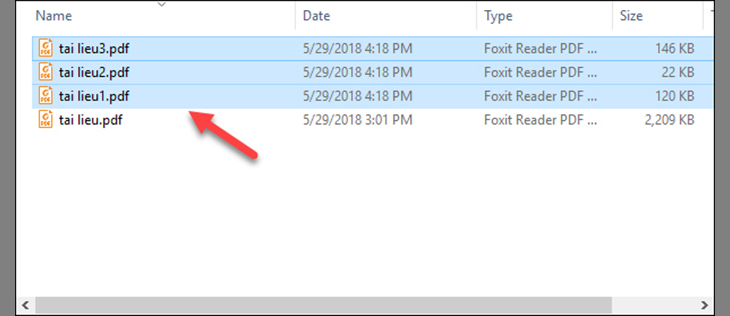
Các tệp tin PDF sau khi cắt sẽ được lưu trong thư mục chứa bản gốc và các tệp tin này sẽ được đánh số từ 1 trở đi.
SmallPDF là công cụ chỉnh sửa file PDF trực tuyến tiện dụng cho người dùng. Với nó bạn sẽ không cần cài đặt phần mềm mà chỉ cần truy cập link:
Bước 1: Bạn truy cập vào link https://smallpdf.com/vi/split-pdf.
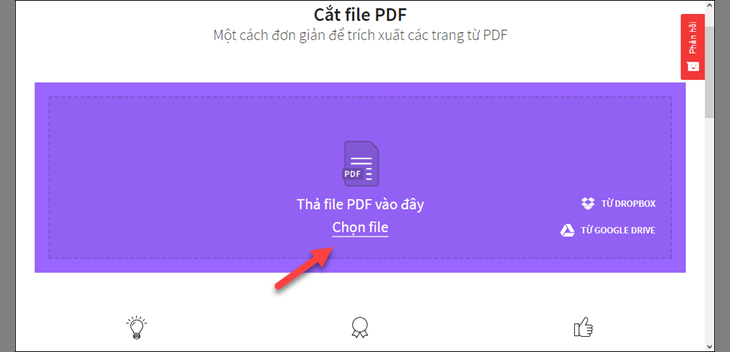
Bước 2: Click vào Chọn file để tải file PDF cần cắt từ máy tính lên web.
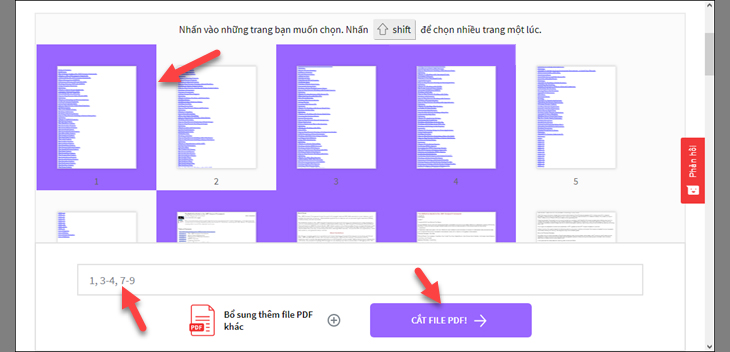
Bước 3: Sau khi file PDF được tải lên. Bạn có 2 lựa chọn cắt file:
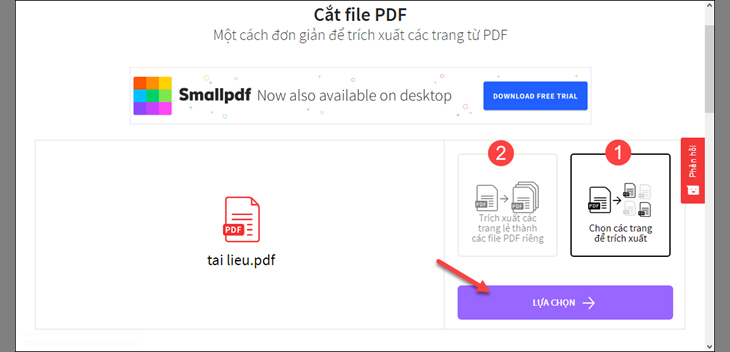
Bước 4: Bạn có thể chọn trang hoặc nhập trang (ở khung bên dưới) để cắt >> Chọn Cắt File PDF.
Bước 5: Sau khi cắt xong các bạn nhấn Tải file về ngay để lưu về máy tính.
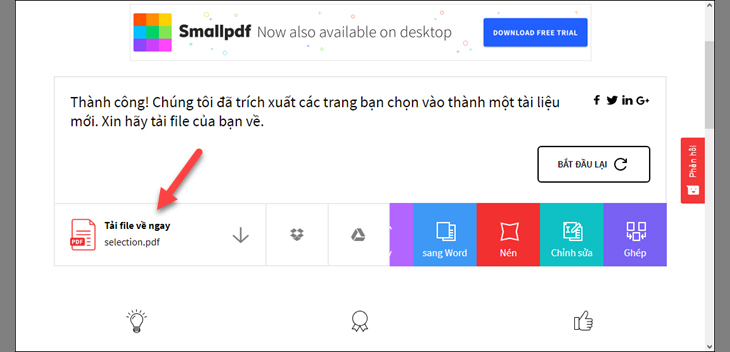
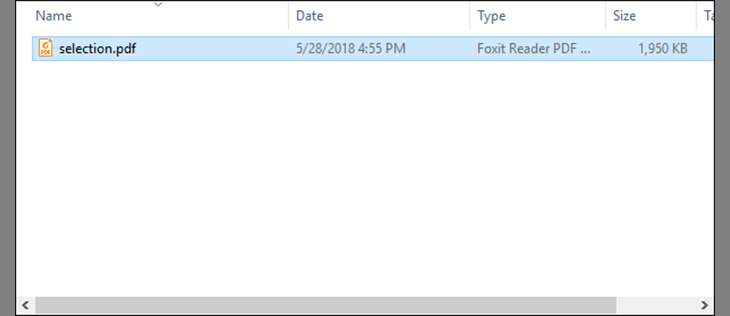
Kết quả tải về là file mang tên selection.pdf.


Bài viết trên đã tổng hợp 3 cách cắt nhỏ file PDF nhanh và hiệu quả nhất. Mong rằng bạn có thể thực hiện thành công. Mọi thắc mắc hay liên hệ đặt mua sản phẩm bạn hãy bình luận bên dưới nhé!

 Không
Không

↑
Đang xử lý... Vui lòng chờ trong giây lát.



 Xóa địa chỉ