Intercom là tính năng truyền tin nhắn âm thanh (bằng cách ra lệnh giọng nói cho Siri) trên thiết bị Apple tới nhiều thiết bị Apple khác cùng một lúc, giúp người dùng giao tiếp nhanh chóng và tiện lợi.
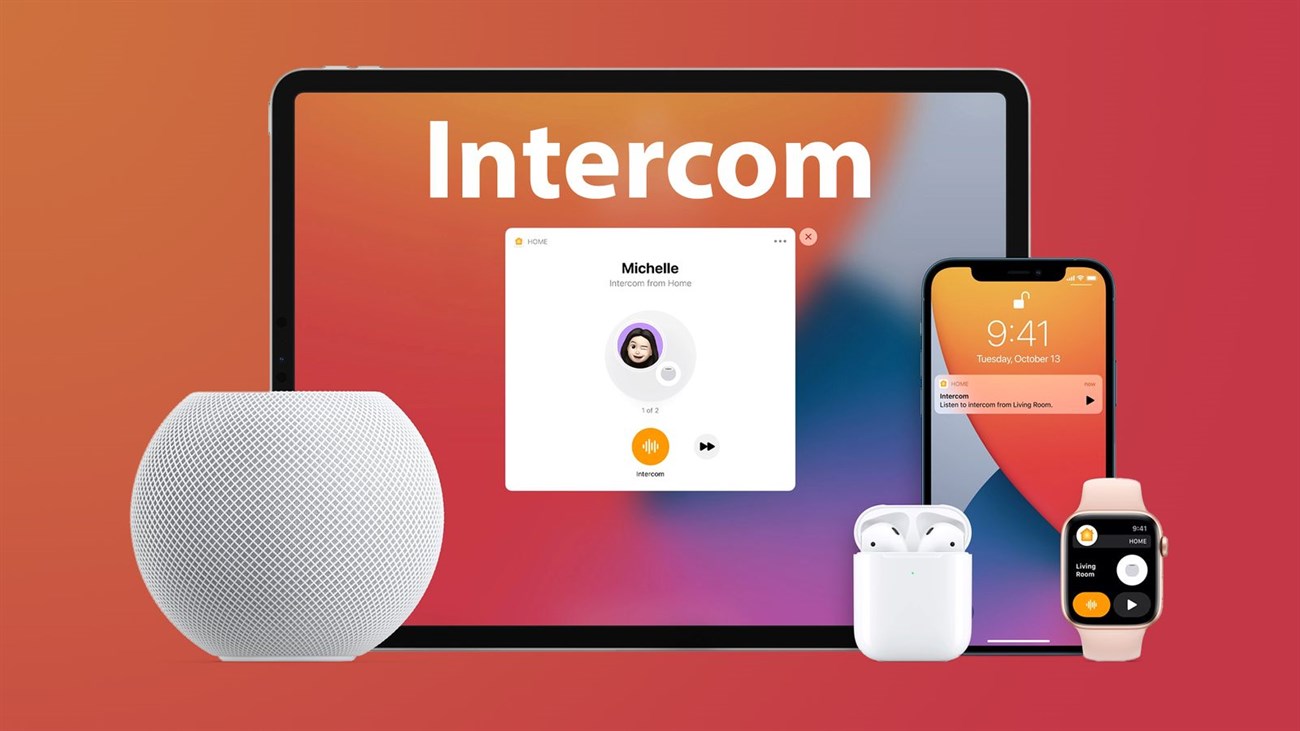
Để Intercom có thể chạy trên thiết bị Apple của mình, bạn cập nhật phiên bản phần mềm mới nhất tương ứng như sau:
Sau khi cập nhật cho loa HomePod phần mềm 14.1 và iOS 14.2, Intercom có thể được thiết lập trong ứng dụng Home.
Intercom hoạt động nếu bạn có HomePod hoặc một thiết bị tương thích khác. Hiện tại vẫn chưa có một ứng dụng nào ngoài Home để sử dụng Intercom.
Bước 1: Cài đặt phần mềm HomePod 14.1.
Bước 2: Mở ứng dụng Home.
Bước 3: Bấm vào biểu tượng nhà nhỏ trên góc trái.
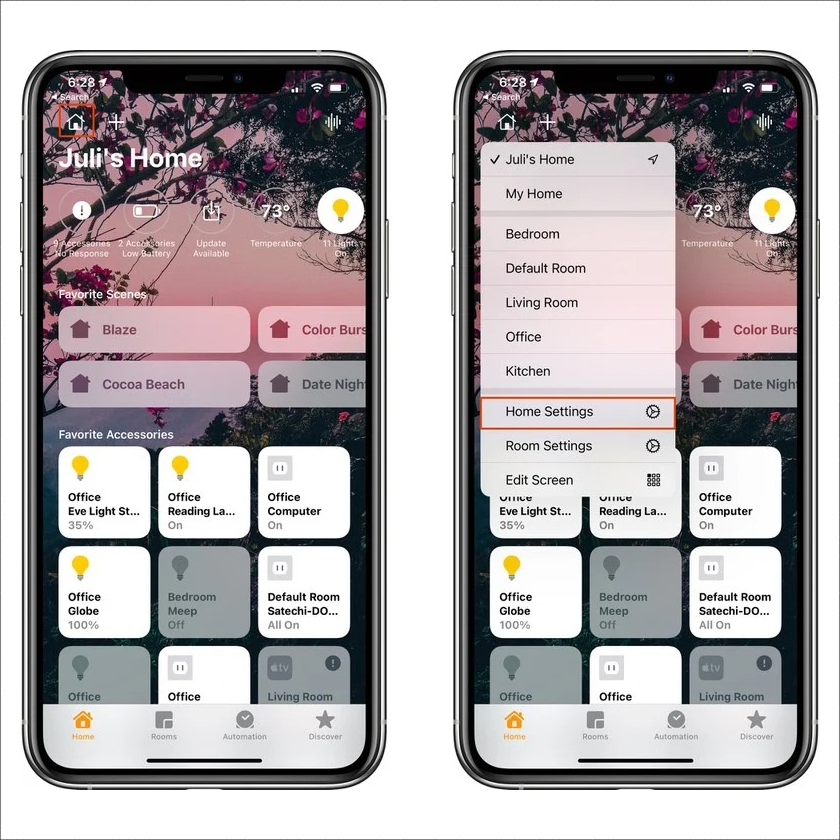
Bước 4: Bấm vào Home Settings.
Bước 5: Kéo xuống chọn Intercom.
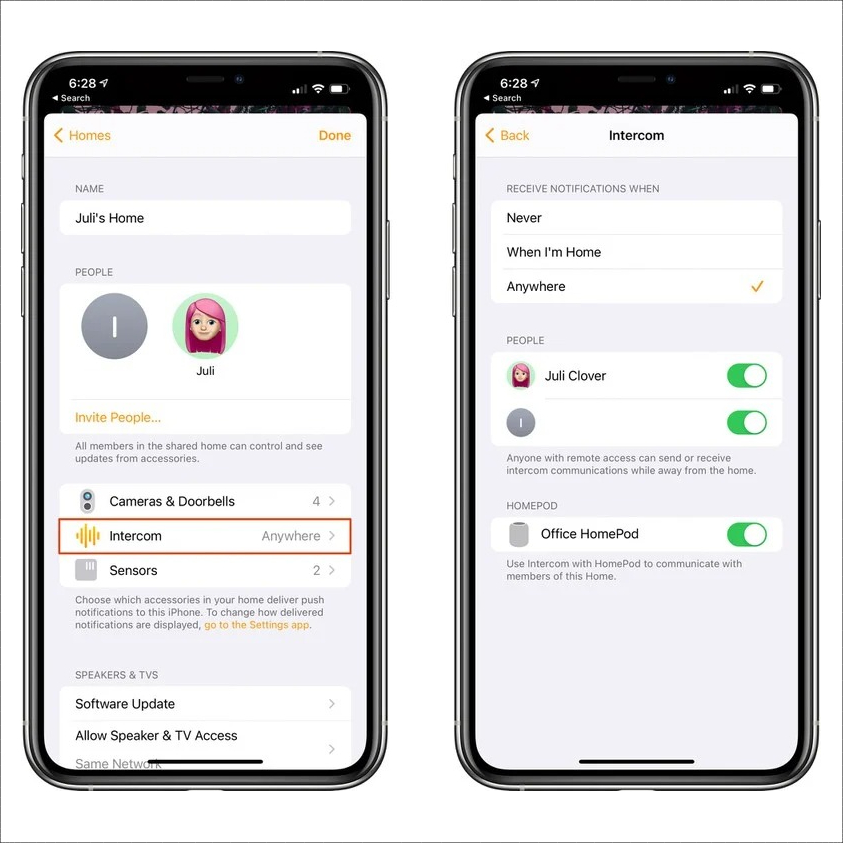
Bước 6: Điều chỉnh cài đặt thông báo và chọn thành viên trong nhà có thể sử dụng tính năng Intercom.
Những ai có truy cập từ xa đến ứng dụng Home có thể gửi và nhận tin nhắn Intercom dạng âm thanh tới iPhone và Apple Watch kể cả khi họ không ở nhà.
Bạn cũng có thể thêm bất cứ ai để họ có thể sử dụng Intercom bằng cách vào màn hình Home Settings, chọn Invite People.
Tin nhắn Intercom có thể gửi tới các HomePod bằng cách sử dụng Siri trên iPhone, iPad, Apple Watch và các HomePod khác. Để gửi tin nhắn Intercom, kích hoạt Siri trên các thiết bị trên rồi nói “Intercom” cộng với tin nhắn bạn muốn gửi.
Trong ứng dụng Home của iPhone, có biểu tượng đoạn sóng âm nhỏ trên góc phải, bấm vào đó để ghi âm lại một tin nhắn sau đó gửi đến các thiết bị.
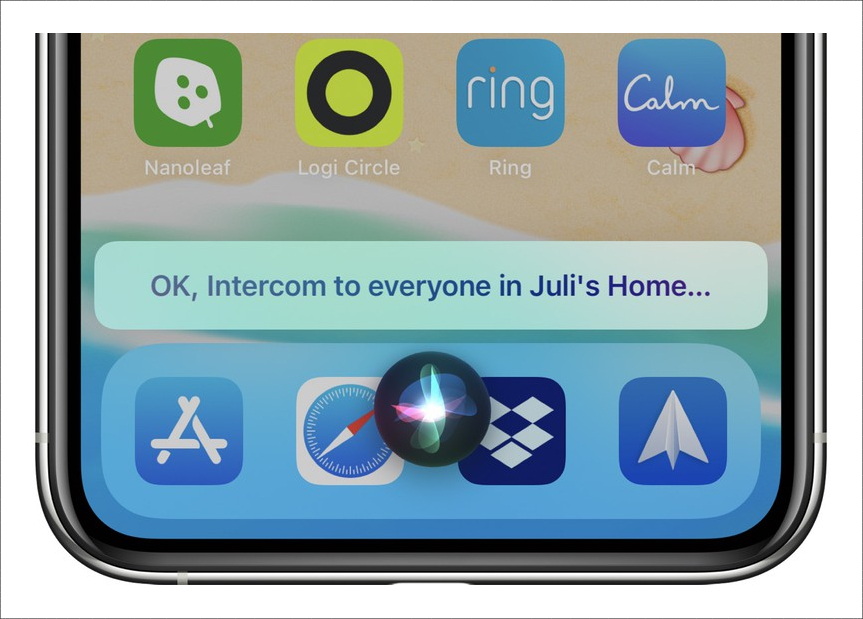
Bạn có thể dùng HomePod để gửi tin nhắn tới các HomePod trong nhà hoặc các thiết bị cả những thành viên khác trong gia đình.
Cũng giống cách thức bên trên, kích hoạt Siri và nói Intercom cộng với lời nhắn là đã có thể gửi tin nhắn đi các thiết bị đã được kết nối.
Nếu nhận được một tin nhắn Intercom và muốn trở lại, bạn kích hoạt Siri, nói “reply + lời nhắn".
Trên đây là bài viết chia sẻ cho bạn những thông tin về Intercom. Mong rằng những thông tin này sẽ hữu ích cho bạn và hãy để lại bình luận phía dưới nếu cần hỗ trợ nhé.

 Không
Không

↑
Đang xử lý... Vui lòng chờ trong giây lát.



 Xóa địa chỉ