
Trợ lý ảo Google Assistant đã trở nên thật quen thuộc với mọi người với khả năng điều khiển tivi nhanh chóng, tiết kiệm thời gian, chỉ với 1 câu lệnh, câu hỏi thông qua micro trên remote. Nhưng hôm nay, bạn vẫn có thể dễ dàng thao tác mà không cần dùng remote với micro được tích hợp ngay trên chiếc tivi, điều khiển bằng giọng nói, không cần dùng tới tay.
Với 4 micro (hiện có trên tivi TCL) đặc biệt thu giọng nói, bạn có thể kiểm soát, thao tác và điều khiển nội dung của mình hoàn toàn không cần remote. Xem phim, đặt câu hỏi và nghe nhạc trở nên dễ dàng hơn bao giờ hết. Đây là tính năng giúp các bạn giải quyết nỗi lo hay để quên remote ở đâu đó, những lúc cần thiết tắt mở tivi gấp mà không tìm được remote đều rất khó chịu.
Bạn chỉ cần nói "Ok Google" hoặc "Hey Google" để bắt đầu, sau đó bạn có thể thực hiện các thao tác sau:
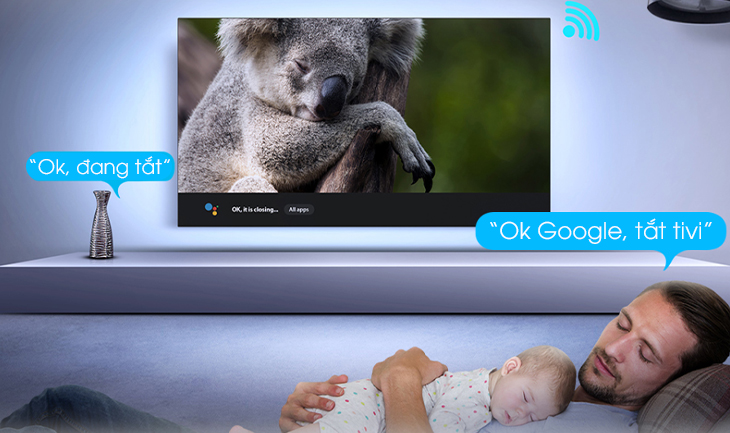
- Điều khiển tivi: tắt/mở tivi, tăng/giảm âm lượng, chuyển kênh,...
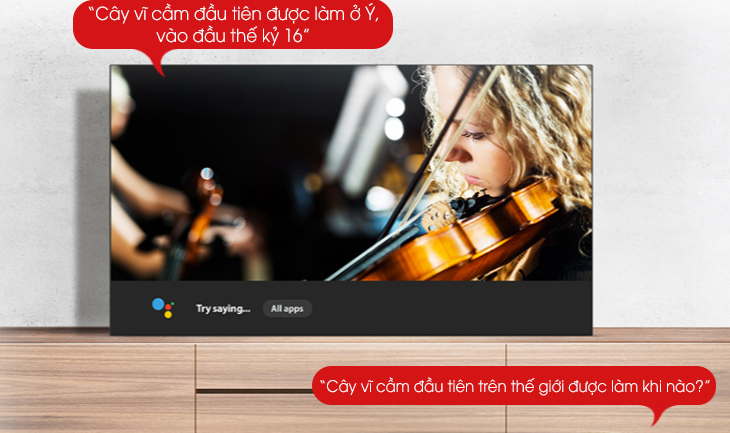
- Tìm kiếm nội dung muốn xem, đặt câu hỏi và nhận phản hồi thông tin,...
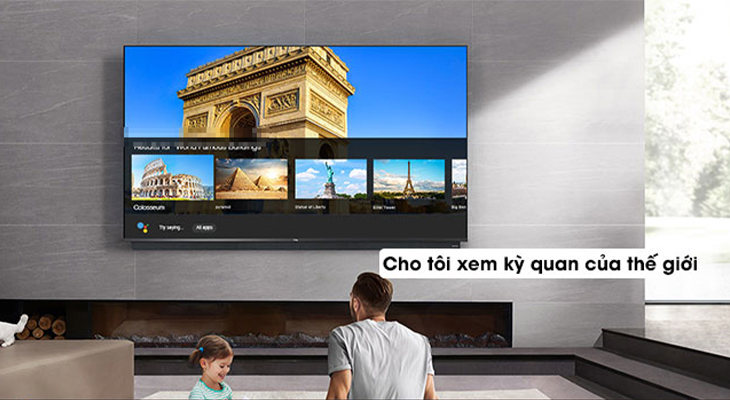
Bạn có thể xem thêm về hướng dẫn cài đặt và sử dụng Google Assistant trên tivi: Cách cài đặt và sử dụng Google Assistant trên Android tivi Sony bằng tiếng Việt.
Để sử dụng điều khiển giọng nói rảnh tay, các bạn thực hiện các bước sau để bật cài đặt tính năng phát hiện "Ok Google":
Bước 1: Nhấn nút HOME trên điều khiển từ xa.
Bước 2: Chọn Settings (Cài đặt).
Bước 3: Phụ thuộc vào tùy chọn menu tivi của bạn:
- Đối với hệ điều hành Android 9.0: Chọn "Device Preferences"/"Tùy chọn thiết bị" — Google Assistant — “Ok Google” detection/Phát hiện “Ok Google”.
- Đối với hệ điều hành Android 8.0: Chọn Google — “Ok Google” detection/Phát hiện “Ok Google”.
Trước khi ra lệnh, bạn chỉ cần nói "Ok Google" hoặc "Hey Google" để bắt đầu.
Ví dụ như: Bạn muốn xem theo dự báo thời tiết, trời hôm nay có mưa hay không thì bạn có thể nói "Ok Google, mai tôi có cần mang theo dù không?".
Điều khiển tắt/mở tivi nhanh chóng hơn rất nhiều.
Khi đang xem tivi, bạn có thể đặt câu hỏi và sẽ nhận ngay được phản hồi trong chốc lát liên quan đến nội dung bạn đang xem trên tivi.
Cùng khám phá những chương trình mới, mở phát những chương trình bản thân yêu thích chỉ thông qua một câu nói. Bạn cũng có thể tăng giảm âm lượng, ngừng phát hoặc chuyển kênh, chuyển chương trình đang xem trên tivi thật tiện lợi.
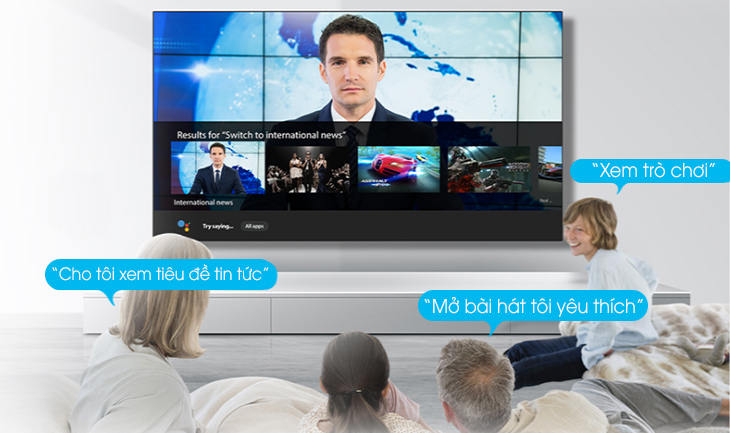
Trợ lý ảo thông minh Google Assistant còn có thể giúp bạn nhận tin tức, xem bản đồ, xem thời tiết,... giúp cho một ngày làm việc của bạn thuận lợi nhất.
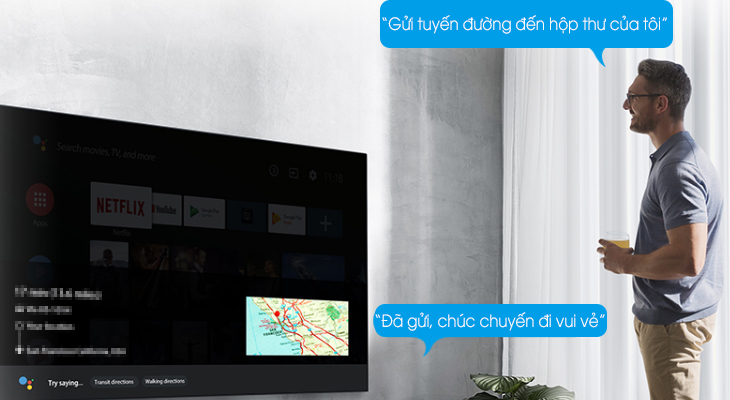
Với tính năng điều khiển bằng giọng nói rảnh tay này, những giờ phút giải trí bên chiếc tivi sẽ thoải mái hơn bao giờ hết. Nếu bạn có bất kỳ thắc mắc hay cần trợ giúp, hãy để lại bình luận ngay bên dưới để Điện máy XANH có thể hỗ trợ cho bạn nhé!

 Không hài lòng




↑
Đang xử lý... Vui lòng chờ trong giây lát.



 Xóa địa chỉ
