
Optimus là công nghệ giúp chuyển đổi giữa chip đồ họa tích hợp và card đồ họa rời một cách tự động, từ đó nâng cao hiệu năng sử dụng của máy tính, đồng thời tiết kiệm điện năng tốt hơn. Optimus ra đời nhằm thay thế Switchable Graphics vốn đã lỗi thời.
Switchable Graphics có quá nhiều nhược điểm như: yêu cầu việc chuyển đổi thủ công giữa 2 card đồ họa, quá trình chuyển đổi mất từ 5 - 10 giây, màn hình sẽ chớp, nháy và một số ứng dụng buộc phải tắt đi khi chuyển đổi,... rất bất tiện khi sử dụng.
- Hoạt động hoàn toàn tự động: chuyển đổi tự động, không cần sự can thiệp từ người dùng. Tuy nhiên, người dùng vẫn có thể can thiệp chuyển đổi thủ công theo nhu cầu sử dụng.
- Đơn giản, thuận tiện và thống nhất: mọi việc sửa lỗi, cập nhật driver đều đến từ một nguồn duy nhất, đó là NVIDIA.
- Chuyển đổi thông minh, chính xác: các profile trên máy chủ từ NVIDIA được máy tính tự động tải về và từ đó tự động quyết định các chương trình nào cần kích hoạt card đồ họa rời và chương trình chỉ cần chip đồ họa tích hợp. Ví dụ các tác vụ nhẹ như gõ văn bản, lướt web, laptop sẽ sử dụng chip đồ họa tích hợp trên máy, còn với các game nặng, ứng dụng đồ họa 3D, card đồ họa rời sẽ được kích hoạt.
- Thời gian chuyển đổi cực nhanh, ngay khi máy đang hoạt động, không ảnh hưởng đến trải nghiệm sử dụng.
- Ngoài ra Optimus hỗ 1 card đồ họa rời của NVIDIA và 1 card đồ họa tích hợp của bất kỳ hãng nào (như Intel Graphics), không nhất thiết cả 2 phải là card NVIDIA.
Một số trường hợp, khi ở chế độ card rời, Optimus sẽ kích hoạt cả 2 card đồ họa, gây lãng phí điện năng.
Một số phần mềm không tự chuyển đổi card màn hình trong quá trình sử dụng, mà sử dụng mặc định chỉ 1 card. Điều này là chưa thực sự tối ưu, vì trong một ứng dụng, những tác vụ “nhẹ” và “nặng” sẽ đan xen với nhau, vì vậy việc chuyển đổi linh hoạt giữa 2 card sẽ rất cần thiết.
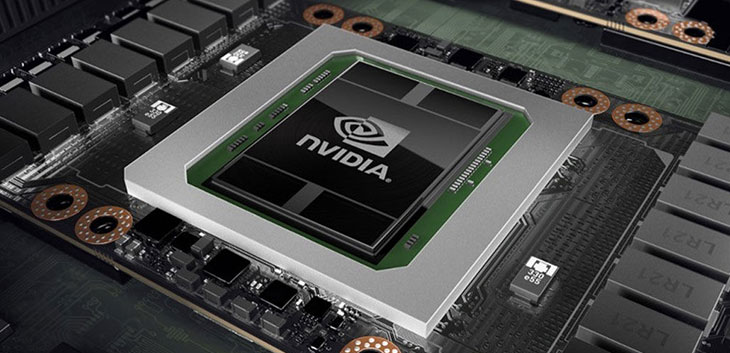
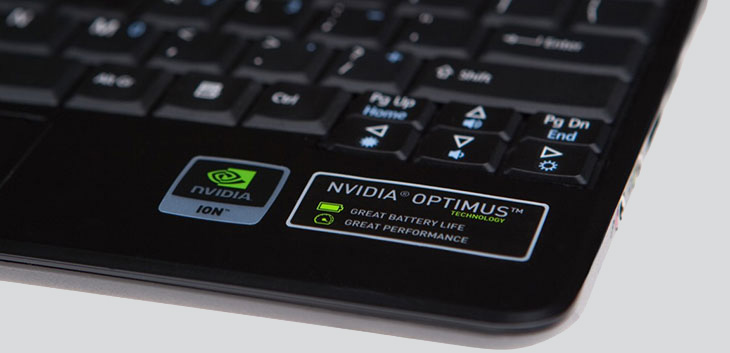
Optimus được cài đặt mặc định trên các laptop được trang bị card đồ họa rời NVIDIA.
Kiểm tra và cài đặt Optimus:
- Bước 1. Click chuột phải lên màn hình Desktop > Chọn “NVIDIA Control Panel”.
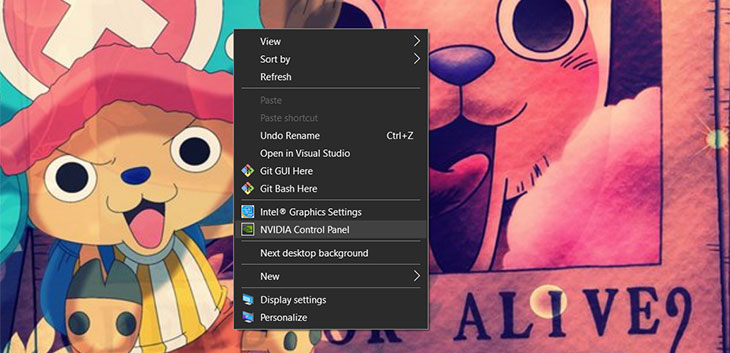
- Bước 2. Chọn mục “Manage 3D Setting” ở trình đơn bên trái.
- Bước 3. Trong thẻ Global Settings, chọn “High-performance NVIDIA processor” trong danh sách “Preferred graphics processor”.
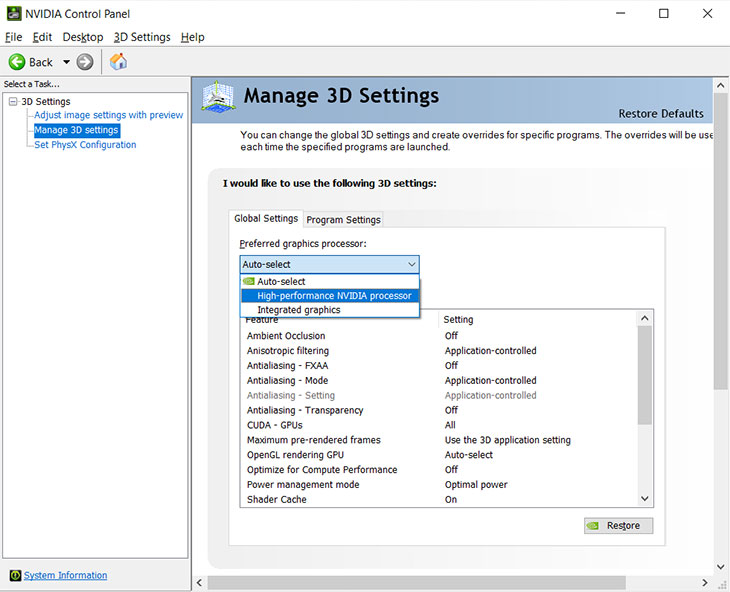
- Bước 4. Cuối cùng, chọn "Apply" để lưu thay đổi.
>> Một số lỗi thường gặp, các bạn có thể tham khảo thêm tại đây.
Xem thêm:
>>> Card đồ họa tích hợp hay card onboard trên laptop là gì?
>>> Hướng dẫn tắt card đồ họa onboard để sử dụng card rời trên Windows
>>> Card đồ họa rời NVIDIA GeForce MX150 có sức mạnh ra sao?
Vừa rồi là một vài chia sẻ về công nghệ Optimus, hy vọng nó sẽ giúp ích cho mọi người khi chọn mua, sử dụng laptop.

 Không hài lòng

↑
Đang xử lý... Vui lòng chờ trong giây lát.



 Xóa địa chỉ
