Ngoài chế độ tiết kiệm pin thì trên các smartphone Samsung hiện nay được trang bị thêm tính năng Siêu tiết kiệm pin (Ultra Power Saving Mode) nhằm giúp tăng thời gian sử dụng lên đến vài ngày. Như hình minh họa, pin trên điện thoại còn 77% nếu sử dụng thông thường sẽ được 8 giờ 59 phút. Còn đối với chế độ siêu tiết kiệm pin, điện thoại sẽ dùng được tới 21 giờ 6 phút (trong điều kiện lý tưởng như: pin mới, không bị chai...).
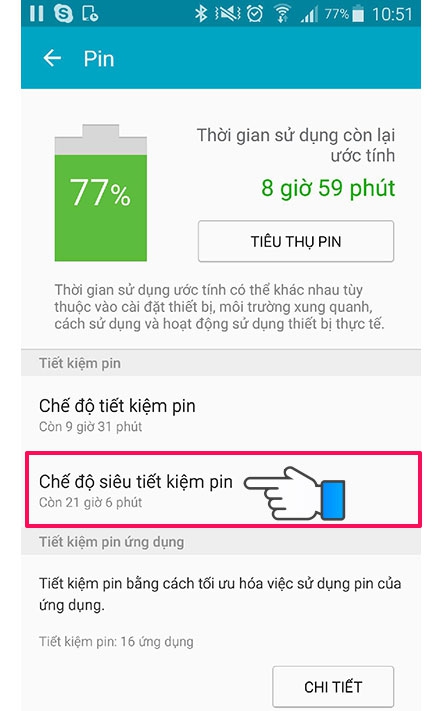
Với chế độ Siêu tiết kiệm pin của Samsung thì smartphone của bạn có thể tăng thời gian sử dụng lên nhiều hơn
Tính năng này hoạt động như sau, đầu tiên bạn sẽ thấy giao diện điện thoại của bạn sẽ chuyển sang màu trắng đen với một màn hình chính duy nhất, các ứng dụng không cần thiết sẽ bị tắt đi nhằm tiết kiệm thời lượng pin ở mức tối đa. Máy chỉ giữ các ứng dụng cơ bản như: điện thoại, tin nhắn, trình duyệt nhưng bạn có thể thêm một vài ứng dụng như: đồng hồ, facebook, line, máy tính...
Khi kích hoạt chế độ này thì một số tính năng sau đây như các kết nối Bluetooth, Wi-Fi, dịch vụ GPS... đều bị tắt đi, riêng mạng 3G vẫn sẽ được giữ lại.
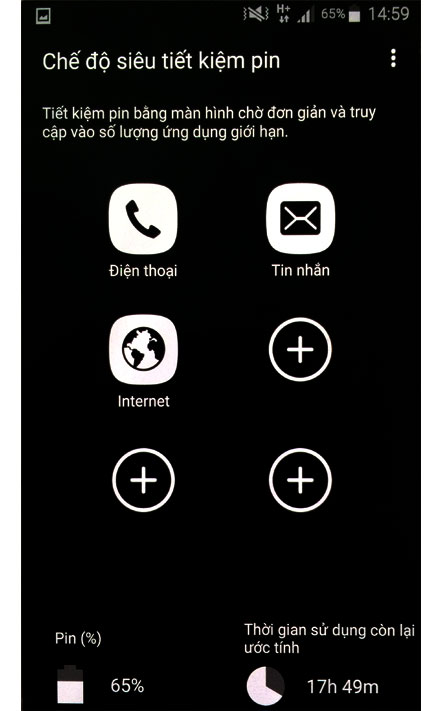
Với chế độ Siêu tiết kiệm pin, ngay cả khi điện thoại chỉ còn 10% dung lượng pin thì bạn vẫn có thể nhận cuộc gọi và tin nhắn lên đến nhiều giờ liền
Việc chuyển đổi giữa chế độ thường và chế độ Siêu tiết kiệm pin (Ultra power saving mode) của Samsung khá đơn giản, chỉ cần vài bước sau đây là bạn có thể kích hoạt được tính năng này.
Cách 1: Bạn vào cài đặt (setting) ---> pin (battery) ---> chế độ Siêu tiết kiệm pin (Ultra power saving mode) ---> bật chế độ này lên ---> đồng ý các điều khoản.

Cách 2: Từ màn hình chính, bạn kéo từ trên xuống và chọn chế độ siêu tiết kiệm pin (Ultra power saving mode).

Để thêm một ứng dụng vào chế độ siêu tiết kiệm pin (Ultra power saving mode), từ màn hình chính bạn nhấn vào dấu + ---> Sau đó chọn ứng dụng cần thêm vào.

Để tắt chế độ này đi, bạn nhìn lên góc phải phía trên màn hình nhấn vào dấu 3 chấm ---> nhấp vào và chọn tắt chế độ (hoặc ấn Turn off Ultra Power Saving Mode).
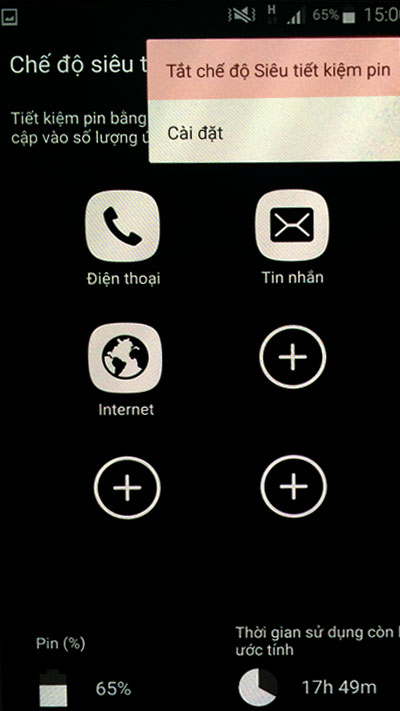
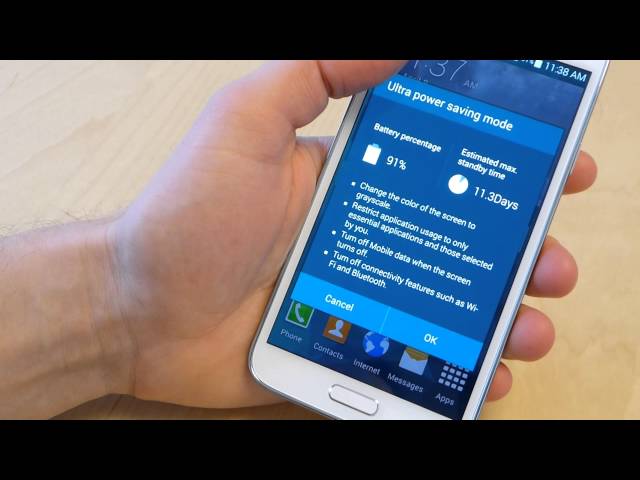
Video hướng dẫn chi tiết sử dụng chế độ Siêu tiết kiệm pin trên Samsung Galaxy S5

 Không hài lòng

↑
Đang xử lý... Vui lòng chờ trong giây lát.



 Xóa địa chỉ